Excel Exercice
Tout savoir sur Excel
  • YouTube
  • Instagram
  • TikTok
  • Facebook
RSS
  • Quiz
  • Formation
  • Exercices
  • Tous les articles
  • Boutique
  • 0 Article
  • Se connecter
    • ↩ Se déconnecter

Les tableaux croisés dynamiques dans Excel

Catégorie : TCD
Dernière mise à jour le 15/03/2025
Temps de lecture : 3 minutes
25 157

Découvrez comment utiliser et travailler avec un tableau croisé dynamique dans Excel facilement 👍

Créer un tableau croisé dynamique

Un tableau croisé dynamique, ou TCD, c'est un agrégateur. C'est-à-dire qu'il va combiner, organiser, calculer, les données pour vous sans que vous ayez à faire de formules (trop génial 😀👍).

Mais avant d'utiliser l'outil TCD (Tableau croisé dynamique), il est important de bien vérifier l'organisation de vos données. Pour lancer l'outil tableau croisé dynamique, il suffit de

  1. Sélectionner vos données (une seule cellule suffit)
  2. Cliquez sur le menu tableau croisé dynamique
Menu Insertion Tableau croise dynamique
  1. Ensuite, indiquez les cellules contenant vos données à analyser (références ou tableau)
Source pour un tableau croise dynamique

Organisation d'un tableau croisé dynamique

Ensuite, une nouvelle feuille de calcul s'affiche avec les éléments suivants

  • L'affichage des données
  • Les champs (les colonnes) de vos données à analyser
  • Les 4 zones de calcul
Interface d'un tableau croisé dynamique

Dans un tableau croisé dynamique, il y 4 sections différentes :

  • Les filtres (voir les segments et le découpage de plusieurs rapports)
  • Les lignes
  • Les colonnes
  • Les valeurs (c'est là que sont réalisés les calculs)
champs_ligne_colonne

Affichage des étiquettes sans doublon

Quand vous déposez un champ depuis la zone de Champs vers la zone Lignes, automatiquement, le contenu de la colonne source se retrouve listé en ligne et sans doublon. Dans l'exemple suivant, le champ Catégorie a été mis dans la zone Lignes. Toutes les valeurs contenues présente dans ce champ sont listées.

Valeur en ligne presente une seule fois

Faire une somme dans un TCD

La section Valeur est la zone la plus importante. C'est là que tous les calculs vont s'effectuer. En déplaçant le champ Total vers la zone Valeurs, automatiquement Excel calcule la somme des produits (champ dans la zone Lignes).

  • Si le champ déplacé contient des nombres, l'option Somme sera appliquée automatiquement
  • Si le champ continent du texte, c'est l'option Nombre qui sera choisie

Changer le type de calcul

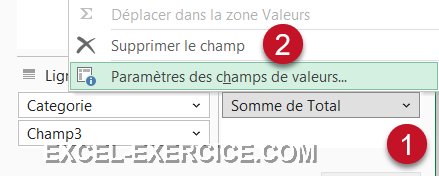
En cliquant sur la flèche qui se trouve à droite de l'étiquette dans la zone Valeurs, vous faites apparaître l'option Paramètres des champs de valeurs.
champs_ligne_2

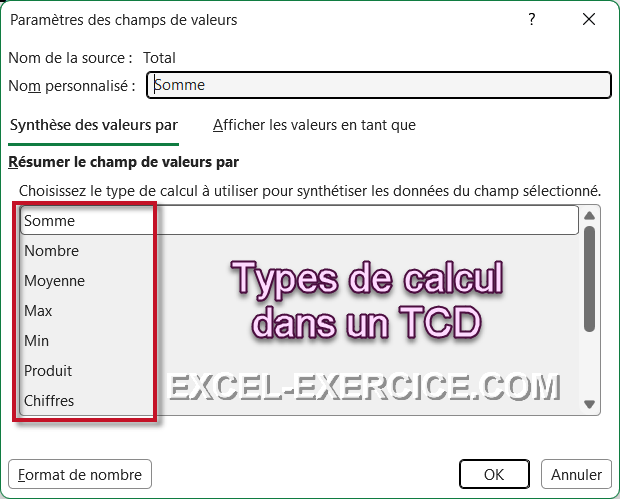
Ainsi, vous pouvez changer le mode de calcul à appliquer
Option de calcul dans un tableau croisé dynamique

Tous les types de calcul ne sont pas forcément utiles.

  • Les 2 premiers sont ceux que vous utiliserez le plus
    • Somme
    • Nombre
  • Plus rarement les 3 types de calcul suivant.
    • Moyenne, Minimum, Maximum
  • Et jamais les derniers (jamais utilisé en 30 ans à travailler avec Excel)
    • Variance
    • Ecart-Type

Déplacer plusieurs fois le même champ

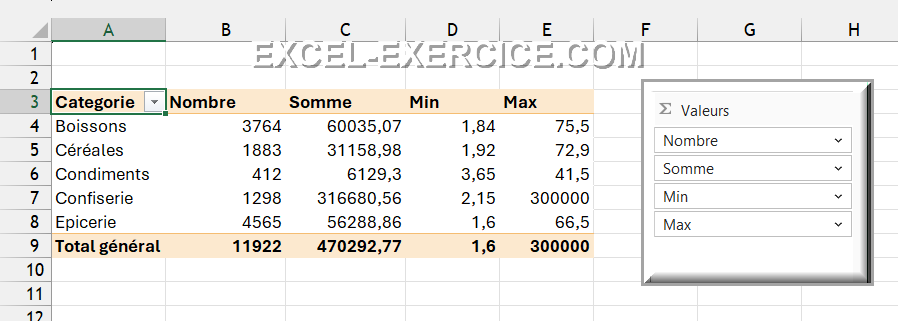
Vous pouvez déplacer autant de fois que vous le souhaitez un champ dans la zone Valeur et ensuite modifier les types de calcul. Vous obtenez ainsi, en quelques clics, un tableau de bord élaboré.
champs_ligne_3

Changer le nom des en-têtes d'un TCD

Pour changer le libellé des en-têtes, vous pouvez

  • soit le faire dans l'en-tête du tableau croisé dynamique
  • soit dans l'option Paramètres des champs de valeurs.
Changer l'entête dans la zone champs de valeurs
Changer l'en-tête dans la zone champs de valeurs

Articles liés

  • Pour vous exercer et refaire les manipulations décrites dans la vidéo suivante, télécharger le fichier de données.
  • Pourcentage dans les étiquettes d’un graphique Excel
  • Ajouter un filtre sur toutes les colonnes d’un TCD
  • Hiérarchie dans un Tableau Croisé Dynamique
  • Astuce pour réduire un niveau hiérarchique d’un TCD
  • Avantages de faire un graphique depuis un TCD

Vidéo explicative

Retrouver toutes ces explications dans cette vidéo.

Vous pouvez également retrouver des explications complémentaires sur la page de Microsoft.

Frédéric LE GUEN

Pourcentage, Tableau Croisé Dynamique, TCD

1 commentaire

  1. Murielle G
    18/02/2021 @ 14:44

    Bonjour voici mon pb. J'ai un modèle de rdv ds lequel a probablement été rajouté un champ calculé mais sur celui ci je ne trouve pas de formule. Je dois le reproduire pour un autre tableau et je ne vois pas comment faire. Les formules que je tente me font pu n message d'erreur. Merci

    Répondre

Laisser un commentaire Annuler la réponse

Votre adresse e-mail ne sera pas publiée. Les champs obligatoires sont indiqués avec *

Ce site utilise Akismet pour réduire les indésirables. En savoir plus sur la façon dont les données de vos commentaires sont traitées.

Articles les plus consultés

  1. Comparer deux colonnes dans Excel
  2. Création d’un calendrier automatique avec Excel
  3. Excel gratuit depuis un navigateur
  4. Changer la couleur à partir du résultat d’une formule dans Excel
  5. Fonction SI dans Excel
  6. Fonction DATE – ANNEE – MOIS – JOUR dans Excel
  7. Créer un diagramme de Gantt avec Excel
  8. Fonction RECHERCHEV avec Excel
  9. Pyramide des âges avec Excel
  10. Quiz pour débutant
  11. La Fonction NB.SI.ENS d’Excel
  12. Calcul avec des heures dans Excel
  13. Comment regrouper par date dans un tableau croisé dynamique
  14. Comment faire des SI imbriqués dans Excel
  15. Format des dates dans Excel
image exercice site

Newsletter

1 fois par mois :
Astuces et quiz

    Nous ne vous enverrons pas de spam. Vous pouvez vous désabonner à tout moment.

    Built with Kit

    Les tableaux croisés dynamiques dans Excel

    Reading time: 3 minutes
    25 157
    Dernière mise à jour le 15/03/2025

    Découvrez comment utiliser et travailler avec un tableau croisé dynamique dans Excel facilement 👍

    Créer un tableau croisé dynamique

    Un tableau croisé dynamique, ou TCD, c'est un agrégateur. C'est-à-dire qu'il va combiner, organiser, calculer, les données pour vous sans que vous ayez à faire de formules (trop génial 😀👍).

    Mais avant d'utiliser l'outil TCD (Tableau croisé dynamique), il est important de bien vérifier l'organisation de vos données. Pour lancer l'outil tableau croisé dynamique, il suffit de

    1. Sélectionner vos données (une seule cellule suffit)
    2. Cliquez sur le menu tableau croisé dynamique
    Menu Insertion Tableau croise dynamique
    1. Ensuite, indiquez les cellules contenant vos données à analyser (références ou tableau)
    Source pour un tableau croise dynamique

    Organisation d'un tableau croisé dynamique

    Ensuite, une nouvelle feuille de calcul s'affiche avec les éléments suivants

    • L'affichage des données
    • Les champs (les colonnes) de vos données à analyser
    • Les 4 zones de calcul
    Interface d'un tableau croisé dynamique

    Dans un tableau croisé dynamique, il y 4 sections différentes :

    • Les filtres (voir les segments et le découpage de plusieurs rapports)
    • Les lignes
    • Les colonnes
    • Les valeurs (c'est là que sont réalisés les calculs)
    champs_ligne_colonne

    Affichage des étiquettes sans doublon

    Quand vous déposez un champ depuis la zone de Champs vers la zone Lignes, automatiquement, le contenu de la colonne source se retrouve listé en ligne et sans doublon. Dans l'exemple suivant, le champ Catégorie a été mis dans la zone Lignes. Toutes les valeurs contenues présente dans ce champ sont listées.

    Valeur en ligne presente une seule fois

    Faire une somme dans un TCD

    La section Valeur est la zone la plus importante. C'est là que tous les calculs vont s'effectuer. En déplaçant le champ Total vers la zone Valeurs, automatiquement Excel calcule la somme des produits (champ dans la zone Lignes).

    • Si le champ déplacé contient des nombres, l'option Somme sera appliquée automatiquement
    • Si le champ continent du texte, c'est l'option Nombre qui sera choisie

    Changer le type de calcul

    En cliquant sur la flèche qui se trouve à droite de l'étiquette dans la zone Valeurs, vous faites apparaître l'option Paramètres des champs de valeurs.

    champs_ligne_2

    Ainsi, vous pouvez changer le mode de calcul à appliquer

    Option de calcul dans un tableau croisé dynamique

    Tous les types de calcul ne sont pas forcément utiles.

    • Les 2 premiers sont ceux que vous utiliserez le plus
      • Somme
      • Nombre
    • Plus rarement les 3 types de calcul suivant.
      • Moyenne, Minimum, Maximum
    • Et jamais les derniers (jamais utilisé en 30 ans à travailler avec Excel)
      • Variance
      • Ecart-Type

    Déplacer plusieurs fois le même champ

    Vous pouvez déplacer autant de fois que vous le souhaitez un champ dans la zone Valeur et ensuite modifier les types de calcul. Vous obtenez ainsi, en quelques clics, un tableau de bord élaboré.

    champs_ligne_3

    Changer le nom des en-têtes d'un TCD

    Pour changer le libellé des en-têtes, vous pouvez

    • soit le faire dans l'en-tête du tableau croisé dynamique
    • soit dans l'option Paramètres des champs de valeurs.
    Changer l'entête dans la zone champs de valeurs
    Changer l'en-tête dans la zone champs de valeurs

    Articles liés

    • Pour vous exercer et refaire les manipulations décrites dans la vidéo suivante, télécharger le fichier de données.
    • Pourcentage dans les étiquettes d’un graphique Excel
    • Ajouter un filtre sur toutes les colonnes d’un TCD
    • Hiérarchie dans un Tableau Croisé Dynamique
    • Astuce pour réduire un niveau hiérarchique d’un TCD
    • Avantages de faire un graphique depuis un TCD

    Vidéo explicative

    Retrouver toutes ces explications dans cette vidéo.

    Vous pouvez également retrouver des explications complémentaires sur la page de Microsoft.

    Étiquettes : PourcentageTableau Croisé DynamiqueTCD
    Frédéric LE GUEN

    Newsletter

    1 fois par mois :
    Astuces et quiz

      Nous ne vous enverrons pas de spam. Vous pouvez vous désabonner à tout moment.

      Built with Kit

      1 commentaire

      1. Murielle G
        18/02/2021 @ 14:44

        Bonjour voici mon pb. J'ai un modèle de rdv ds lequel a probablement été rajouté un champ calculé mais sur celui ci je ne trouve pas de formule. Je dois le reproduire pour un autre tableau et je ne vois pas comment faire. Les formules que je tente me font pu n message d'erreur. Merci

        Répondre

      Laisser un commentaire Annuler la réponse

      Votre adresse e-mail ne sera pas publiée. Les champs obligatoires sont indiqués avec *

      Ce site utilise Akismet pour réduire les indésirables. En savoir plus sur la façon dont les données de vos commentaires sont traitées.

      À propos
      Contact
      Mentions légales
      CGV

      © 2002 – 2026 – https://excel-exercice.com. Tous droits réservés.
      Site géré par le majordome du net

      À propos
      Contact
      Mentions légales
      CGV

      © 2026 – https://excel-exercice.com. Tous droits réservés.
      Site géré par le majordome du net