Excel Exercice
Tout savoir sur Excel
  • YouTube
  • Instagram
  • TikTok
  • Facebook
RSS
  • Quiz
  • Formation
  • Exercices
  • Tous les articles
  • Boutique
  • 0 Article
  • Se connecter
    • ↩ Se déconnecter

Construire un échéancier d’emprunt avec Excel

Catégorie : Financières
Dernière mise à jour le 13/04/2026
Temps de lecture : 4 minutes
42 015

Un échéancier d'emprunt dans Excel vous permet de savoir pour chaque période

  1. La part de l'emprunt que vous remboursez réellement chaque mois
  2. Le montant des intérêts que vous remboursez également chaque mois

Construire un échéancier d'emprunt dans la situation suivante

Nous allons prendre le cas où nous voulons faire un emprunt de 2500€ sur 1 an (12 mois) au taux de 10% annuel. Comme nous l'avons vu dans l'article sur le calcul des mensualités, nous pouvons déduire de ces informations le taux d'intérêt mensuel.

Ensuite, grâce à la fonction VPM, il est très facile de connaître le montant à rembourser tous les mois.

=VPM(B5;B3;B1)*-1 => 219,29

Calcul de la mensualite avec VPM

Sur les 219,29 € mensuels, quel montant est consacré au remboursement de l'emprunt le premier mois, le deuxième mois, ...

Calcul des intérêts dans un échéancier d’emprunt

Pour connaître la part d’intérêt remboursée à chaque échéance, Excel propose la fonction CUMUL.INTER. Sa syntaxe est la suivante :

=CUMUL.INTER(taux; nombre_échéances; montant_emprunt; période_début; période_fin; type)

  • taux : le taux d’intérêt, exprimé en mensuel ou annuel selon le contexte
  • nombre_échéances : le nombre total de périodes de remboursement
  • montant_emprunt : le capital emprunté

⚠️ Vérifie bien si le taux que tu indiques est mensuel ou annuel. Une erreur à ce niveau faussera tout le calcul.

Les paramètres à surveiller

Les paramètres période_début et période_fin sont souvent source d’erreurs. Il faut indiquer la ou les périodes pour lesquelles tu veux calculer les intérêts cumulés.

💡 Pour obtenir le montant d’intérêt versé sur une seule période (par exemple la première), utilise la même valeur pour les deux paramètres.

=CUMUL.INTER(0,797%; 12; 2500; 1; 1; 0) * -1

➡️ Cette formule donne 19,94 €, soit le montant d’intérêt payé à la première échéance.

Calcul de l'intérêt du premier mois

Pour la deuxième année, il faut écrire la formule

=CUMUL.INTER(0.797%;12;2500;2;2;0)*-1 => 18,35

Calcul de l'intérêt du deuxième mois

Et maintenant, si vous voulez connaître la part de l'intérêt que vous avez payé sur la première et deuxième périodes, il faut écrire

=CUMUL.INTER(0.797%;12;2500;1;2;0)*-1 => 38,28

Calcul de l'intérêt du mois 1 et 2

Calcul de la part de capital remboursée

Pour connaître la part du capital remboursée à chaque échéance, utilisez la fonction CUMUL.PRINCPER. Elle calcule la part de l’emprunt (hors intérêts) que vous remboursez sur une ou plusieurs périodes. Voici la syntaxe :

=CUMUL.PRINCPER(taux; nombre_échéances; montant_emprunt; période_début; période_fin; type)

Cette formule reprend exactement les mêmes paramètres que CUMUL.INTER, mais elle calcule cette fois le capital remboursé.

💡 Pour connaître la part de capital remboursée sur une seule période (comme la première échéance), indiquez la même valeur pour les périodes de début et de fin.

=CUMUL.PRINCPER(0,797%; 12; 2500; 1; 1; 0) * -1

➡️ Cette formule donne 199,35 €, soit le capital remboursé lors de la première mensualité.

Différence entre la part de l'emprunt remboursé et l'intérêt

Construction de l'échéancier par période

Et donc, il est facile, à partir de là, de construire dans Excel un échéancier d'emprunt, mois par mois avec :

  1. Pour chaque ligne le total équivalent à une mensualité
  2. En colonne E le total du montant emprunté
  3. Puis en colonne F le total des intérêts versés
  4. Colonne G le montant total déboursé au titre de l'emprunt
Échéancier bancaire pour un prêt

Vous pouvez également utiliser la fonction SEQUENCE d'Excel pour faire le même échéancier d'emprunt de façon dynamique. Comme ça, en changeant la valeur de la période, tout le tableau est automatiquement recalculé.
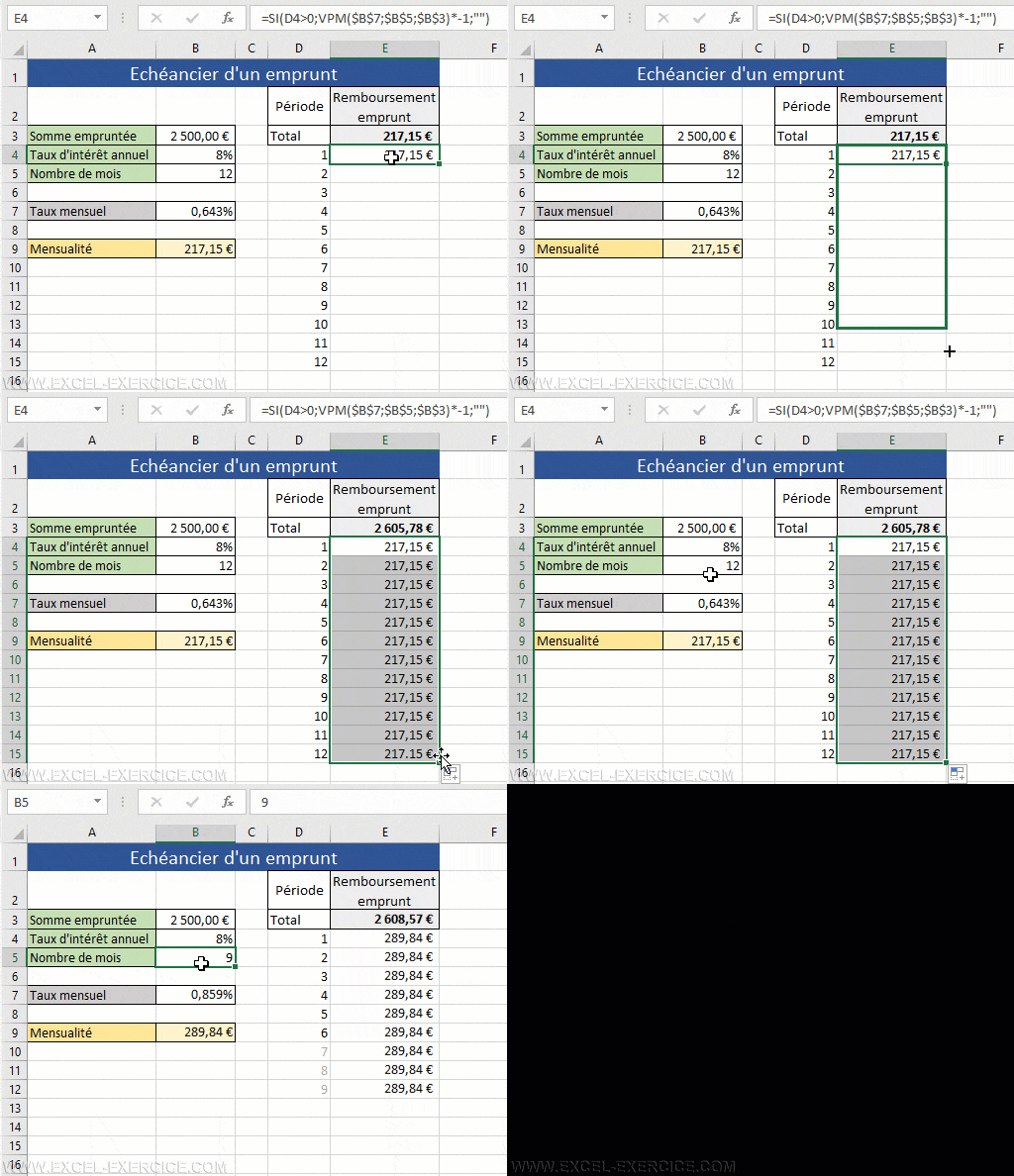
Création dun tableau de remboursement dynamique

Articles liés

  • Calculer une mensualité d’emprunt avec un taux fixe
  • Calculer vos mensualités de prêt avec Excel
  • Déterminer le Nombre de Mensualités
  • Versements périodiques – Gains obtenus
  • Construire un échéancier de prêt dynamique

Vidéo explicative

Vous pouvez aussi voir la construction complète de l'échéancier dans cette vidéo

Frédéric LE GUEN

calcul mensualité, échéancier, VPM

6 commentaires

  1. A
    03/03/2023 @ 17:45

    Bonjour,
    Merci pour votre vidéo . Elle est très claire et instructive...Juste une info : les emprunts immobiliers, en France, sont régis par les intérêts simples...Il convient donc de diviser le taux annuel par 12 pour obtenir le taux mensuel...puisqu'il est proportionnel au taux annuel...
    Vous avez, par ailleurs, totalement raison d'insister sur le fait que les emprunts à la consommation sont calculés à raison de taux actuariels puisque régis par la "mécanique" des intérêts composés...Il convient de passer par la formule que vous détaillez pour retrouver le taux périodique mensuel => (1+tA ^1/12) -1
    Cdt,

    Répondre

    • Frédéric LE GUEN
      04/03/2023 @ 05:15

      Alors ça c'est un super commentaire. Merci infiniment. J'avais appris cette technique de calcul des taux d'intérêt mensuels quand j'étais étudiant mais je ne sais pas dans quel cas ça s'appliquait (ni d'ailleurs que pour les emprunts immobiliers ont juste besoin d'une division par 12).
      Pourriez-vous m'adresser à contact@excel-exercice.com des liens sur le sujet, histoire que je fasse un article sur ce point.
      C'est comme la méthode de l'arrondi des banquiers. Si on ne vous l'explique pas, jamais vous ne saurez ce que c'est et l'importance que cà a.

      Répondre

  2. KOFFI Franck
    15/03/2021 @ 15:04

    Bonjour Frédéric LE GUEN

    j'aimerais connaitre la formule de calcul CUMUL.INTER (taux;nombre d'échéances;montant emprunt;période début;période fin;type) tenant compte d'un différé de paiement (en mois).

    Merci

    Répondre

  3. Mirakle
    12/12/2020 @ 14:18

    Je pense qu'il y a une erreur dans l'explication sur les paramètres 4 et 5 : le texte indique qu'ils faut les mettre à 1 pour l'année 1 et à 2 pour l'année 2. Mais en fait d'année, ce sont plutôt les numéros des périodes (dans l'exemple ce sont donc des mois).

    Répondre

    • YOX
      10/05/2022 @ 10:54

      la formule de calcul du cout sur une periode n'est pas bon, ....la mensualité en revanche a l'aire correcte

      Répondre

      • Frédéric LE GUEN
        10/05/2022 @ 13:07

        Comment ça ? Vous avez un exemple pour que je puisse controler ?

Laisser un commentaire Annuler la réponse

Votre adresse e-mail ne sera pas publiée. Les champs obligatoires sont indiqués avec *

Ce site utilise Akismet pour réduire les indésirables. En savoir plus sur la façon dont les données de vos commentaires sont traitées.

Articles les plus consultés

  1. Comparer deux colonnes dans Excel
  2. Création d’un calendrier automatique avec Excel
  3. Excel gratuit depuis un navigateur
  4. Changer la couleur à partir du résultat d’une formule dans Excel
  5. Fonction SI dans Excel
  6. Fonction DATE – ANNEE – MOIS – JOUR dans Excel
  7. Créer un diagramme de Gantt avec Excel
  8. Fonction RECHERCHEV avec Excel
  9. Pyramide des âges avec Excel
  10. Quiz pour débutant
  11. La Fonction NB.SI.ENS d’Excel
  12. Calcul avec des heures dans Excel
  13. Comment regrouper par date dans un tableau croisé dynamique
  14. Comment faire des SI imbriqués dans Excel
  15. Format des dates dans Excel
image exercice site

Newsletter

1 fois par mois :
Astuces et quiz

    Nous ne vous enverrons pas de spam. Vous pouvez vous désabonner à tout moment.

    Built with Kit

    Construire un échéancier d’emprunt avec Excel

    Reading time: 4 minutes
    42 015
    Dernière mise à jour le 13/04/2026

    Un échéancier d'emprunt dans Excel vous permet de savoir pour chaque période

    1. La part de l'emprunt que vous remboursez réellement chaque mois
    2. Le montant des intérêts que vous remboursez également chaque mois

    Construire un échéancier d'emprunt dans la situation suivante

    Nous allons prendre le cas où nous voulons faire un emprunt de 2500€ sur 1 an (12 mois) au taux de 10% annuel. Comme nous l'avons vu dans l'article sur le calcul des mensualités, nous pouvons déduire de ces informations le taux d'intérêt mensuel.

    Ensuite, grâce à la fonction VPM, il est très facile de connaître le montant à rembourser tous les mois.

    =VPM(B5;B3;B1)*-1 => 219,29

    Calcul de la mensualite avec VPM

    Sur les 219,29 € mensuels, quel montant est consacré au remboursement de l'emprunt le premier mois, le deuxième mois, ...

    Calcul des intérêts dans un échéancier d’emprunt

    Pour connaître la part d’intérêt remboursée à chaque échéance, Excel propose la fonction CUMUL.INTER. Sa syntaxe est la suivante :

    =CUMUL.INTER(taux; nombre_échéances; montant_emprunt; période_début; période_fin; type)

    • taux : le taux d’intérêt, exprimé en mensuel ou annuel selon le contexte
    • nombre_échéances : le nombre total de périodes de remboursement
    • montant_emprunt : le capital emprunté

    ⚠️ Vérifie bien si le taux que tu indiques est mensuel ou annuel. Une erreur à ce niveau faussera tout le calcul.

    Les paramètres à surveiller

    Les paramètres période_début et période_fin sont souvent source d’erreurs. Il faut indiquer la ou les périodes pour lesquelles tu veux calculer les intérêts cumulés.

    💡 Pour obtenir le montant d’intérêt versé sur une seule période (par exemple la première), utilise la même valeur pour les deux paramètres.

    =CUMUL.INTER(0,797%; 12; 2500; 1; 1; 0) * -1

    ➡️ Cette formule donne 19,94 €, soit le montant d’intérêt payé à la première échéance.

    Calcul de l'intérêt du premier mois

    Pour la deuxième année, il faut écrire la formule

    =CUMUL.INTER(0.797%;12;2500;2;2;0)*-1 => 18,35

    Calcul de l'intérêt du deuxième mois

    Et maintenant, si vous voulez connaître la part de l'intérêt que vous avez payé sur la première et deuxième périodes, il faut écrire

    =CUMUL.INTER(0.797%;12;2500;1;2;0)*-1 => 38,28

    Calcul de l'intérêt du mois 1 et 2

    Calcul de la part de capital remboursée

    Pour connaître la part du capital remboursée à chaque échéance, utilisez la fonction CUMUL.PRINCPER. Elle calcule la part de l’emprunt (hors intérêts) que vous remboursez sur une ou plusieurs périodes. Voici la syntaxe :

    =CUMUL.PRINCPER(taux; nombre_échéances; montant_emprunt; période_début; période_fin; type)

    Cette formule reprend exactement les mêmes paramètres que CUMUL.INTER, mais elle calcule cette fois le capital remboursé.

    💡 Pour connaître la part de capital remboursée sur une seule période (comme la première échéance), indiquez la même valeur pour les périodes de début et de fin.

    =CUMUL.PRINCPER(0,797%; 12; 2500; 1; 1; 0) * -1

    ➡️ Cette formule donne 199,35 €, soit le capital remboursé lors de la première mensualité.

    Différence entre la part de l'emprunt remboursé et l'intérêt

    Construction de l'échéancier par période

    Et donc, il est facile, à partir de là, de construire dans Excel un échéancier d'emprunt, mois par mois avec :

    1. Pour chaque ligne le total équivalent à une mensualité
    2. En colonne E le total du montant emprunté
    3. Puis en colonne F le total des intérêts versés
    4. Colonne G le montant total déboursé au titre de l'emprunt
    Échéancier bancaire pour un prêt

    Vous pouvez également utiliser la fonction SEQUENCE d'Excel pour faire le même échéancier d'emprunt de façon dynamique. Comme ça, en changeant la valeur de la période, tout le tableau est automatiquement recalculé.

    Création dun tableau de remboursement dynamique

    Articles liés

    • Calculer une mensualité d’emprunt avec un taux fixe
    • Calculer vos mensualités de prêt avec Excel
    • Déterminer le Nombre de Mensualités
    • Versements périodiques – Gains obtenus
    • Construire un échéancier de prêt dynamique

    Vidéo explicative

    Vous pouvez aussi voir la construction complète de l'échéancier dans cette vidéo

    Étiquettes : calcul mensualitééchéancierVPM
    Frédéric LE GUEN

    Newsletter

    1 fois par mois :
    Astuces et quiz

      Nous ne vous enverrons pas de spam. Vous pouvez vous désabonner à tout moment.

      Built with Kit

      6 commentaires

      1. A
        03/03/2023 @ 17:45

        Bonjour,
        Merci pour votre vidéo . Elle est très claire et instructive...Juste une info : les emprunts immobiliers, en France, sont régis par les intérêts simples...Il convient donc de diviser le taux annuel par 12 pour obtenir le taux mensuel...puisqu'il est proportionnel au taux annuel...
        Vous avez, par ailleurs, totalement raison d'insister sur le fait que les emprunts à la consommation sont calculés à raison de taux actuariels puisque régis par la "mécanique" des intérêts composés...Il convient de passer par la formule que vous détaillez pour retrouver le taux périodique mensuel => (1+tA ^1/12) -1
        Cdt,

        Répondre

        • Frédéric LE GUEN
          04/03/2023 @ 05:15

          Alors ça c'est un super commentaire. Merci infiniment. J'avais appris cette technique de calcul des taux d'intérêt mensuels quand j'étais étudiant mais je ne sais pas dans quel cas ça s'appliquait (ni d'ailleurs que pour les emprunts immobiliers ont juste besoin d'une division par 12).
          Pourriez-vous m'adresser à contact@excel-exercice.com des liens sur le sujet, histoire que je fasse un article sur ce point.
          C'est comme la méthode de l'arrondi des banquiers. Si on ne vous l'explique pas, jamais vous ne saurez ce que c'est et l'importance que cà a.

          Répondre

      2. KOFFI Franck
        15/03/2021 @ 15:04

        Bonjour Frédéric LE GUEN

        j'aimerais connaitre la formule de calcul CUMUL.INTER (taux;nombre d'échéances;montant emprunt;période début;période fin;type) tenant compte d'un différé de paiement (en mois).

        Merci

        Répondre

      3. Mirakle
        12/12/2020 @ 14:18

        Je pense qu'il y a une erreur dans l'explication sur les paramètres 4 et 5 : le texte indique qu'ils faut les mettre à 1 pour l'année 1 et à 2 pour l'année 2. Mais en fait d'année, ce sont plutôt les numéros des périodes (dans l'exemple ce sont donc des mois).

        Répondre

        • YOX
          10/05/2022 @ 10:54

          la formule de calcul du cout sur une periode n'est pas bon, ....la mensualité en revanche a l'aire correcte

          Répondre

          • Frédéric LE GUEN
            10/05/2022 @ 13:07

            Comment ça ? Vous avez un exemple pour que je puisse controler ?

      Laisser un commentaire Annuler la réponse

      Votre adresse e-mail ne sera pas publiée. Les champs obligatoires sont indiqués avec *

      Ce site utilise Akismet pour réduire les indésirables. En savoir plus sur la façon dont les données de vos commentaires sont traitées.

      À propos
      Contact
      Mentions légales
      CGV

      © 2002 – 2026 – https://excel-exercice.com. Tous droits réservés.
      Site géré par le majordome du net

      À propos
      Contact
      Mentions légales
      CGV

      © 2026 – https://excel-exercice.com. Tous droits réservés.
      Site géré par le majordome du net