Excel Exercice
Tout savoir sur Excel
  • YouTube
  • Instagram
  • TikTok
  • Facebook
RSS
  • Quiz
  • Formation
  • Exercices
  • Tous les articles
  • Boutique
  • 0 Article
  • Se connecter
    • ↩ Se déconnecter

Utiliser les images dans vos formules Excel

Catégorie : Intermédiaire
Dernière mise à jour le 06/08/2025
Temps de lecture : 2 minutes
7 389

La nouvelle gestion des images dans les cellules d'Excel 365 permet d'utiliser les images comme résultat de vos formules.

Retourner une image comme résultat avec FILTRE

  • Les images dans Excel peuvent s’utiliser comme données

Dans l'exemple ci-dessous, nous avons la liste des employés avec leur photo et leur poste dans l'entreprise. Nous souhaitons extraire la liste des employés avec leur photo en fonction de leur poste. Pour faire cela, nous allons nous servir de la fonction FILTRE.

La fonction Filtre retourne des images comme resultat

La construction de la fonction est assez simple à comprendre :

  • Nous commençons par indiquer les 2 colonnes que nous voulons retourner comme résultat
  • Puis pour indiquons le critère de filtre ; ici la valeur dans la cellule F1 (soit comptable)

De cette façon, nous retournons à la fois le nom de l'employé et son image grâce à une formule dans Excel.

Retourner le drapeau d'un pays avec RECHERCHEX

Autres situations, nous avons collecté la liste des pays et de leurs drapeaux comme nous l'avons expliqué dans cet article.

Liste des pays avec leur drapeau

Nous voulons maintenant enrichir notre document, des ventes avec le drapeau pour chaque pays en se basant sur le code pays à 2 lettres. Pour cela, nous allons nous servir de la fonction RECHERCHEX pour faire ce travail. Pour cela, il suffit d'écrire la formule suivante :
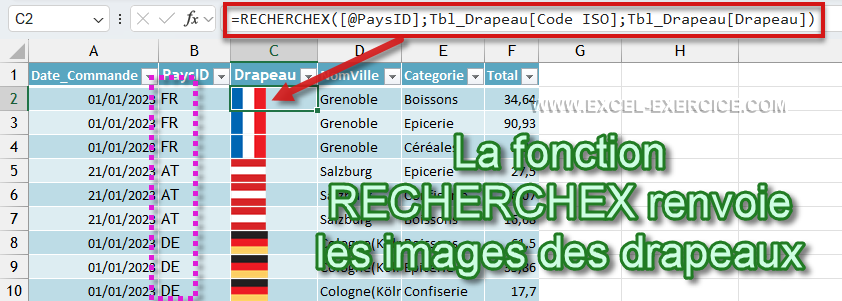
La fonction RECHERCHEX retourne le drapeau en fonction du code pays

Conserver une seule image avec UNIQUE

La fonction UNIQUE permet de retourner dynamiquement la liste des valeurs présentes dans une colonne. Mais ça marche également avec les images.
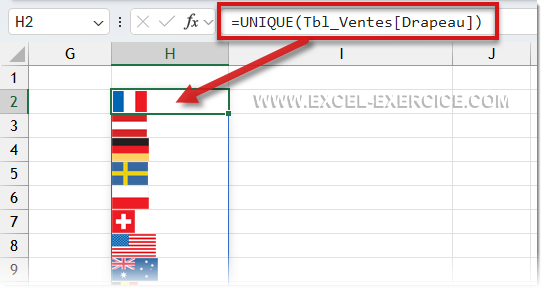
Fonction UNIQUE pour retourner une seule image

Image comme élément de recherche

Maintenant, nous allons faire le processus inverse. C'est-à-dire utiliser une image comme critère de recherche.

Nous allons nous servir des images des drapeaux pour savoir le nombre de fois qu'ils sont présents dans le tableau. Pour faire ce travail, nous allons nous servir de la fonction NB.SI ou de la fonction NB.SI.ENS.

Ici, le symbole # permet de "lire" toutes les valeurs retournées par la fonction UNIQUE. C'est ce que l'on appelle une référence propagée.

NB.SI utilise les drapeaux comme critere de selection

Articles liés

  • La fonction IMAGE dans Excel
  • Comment utiliser la fonction IMAGE avec des URL SharePoint
  • Nombre de lignes renvoyés par une fonction propagée

Frédéric LE GUEN

FILTRE, formule, image, NB.SI, RECHERCHEX

6 commentaires

  1. François
    02/12/2023 @ 17:18

    Bonjour et merci pour ce tuto que j'ai "détourné" pour enfin réussir à créer un lien hypertexte avec formule de recherche d'une cellule en particulier (première cellule vide d'une colonne spécifique) ET grâce à cette démonstration y adjoindre une image.

    Fonctionne nickel !

    Microsoft® Excel® pour Microsoft 365 MSO FAMILLE
    (Version 2310 Build 16.0.16924.20054)
    Installé en 32 bits

    Merci encore.
    François

    Répondre

  2. RIOU
    04/09/2023 @ 08:08

    on peut aussi afficher le drapeau en fonction du code pays de cette manière.
    l'image est du style "https://cdn.ipregistry.co/flags/noto/"+EncodageURL(Minuscule([HDF-Code-Pays-ISO]))+".png"

    [HDF-Code-Pays-ISO] peut etre FR, CH,DE,...

    Répondre

  3. LABBE
    30/08/2023 @ 08:43

    Bonjour,
    j'ai mis à jour Microsoft Office 365 avec le build 2308 (build 16731.20170 Office"), et je ne trouve pas les 2 nouveaux items dans insertion images: càd "Placer dans la cellule" ou "Placer sur la cellule", et je ne peux pas considerer l'image comme une valeur ?
    Sauriez-vous me dire pourquoi ?

    Répondre

    • Frédéric LE GUEN
      31/08/2023 @ 05:16

      Étonnant vraiment, vous avez la version Entreprise ou Famille ? Je vais me renseigner

      Répondre

      • Baptiste Lechapelain
        26/09/2023 @ 15:49

        Bonjour,

        Merci pour cet exercice très instructif. Je dispose également de la version 2308 (build 16731.20234 Office) au sein de mon entreprise et fais face à la même problématique. Je ne vois pas apparaître ces deux nouvelles possibilités. Est-ce une option à activer?

        Cordialement.

    • Emma
      21/09/2023 @ 20:00

      Bonjour,
      JE rencontre exactement le même message, VErsion professionnel

      Répondre

Laisser un commentaire Annuler la réponse

Votre adresse e-mail ne sera pas publiée. Les champs obligatoires sont indiqués avec *

Ce site utilise Akismet pour réduire les indésirables. En savoir plus sur la façon dont les données de vos commentaires sont traitées.

Articles les plus consultés

  1. Comparer deux colonnes dans Excel
  2. Création d’un calendrier automatique avec Excel
  3. Excel gratuit depuis un navigateur
  4. Changer la couleur à partir du résultat d’une formule dans Excel
  5. Fonction SI dans Excel
  6. Fonction DATE – ANNEE – MOIS – JOUR dans Excel
  7. Créer un diagramme de Gantt avec Excel
  8. Fonction RECHERCHEV avec Excel
  9. Pyramide des âges avec Excel
  10. Quiz pour débutant
  11. La Fonction NB.SI.ENS d’Excel
  12. Calcul avec des heures dans Excel
  13. Comment regrouper par date dans un tableau croisé dynamique
  14. Comment faire des SI imbriqués dans Excel
  15. Format des dates dans Excel
image exercice site

Newsletter

1 fois par mois :
Astuces et quiz

    Nous ne vous enverrons pas de spam. Vous pouvez vous désabonner à tout moment.

    Built with Kit

    Utiliser les images dans vos formules Excel

    Reading time: 2 minutes
    7 389
    Dernière mise à jour le 06/08/2025

    La nouvelle gestion des images dans les cellules d'Excel 365 permet d'utiliser les images comme résultat de vos formules.

    Retourner une image comme résultat avec FILTRE

    • Les images dans Excel peuvent s’utiliser comme données

    Dans l'exemple ci-dessous, nous avons la liste des employés avec leur photo et leur poste dans l'entreprise. Nous souhaitons extraire la liste des employés avec leur photo en fonction de leur poste. Pour faire cela, nous allons nous servir de la fonction FILTRE.

    La fonction Filtre retourne des images comme resultat

    La construction de la fonction est assez simple à comprendre :

    • Nous commençons par indiquer les 2 colonnes que nous voulons retourner comme résultat
    • Puis pour indiquons le critère de filtre ; ici la valeur dans la cellule F1 (soit comptable)

    De cette façon, nous retournons à la fois le nom de l'employé et son image grâce à une formule dans Excel.

    Retourner le drapeau d'un pays avec RECHERCHEX

    Autres situations, nous avons collecté la liste des pays et de leurs drapeaux comme nous l'avons expliqué dans cet article.

    Liste des pays avec leur drapeau

    Nous voulons maintenant enrichir notre document, des ventes avec le drapeau pour chaque pays en se basant sur le code pays à 2 lettres. Pour cela, nous allons nous servir de la fonction RECHERCHEX pour faire ce travail. Pour cela, il suffit d'écrire la formule suivante :

    La fonction RECHERCHEX retourne le drapeau en fonction du code pays

    Conserver une seule image avec UNIQUE

    La fonction UNIQUE permet de retourner dynamiquement la liste des valeurs présentes dans une colonne. Mais ça marche également avec les images.

    Fonction UNIQUE pour retourner une seule image

    Image comme élément de recherche

    Maintenant, nous allons faire le processus inverse. C'est-à-dire utiliser une image comme critère de recherche.

    Nous allons nous servir des images des drapeaux pour savoir le nombre de fois qu'ils sont présents dans le tableau. Pour faire ce travail, nous allons nous servir de la fonction NB.SI ou de la fonction NB.SI.ENS.

    Ici, le symbole # permet de "lire" toutes les valeurs retournées par la fonction UNIQUE. C'est ce que l'on appelle une référence propagée.

    NB.SI utilise les drapeaux comme critere de selection

    Articles liés

    • La fonction IMAGE dans Excel
    • Comment utiliser la fonction IMAGE avec des URL SharePoint
    • Nombre de lignes renvoyés par une fonction propagée
    Étiquettes : FILTREformuleimageNB.SIRECHERCHEX
    Frédéric LE GUEN

    Newsletter

    1 fois par mois :
    Astuces et quiz

      Nous ne vous enverrons pas de spam. Vous pouvez vous désabonner à tout moment.

      Built with Kit

      6 commentaires

      1. François
        02/12/2023 @ 17:18

        Bonjour et merci pour ce tuto que j'ai "détourné" pour enfin réussir à créer un lien hypertexte avec formule de recherche d'une cellule en particulier (première cellule vide d'une colonne spécifique) ET grâce à cette démonstration y adjoindre une image.

        Fonctionne nickel !

        Microsoft® Excel® pour Microsoft 365 MSO FAMILLE
        (Version 2310 Build 16.0.16924.20054)
        Installé en 32 bits

        Merci encore.
        François

        Répondre

      2. RIOU
        04/09/2023 @ 08:08

        on peut aussi afficher le drapeau en fonction du code pays de cette manière.
        l'image est du style "https://cdn.ipregistry.co/flags/noto/"+EncodageURL(Minuscule([HDF-Code-Pays-ISO]))+".png"

        [HDF-Code-Pays-ISO] peut etre FR, CH,DE,...

        Répondre

      3. LABBE
        30/08/2023 @ 08:43

        Bonjour,
        j'ai mis à jour Microsoft Office 365 avec le build 2308 (build 16731.20170 Office"), et je ne trouve pas les 2 nouveaux items dans insertion images: càd "Placer dans la cellule" ou "Placer sur la cellule", et je ne peux pas considerer l'image comme une valeur ?
        Sauriez-vous me dire pourquoi ?

        Répondre

        • Frédéric LE GUEN
          31/08/2023 @ 05:16

          Étonnant vraiment, vous avez la version Entreprise ou Famille ? Je vais me renseigner

          Répondre

          • Baptiste Lechapelain
            26/09/2023 @ 15:49

            Bonjour,

            Merci pour cet exercice très instructif. Je dispose également de la version 2308 (build 16731.20234 Office) au sein de mon entreprise et fais face à la même problématique. Je ne vois pas apparaître ces deux nouvelles possibilités. Est-ce une option à activer?

            Cordialement.

        • Emma
          21/09/2023 @ 20:00

          Bonjour,
          JE rencontre exactement le même message, VErsion professionnel

          Répondre

      Laisser un commentaire Annuler la réponse

      Votre adresse e-mail ne sera pas publiée. Les champs obligatoires sont indiqués avec *

      Ce site utilise Akismet pour réduire les indésirables. En savoir plus sur la façon dont les données de vos commentaires sont traitées.

      À propos
      Contact
      Mentions légales
      CGV

      © 2002 – 2026 – https://excel-exercice.com. Tous droits réservés.
      Site géré par le majordome du net

      À propos
      Contact
      Mentions légales
      CGV

      © 2026 – https://excel-exercice.com. Tous droits réservés.
      Site géré par le majordome du net