NB.SI.ENS plus grand – plus petit

Dernière mise à jour le 17/05/2026
Temps de lecture : 3 minutes
Frédéric Le Guenex-Microsoft MVP 2010-2025
ConditionMis à jour le 17/05/20263 min de lecture

Vous pouvez enrichir l'utilisation des fonctions NB.SI.ENS et SOMME.SI.ENS en utilisant les symboles plus grand que et plus petit que. Voici la technique.

  1. Rappel de l'utilisation de NB.SI.ENS

    La fonction NB.SI.ENS compte le nombre de lignes selon à un ou plusieurs critères dans plusieurs colonnes.

  2. Comment construire une fonction NB.SI.ENS Plus grand que / Plus petit que

    Toute l'astuce consiste à utiliser les symboles logiques.

  3. Exemple 1 - Ecrire tout le critère entre guillemets

    Prenons l'exemple de trouver le nombre d'hommes avec un revenu supérieur ou égal à 50000 (fichier ici)

  4. Exemple 2 - Ecrire seulement le symbole entre guillemets

    Mais il est aussi possible d'écrire la valeur numérique en dehors des guillemets en liant le test logique et le chiffre avec le symbole &

  5. Exemple 3 - Utiliser une référence comme critère

    Vous pouvez aussi réutiliser le contenu d'une cellule dans la construction de votre critère.

  6. Sélection entre 2 valeurs

    Pour effectuer un critère entre 2 valeurs, vous devez écrire 2 critères mais sur la même colonne.

Vous pouvez enrichir l'utilisation des fonctions NB.SI.ENS et SOMME.SI.ENS en utilisant les symboles plus grand que et plus petit que. Voici la technique.

Rappel de l'utilisation de NB.SI.ENS

La fonction NB.SI.ENS compte le nombre de lignes selon à un ou plusieurs critères dans plusieurs colonnes.

Dans l'exemple ci-dessous, nous comptons le nombre de lignes correspondant aux hommes célibataires.
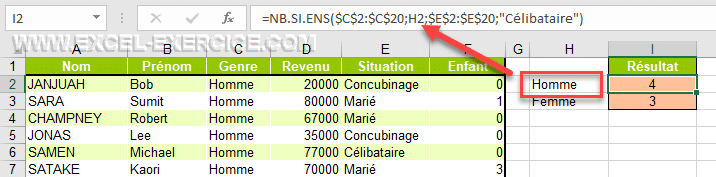
NB.SI.ENS utilise le contenu des cellules comme critère

Comment construire une fonction NB.SI.ENS Plus grand que / Plus petit que

Toute l'astuce consiste à utiliser les symboles logiques.

  • = pour l'égalité.
  • > plus grand que.
  • >= plus grand ou égal à.
  • < plus petit que.
  • <= plus petit ou égal à.
  • <> différent de.

Exemple 1 - Ecrire tout le critère entre guillemets

Prenons l'exemple de trouver le nombre d'hommes avec un revenu supérieur ou égal à 50000 (fichier ici)

  1. La première partie de la fonction s'écrit simplement comme ceci

=NB.SI.ENS(C2:C20;"Homme";

  1. Ensuite, on sélectionne la deuxième colonne où s'exercera le second critère

=NB.SI.ENS(C2:C20;"Homme";D2:D20;

  1. Enfin, on écrit le critère avec le symbole logique >= (plus grand ou égal à)

=NB.SI.ENS(C2:C20;"Homme";D2:D20;">=50000")

Même si le chiffre est entre guillemets, la fonction NB.SI.ENS comprend ce que vous faîtes et vous retourne le résultat dans la cellule.
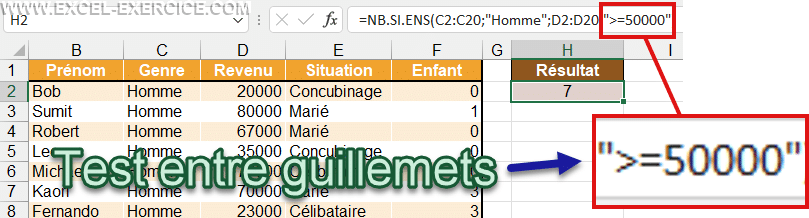
Ecriture du critere de selection des salaires plus grand que 50000

Exemple 2 - Ecrire seulement le symbole entre guillemets

Mais il est aussi possible d'écrire la valeur numérique en dehors des guillemets en liant le test logique et le chiffre avec le symbole &

=NB.SI.ENS(C2:C20;"Homme";D2:D20;">="&50000)
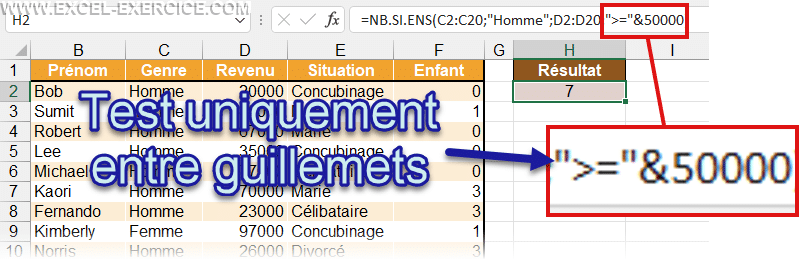
Seul le test est ecrit entre guillemets pas la valeur

Exemple 3 - Utiliser une référence comme critère

Vous pouvez aussi réutiliser le contenu d'une cellule dans la construction de votre critère.

=NB.SI.ENS(C2:C20;"Homme";D2:D20;">="&H5)
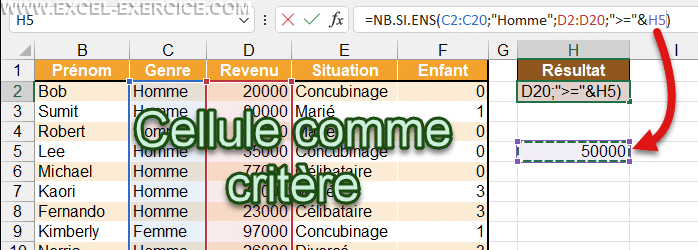
Reference dune cellule comme critere

Sélection entre 2 valeurs

Pour effectuer un critère entre 2 valeurs, vous devez écrire 2 critères mais sur la même colonne.

  1. un premier critère plus grand que
  2. un deuxième critère plus petit que sur la même colonne

Par exemple, si vous voulez connaître le nombre de personnes (hommes et femmes) qui ont un salaire compris entre 50000 et 70000, vous allez écrire :

=NB.SI.ENS(D2:D20;">=50000";D2:D20;"<=70000")
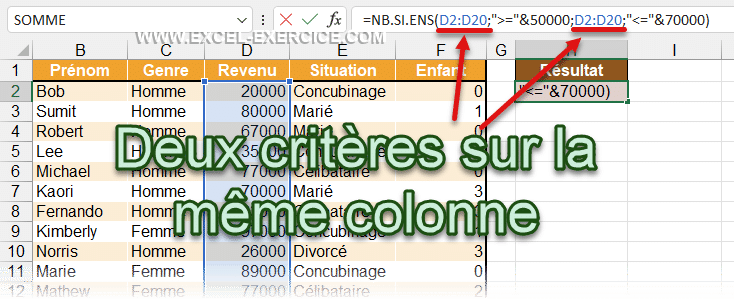
Deux criteres sur la meme colonne

10 commentaires

  1. N'da Bertin
    29/08/2025 @ 17:54

    bonjour? pourrai-je avoir en pdf le cours pour le télécharger

    Répondre

    • Frédéric LE GUEN
      30/08/2025 @ 02:42

      Non, ça je ne fait pas. Désolé

      Répondre

  2. Jihem
    08/11/2023 @ 11:10

    Merci beaucoup , tip top ce que je cherchais

    Répondre

  3. Pliplou
    20/02/2023 @ 10:04

    J'étais bloqué par la syntaxe à utiliser pour insérer une condition avec une référence structurée. Et la solution "<=" & [@Nom du champ] fonctionne ! merci beaucoup 🙂

    Répondre

    • Frédéric LE GUEN
      20/02/2023 @ 13:20

      Super alors

      Répondre

  4. Fred
    09/08/2022 @ 14:21

    Bonjour et merci Fred, c'est parfaitement expliqué !!
    @++
    Fred

    Répondre

  5. Niamké
    16/06/2022 @ 19:10

    Merci pour l'aide... J'étais bloqué sur nb.si.ens à cause des guillemets que je ne l'avais pas mis.

    Répondre

  6. Ophélie
    12/05/2022 @ 09:56

    Bonjour,

    En reprenant votre exemple, comment faire si je cherche le nombre d'homme célibataires qui ont un salaire compris entre 50000 et 70000€?

    Merci beaucoup!

    Ophélie

    Répondre

    • Frédéric LE GUEN
      12/05/2022 @ 11:17

      Allez, un peu d'effort, c'est pas si dur de trouver la réponse. Prenez les éléments 1 par 1 d'abord les hommes, puis célibataires, puis un salaire >=50000 et enfin un salaire a >=70000

      Répondre

  7. Emile
    28/10/2021 @ 13:31

    Bonjour,
    Bon article !
    Peut-être préciser pour le cas du OU qu"il faut que les critères ne puissent pas être vrais en même temps pour que ça se résume à un +
    Exemple : nombre de personnes hommes ou célibataires
    (je reste sur nb.si.ens même si nb.si suffirait)
    =NB.SI.ENS(E2:E20;"Célibataire")+NB.SI.ENS(C2:C20;"Homme")
    va compter 2 fois les hommes célibataires
    donc ça serait plutôt
    =NB.SI.ENS(E2:E20;"Célibataire")+NB.SI.ENS(C2:C20;"Homme")-NB.SI.ENS(C2:C20;"Homme";E2:E20;"Célibataire")

    Répondre

Laisser un commentaire

Votre adresse e-mail ne sera pas publiée. Les champs obligatoires sont indiqués avec *

Ce site utilise Akismet pour réduire les indésirables. Découvrez comment les données de vos commentaires sont traitées.

NB.SI.ENS plus grand – plus petit

Reading time: 3 minutes
Dernière mise à jour le 17/05/2026
Frédéric Le Guenex-Microsoft MVP 2010-2025
ConditionMis à jour le 17/05/20263 min de lecture

Vous pouvez enrichir l'utilisation des fonctions NB.SI.ENS et SOMME.SI.ENS en utilisant les symboles plus grand que et plus petit que. Voici la technique.

  1. Rappel de l'utilisation de NB.SI.ENS

    La fonction NB.SI.ENS compte le nombre de lignes selon à un ou plusieurs critères dans plusieurs colonnes.

  2. Comment construire une fonction NB.SI.ENS Plus grand que / Plus petit que

    Toute l'astuce consiste à utiliser les symboles logiques.

  3. Exemple 1 - Ecrire tout le critère entre guillemets

    Prenons l'exemple de trouver le nombre d'hommes avec un revenu supérieur ou égal à 50000 (fichier ici)

  4. Exemple 2 - Ecrire seulement le symbole entre guillemets

    Mais il est aussi possible d'écrire la valeur numérique en dehors des guillemets en liant le test logique et le chiffre avec le symbole &

  5. Exemple 3 - Utiliser une référence comme critère

    Vous pouvez aussi réutiliser le contenu d'une cellule dans la construction de votre critère.

  6. Sélection entre 2 valeurs

    Pour effectuer un critère entre 2 valeurs, vous devez écrire 2 critères mais sur la même colonne.

Vous pouvez enrichir l'utilisation des fonctions NB.SI.ENS et SOMME.SI.ENS en utilisant les symboles plus grand que et plus petit que. Voici la technique.

Rappel de l'utilisation de NB.SI.ENS

La fonction NB.SI.ENS compte le nombre de lignes selon à un ou plusieurs critères dans plusieurs colonnes.

Dans l'exemple ci-dessous, nous comptons le nombre de lignes correspondant aux hommes célibataires.

NB.SI.ENS utilise le contenu des cellules comme critère

Comment construire une fonction NB.SI.ENS Plus grand que / Plus petit que

Toute l'astuce consiste à utiliser les symboles logiques.

  • = pour l'égalité.
  • > plus grand que.
  • >= plus grand ou égal à.
  • < plus petit que.
  • <= plus petit ou égal à.
  • <> différent de.

Exemple 1 - Ecrire tout le critère entre guillemets

Prenons l'exemple de trouver le nombre d'hommes avec un revenu supérieur ou égal à 50000 (fichier ici)

  1. La première partie de la fonction s'écrit simplement comme ceci

=NB.SI.ENS(C2:C20;"Homme";

  1. Ensuite, on sélectionne la deuxième colonne où s'exercera le second critère

=NB.SI.ENS(C2:C20;"Homme";D2:D20;

  1. Enfin, on écrit le critère avec le symbole logique >= (plus grand ou égal à)

=NB.SI.ENS(C2:C20;"Homme";D2:D20;">=50000")

Même si le chiffre est entre guillemets, la fonction NB.SI.ENS comprend ce que vous faîtes et vous retourne le résultat dans la cellule.

Ecriture du critere de selection des salaires plus grand que 50000

Exemple 2 - Ecrire seulement le symbole entre guillemets

Mais il est aussi possible d'écrire la valeur numérique en dehors des guillemets en liant le test logique et le chiffre avec le symbole &

=NB.SI.ENS(C2:C20;"Homme";D2:D20;">="&50000)

Seul le test est ecrit entre guillemets pas la valeur

Exemple 3 - Utiliser une référence comme critère

Vous pouvez aussi réutiliser le contenu d'une cellule dans la construction de votre critère.

=NB.SI.ENS(C2:C20;"Homme";D2:D20;">="&H5)

Reference dune cellule comme critere

Sélection entre 2 valeurs

Pour effectuer un critère entre 2 valeurs, vous devez écrire 2 critères mais sur la même colonne.

  1. un premier critère plus grand que
  2. un deuxième critère plus petit que sur la même colonne

Par exemple, si vous voulez connaître le nombre de personnes (hommes et femmes) qui ont un salaire compris entre 50000 et 70000, vous allez écrire :

=NB.SI.ENS(D2:D20;">=50000";D2:D20;"<=70000")

Deux criteres sur la meme colonne

Newsletter

1 fois par mois :
Astuces et quiz

    Nous ne vous enverrons pas de spam. Vous pouvez vous désabonner à tout moment.

    10 commentaires

    1. N'da Bertin
      29/08/2025 @ 17:54

      bonjour? pourrai-je avoir en pdf le cours pour le télécharger

      Répondre

      • Frédéric LE GUEN
        30/08/2025 @ 02:42

        Non, ça je ne fait pas. Désolé

        Répondre

    2. Jihem
      08/11/2023 @ 11:10

      Merci beaucoup , tip top ce que je cherchais

      Répondre

    3. Pliplou
      20/02/2023 @ 10:04

      J'étais bloqué par la syntaxe à utiliser pour insérer une condition avec une référence structurée. Et la solution "<=" & [@Nom du champ] fonctionne ! merci beaucoup 🙂

      Répondre

      • Frédéric LE GUEN
        20/02/2023 @ 13:20

        Super alors

        Répondre

    4. Fred
      09/08/2022 @ 14:21

      Bonjour et merci Fred, c'est parfaitement expliqué !!
      @++
      Fred

      Répondre

    5. Niamké
      16/06/2022 @ 19:10

      Merci pour l'aide... J'étais bloqué sur nb.si.ens à cause des guillemets que je ne l'avais pas mis.

      Répondre

    6. Ophélie
      12/05/2022 @ 09:56

      Bonjour,

      En reprenant votre exemple, comment faire si je cherche le nombre d'homme célibataires qui ont un salaire compris entre 50000 et 70000€?

      Merci beaucoup!

      Ophélie

      Répondre

      • Frédéric LE GUEN
        12/05/2022 @ 11:17

        Allez, un peu d'effort, c'est pas si dur de trouver la réponse. Prenez les éléments 1 par 1 d'abord les hommes, puis célibataires, puis un salaire >=50000 et enfin un salaire a >=70000

        Répondre

    7. Emile
      28/10/2021 @ 13:31

      Bonjour,
      Bon article !
      Peut-être préciser pour le cas du OU qu"il faut que les critères ne puissent pas être vrais en même temps pour que ça se résume à un +
      Exemple : nombre de personnes hommes ou célibataires
      (je reste sur nb.si.ens même si nb.si suffirait)
      =NB.SI.ENS(E2:E20;"Célibataire")+NB.SI.ENS(C2:C20;"Homme")
      va compter 2 fois les hommes célibataires
      donc ça serait plutôt
      =NB.SI.ENS(E2:E20;"Célibataire")+NB.SI.ENS(C2:C20;"Homme")-NB.SI.ENS(C2:C20;"Homme";E2:E20;"Célibataire")

      Répondre

    Laisser un commentaire

    Votre adresse e-mail ne sera pas publiée. Les champs obligatoires sont indiqués avec *

    Ce site utilise Akismet pour réduire les indésirables. Découvrez comment les données de vos commentaires sont traitées.
