Verrouiller les cellules dans Excel

Dernière mise à jour le 06/08/2025
Temps de lecture : 2 minutes

Comment verrouiller les cellules dans Excel et pour quel usage ? Verrouiller l'accès à certaines cellules dans Excel a trois fonctions principales :

  1. Protéger des formules complexes
  2. Empêcher la saisie dans certaines cellules
  3. Masquer les formules

Exemple avec un tableau de remboursement

Nous allons prendre comme point de départ un échéancier de prêt.
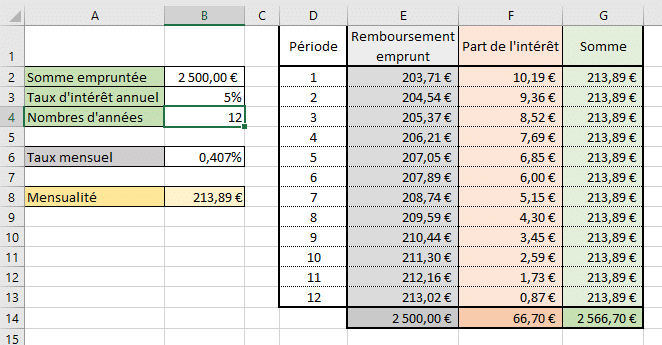
Exemple Echeancier pret

En fait, dans ce document, seules les cellules B2, B3 et B4 sont modifiables. Toutes les autres cellules contiennent des formules qu'il faut préserver.

Comment verrouiller les cellules dans Excel

Dans Excel, les cellules sont toutes verrouillées par défaut. Pour s'en rendre compte, il suffit de protéger votre feuille de calcul

  • Avec le menu Révision > Protéger la feuille
  • Soit en passant par le menu Accueil > Format > Protéger la feuille
Menu format Proteger la feuille pour verrouiller les cellules dans Excel
  • Soit en faisant un clic-droit sur l'onglet de la feuille
Clic droit Proteger la feuille

Après validation, il ne vous est pas possible de modifier la moindre cellule.

Comment déverrouiller une cellule

Pour déverrouiller une cellule, il suffit de

  1. Sélectionner la cellule à déverrouiller
  2. Activer le menu Accueil > Format > Verrouiller la cellule
Option pour deverrouiller une cellule

Plusieurs stratégies de verrouillage

Maintenant, quand vous protégez votre feuille, une boîte de dialogue va vous proposer plusieurs options de verrouillage.

Option de verrouillage dune feuille de calcul

Comme vous le constatez, les deux premières cases sont cochées. Mais le choix de l'une ou l'autre des deux options va avoir un impact différent sur l'utilisation du classeur que vous voulez partager.

La meilleure situation : décocher la première option

Si votre besoin est de verrouiller certaines cellules mais aussi d'empêcher de les sélectionner, il faut laisser cette option. Donc, en décochant l'option Sélectionner les cellules verrouillées, toutes les cellules qui sont verrouillées sont inaccessibles

Conserver les 2 options cochées

En laissant les 2 options cochées, vous ne pouvez pas modifier les cellules verrouillées, certes, MAIS les formules des cellules verrouillées sont visibles

Articles liés

Vidéo explicative

Vous retrouvez toutes ces astuces dans cette vidéo

10 Comments

  1. Lountang BALDE
    07/10/2025 @ 10:07

    Le déverrouillage d'une cellule sur une feuille verrouillée ne fonctionne non plus avec la cette méthode pour moi.Merci et désolé !

    Reply

    • Frédéric LE GUEN
      07/10/2025 @ 10:38

      Qu'est-ce qui ne marche pas ? Quelle version d'Excel avez-vous ?

      Reply

  2. Liline33
    01/02/2024 @ 15:59

    J'ai trouvé le souci
    Par défaut les cellules sont verrouillées (Format / Format de cellule / Protection : l'option "Verrouillée" est cochée)
    Il faut décocher les cellules qu'on souhaite pouvoir modifier puis activer la protection de la feuille.

    Reply

    • Frederic LE GUEN
      02/02/2024 @ 08:13

      Oui, par défaut les cellules sont toujours "Verrouillées" mais comme la feuille n'est pas protégée, ça passe inaperçu

      Reply

  3. DUFOUR Jeab-Marc
    20/11/2023 @ 11:53

    bonjour, désolé mais, mais pour moi non plus, le déverrouillage d'une cellule sur une feuille protégée ne fonctionne pas avec la procédure indiquée.

    Reply

    • Frédéric LE GUEN
      27/11/2023 @ 15:31

      Ca à toujours marché. C'est le fonctionnement d'Excel depuis l'origine. Vous avez bien verrouillé votre feuille après ?

      Reply

  4. David
    16/06/2023 @ 13:54

    Cela fonctionne parfaitement, merci pour l'information

    Reply

  5. Daniel Bourdon
    10/04/2022 @ 23:02

    Désolé mais ça ne fonctionne pas

    Reply

  6. olivier colin
    02/12/2021 @ 13:26

    bonjour, désolé mais le déverrouillage d'une cellule sur une feuille protégée ne fonctionne pas avec la procédure indiquée.

    Reply

    • Frédéric LE GUEN
      05/12/2021 @ 17:05

      Ben si, il n'y a pas de raison. Cette technique a toujours fonctionné.

      Reply

Laisser un commentaire

Votre adresse e-mail ne sera pas publiée. Les champs obligatoires sont indiqués avec *

Ce site utilise Akismet pour réduire les indésirables. En savoir plus sur la façon dont les données de vos commentaires sont traitées.

Microsoft MVP 2024

Newsletter

1 fois par mois :
Astuces et quiz

    Nous ne vous enverrons pas de spam. Vous pouvez vous désabonner à tout moment.

    Verrouiller les cellules dans Excel

    Reading time: 2 minutes
    Dernière mise à jour le 06/08/2025

    Comment verrouiller les cellules dans Excel et pour quel usage ? Verrouiller l'accès à certaines cellules dans Excel a trois fonctions principales :

    1. Protéger des formules complexes
    2. Empêcher la saisie dans certaines cellules
    3. Masquer les formules

    Exemple avec un tableau de remboursement

    Nous allons prendre comme point de départ un échéancier de prêt.

    Exemple Echeancier pret

    En fait, dans ce document, seules les cellules B2, B3 et B4 sont modifiables. Toutes les autres cellules contiennent des formules qu'il faut préserver.

    Comment verrouiller les cellules dans Excel

    Dans Excel, les cellules sont toutes verrouillées par défaut. Pour s'en rendre compte, il suffit de protéger votre feuille de calcul

    • Avec le menu Révision > Protéger la feuille
    • Soit en passant par le menu Accueil > Format > Protéger la feuille
    Menu format Proteger la feuille pour verrouiller les cellules dans Excel
    • Soit en faisant un clic-droit sur l'onglet de la feuille
    Clic droit Proteger la feuille

    Après validation, il ne vous est pas possible de modifier la moindre cellule.

    Comment déverrouiller une cellule

    Pour déverrouiller une cellule, il suffit de

    1. Sélectionner la cellule à déverrouiller
    2. Activer le menu Accueil > Format > Verrouiller la cellule
    Option pour deverrouiller une cellule

    Plusieurs stratégies de verrouillage

    Maintenant, quand vous protégez votre feuille, une boîte de dialogue va vous proposer plusieurs options de verrouillage.

    Option de verrouillage dune feuille de calcul

    Comme vous le constatez, les deux premières cases sont cochées. Mais le choix de l'une ou l'autre des deux options va avoir un impact différent sur l'utilisation du classeur que vous voulez partager.

    La meilleure situation : décocher la première option

    Si votre besoin est de verrouiller certaines cellules mais aussi d'empêcher de les sélectionner, il faut laisser cette option. Donc, en décochant l'option Sélectionner les cellules verrouillées, toutes les cellules qui sont verrouillées sont inaccessibles

    Conserver les 2 options cochées

    En laissant les 2 options cochées, vous ne pouvez pas modifier les cellules verrouillées, certes, MAIS les formules des cellules verrouillées sont visibles

    Articles liés

    Vidéo explicative

    Vous retrouvez toutes ces astuces dans cette vidéo

    Newsletter

    1 fois par mois :
    Astuces et quiz

      Nous ne vous enverrons pas de spam. Vous pouvez vous désabonner à tout moment.

      10 Comments

      1. Lountang BALDE
        07/10/2025 @ 10:07

        Le déverrouillage d'une cellule sur une feuille verrouillée ne fonctionne non plus avec la cette méthode pour moi.Merci et désolé !

        Reply

        • Frédéric LE GUEN
          07/10/2025 @ 10:38

          Qu'est-ce qui ne marche pas ? Quelle version d'Excel avez-vous ?

          Reply

      2. Liline33
        01/02/2024 @ 15:59

        J'ai trouvé le souci
        Par défaut les cellules sont verrouillées (Format / Format de cellule / Protection : l'option "Verrouillée" est cochée)
        Il faut décocher les cellules qu'on souhaite pouvoir modifier puis activer la protection de la feuille.

        Reply

        • Frederic LE GUEN
          02/02/2024 @ 08:13

          Oui, par défaut les cellules sont toujours "Verrouillées" mais comme la feuille n'est pas protégée, ça passe inaperçu

          Reply

      3. DUFOUR Jeab-Marc
        20/11/2023 @ 11:53

        bonjour, désolé mais, mais pour moi non plus, le déverrouillage d'une cellule sur une feuille protégée ne fonctionne pas avec la procédure indiquée.

        Reply

        • Frédéric LE GUEN
          27/11/2023 @ 15:31

          Ca à toujours marché. C'est le fonctionnement d'Excel depuis l'origine. Vous avez bien verrouillé votre feuille après ?

          Reply

      4. David
        16/06/2023 @ 13:54

        Cela fonctionne parfaitement, merci pour l'information

        Reply

      5. Daniel Bourdon
        10/04/2022 @ 23:02

        Désolé mais ça ne fonctionne pas

        Reply

      6. olivier colin
        02/12/2021 @ 13:26

        bonjour, désolé mais le déverrouillage d'une cellule sur une feuille protégée ne fonctionne pas avec la procédure indiquée.

        Reply

        • Frédéric LE GUEN
          05/12/2021 @ 17:05

          Ben si, il n'y a pas de raison. Cette technique a toujours fonctionné.

          Reply

      Laisser un commentaire

      Votre adresse e-mail ne sera pas publiée. Les champs obligatoires sont indiqués avec *

      Ce site utilise Akismet pour réduire les indésirables. En savoir plus sur la façon dont les données de vos commentaires sont traitées.