Mois en langue étrangère dans Excel

Dernière mise à jour le 13/08/2025
Temps de lecture : 2 minutes

Dans Excel, il est possible d’écrire le mois en langue étrangère directement à partir d’une date, sans passer par la fonction TRADUIRE. Cette méthode est simple, rapide et compatible avec toutes les versions d’Excel. Voyons ensemble comment faire.

Rappel sur les formats personnalisés des dates

Excel permet d’afficher une date sous différents formats en personnalisant le format de la date en jouant sur les codes des jours, mois et années.

  • j correspond au code pour le jour
  • m correspond au code pour le mois
  • a correspond au code pour l'année

Par exemple, le code mmmm affiche le mois complet, tandis que mmm affiche le mois court.

Plusieurs affichage pour une même date

Écrire le mois en lettres

Pour afficher uniquement le mois à partir d’une date, il suffit d’utiliser le format personnalisé mmmm. Par exemple, si votre cellule contient 15/07/2025 et que vous appliquez ce format, Excel affichera juillet.

Dans cet exemple, en B2, vous voyez 01 janvier 2023 mais dans la barre de formule, vous voyez 01/01/2023. C'est la preuve que la date numérique est conservée (idéal pour les calculs), mais l'affichage est différent
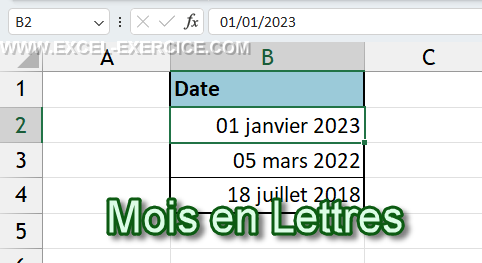
Mois en lettres tout en gardant le type date

Écrire les mois dans n’importe quelle langue dans Excel

Voyons maintenant comment afficher les mois dans n’importe quelle langue dans Excel. Pour cela, il suffit d’ajouter un code de langue dans le format de nombre personnalisé associé au format de date.

  1. Ouvrez la fenêtre des formats personnalisés.
  2. Sélectionnez votre code personnalisé précédent, par exemple : mmmm.
  3. Ouvrez une parenthèse.
  4. Écrivez le symbole $ suivi d’un tiret (-).
  5. Ajoutez le code de langue (par exemple : en pour la traduction en anglais).
  6. Fermez la parenthèse.

Exemple : [$-fr]mmmm

Ce format affichera les mois en français. La même méthode fonctionne pour toutes les langues, comme montré dans l’exemple ci-dessous.

Exemple de mois en langue étrangère dans Excel

📌 La liste complète des codes de langue utilisables se trouve sur cette page Wikipédia.

Avantage par rapport à la fonction TRADUIRE

La fonction TRADUIRE nécessite une connexion Internet et peut varier selon les mises à jour de Microsoft.

Mais surtout, elle ne sait traiter que des chaînes de caractères. Or ici, nos dates sont au format numérique. La fonction TRADUIRE serait inopérante dans ce contexte.

Laisser un commentaire

Votre adresse e-mail ne sera pas publiée. Les champs obligatoires sont indiqués avec *

Ce site utilise Akismet pour réduire les indésirables. En savoir plus sur la façon dont les données de vos commentaires sont traitées.

Microsoft MVP 2024

Newsletter

1 fois par mois :
Astuces et quiz

    Nous ne vous enverrons pas de spam. Vous pouvez vous désabonner à tout moment.

    Mois en langue étrangère dans Excel

    Reading time: 2 minutes
    Dernière mise à jour le 13/08/2025

    Dans Excel, il est possible d’écrire le mois en langue étrangère directement à partir d’une date, sans passer par la fonction TRADUIRE. Cette méthode est simple, rapide et compatible avec toutes les versions d’Excel. Voyons ensemble comment faire.

    Rappel sur les formats personnalisés des dates

    Excel permet d’afficher une date sous différents formats en personnalisant le format de la date en jouant sur les codes des jours, mois et années.

    • j correspond au code pour le jour
    • m correspond au code pour le mois
    • a correspond au code pour l'année

    Par exemple, le code mmmm affiche le mois complet, tandis que mmm affiche le mois court.

    Plusieurs affichage pour une même date

    Écrire le mois en lettres

    Pour afficher uniquement le mois à partir d’une date, il suffit d’utiliser le format personnalisé mmmm. Par exemple, si votre cellule contient 15/07/2025 et que vous appliquez ce format, Excel affichera juillet.

    Dans cet exemple, en B2, vous voyez 01 janvier 2023 mais dans la barre de formule, vous voyez 01/01/2023. C'est la preuve que la date numérique est conservée (idéal pour les calculs), mais l'affichage est différent

    Mois en lettres tout en gardant le type date

    Écrire les mois dans n’importe quelle langue dans Excel

    Voyons maintenant comment afficher les mois dans n’importe quelle langue dans Excel. Pour cela, il suffit d’ajouter un code de langue dans le format de nombre personnalisé associé au format de date.

    1. Ouvrez la fenêtre des formats personnalisés.
    2. Sélectionnez votre code personnalisé précédent, par exemple : mmmm.
    3. Ouvrez une parenthèse.
    4. Écrivez le symbole $ suivi d’un tiret (-).
    5. Ajoutez le code de langue (par exemple : en pour la traduction en anglais).
    6. Fermez la parenthèse.

    Exemple : [$-fr]mmmm

    Ce format affichera les mois en français. La même méthode fonctionne pour toutes les langues, comme montré dans l’exemple ci-dessous.

    Exemple de mois en langue étrangère dans Excel

    📌 La liste complète des codes de langue utilisables se trouve sur cette page Wikipédia.

    Avantage par rapport à la fonction TRADUIRE

    La fonction TRADUIRE nécessite une connexion Internet et peut varier selon les mises à jour de Microsoft.

    Mais surtout, elle ne sait traiter que des chaînes de caractères. Or ici, nos dates sont au format numérique. La fonction TRADUIRE serait inopérante dans ce contexte.

    Newsletter

    1 fois par mois :
    Astuces et quiz

      Nous ne vous enverrons pas de spam. Vous pouvez vous désabonner à tout moment.

      Laisser un commentaire

      Votre adresse e-mail ne sera pas publiée. Les champs obligatoires sont indiqués avec *

      Ce site utilise Akismet pour réduire les indésirables. En savoir plus sur la façon dont les données de vos commentaires sont traitées.