Comment conserver le 0 devant vos nombres dans Excel ?
Pourquoi Excel supprime les 0 devant un nombre ?
- C'est une règle pour tous les systèmes informatiques (et non seulement pour Excel).
- En informatique, un nombre ne conserve jamais les 0 non significatifs (ceux situés avant la valeur).
Pourtant, il y a les codes postaux ou les numéros de téléphone ?
Certaines données, comme les codes postaux ou les numéros de téléphone, doivent conserver le 0 devant le nombre.
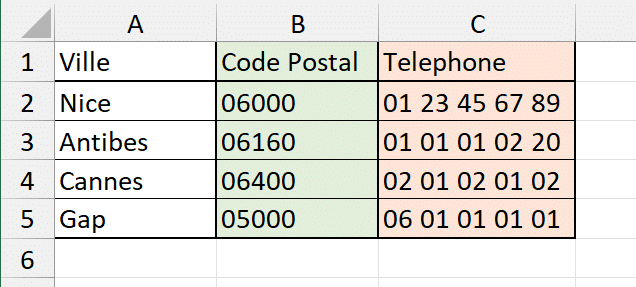
Mais dans cette situation .... ce ne sont pas des nombres mais du texte.
En fait, c'est assez simple à comprendre. Ce type de données ne nécessite pas d'opérations entre elles. Aucune raison de multiplier un code postal par un nombre, par exemple.
Transformer les données en Texte
Donc la seule solution pour conserver le 0 c'est de forcer le type de données en Texte. Et pour cela, il existe plusieurs techniques.
De plus, il existe un moyen simple pour savoir si une cellule contient un nombre ou du texte : un texte est toujours cadré à gauche dans une cellule (et un nombre, à droite)😉
Ajouter une apostrophe devant la donnée
Une des solutions pour conserver le 0 devant un nombre, c'est de mettre une apostrophe devant la donnée.
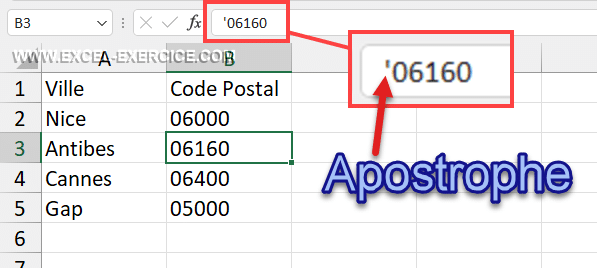
Cette solution n'est pas la meilleure du tout. En fait, ça vous oblige à ajouter manuellement toutes les apostrophes 😡
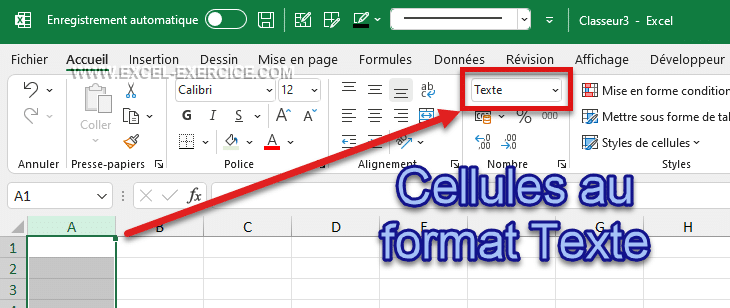
Changer le type de cellule en Texte
C'est le meilleur moyen de procéder.
- Sélectionner la colonne où écrire vos données.
- Transformer le type de données des cellules en Texte.
- Saisissez vos données (elles seront alignées à gauche).
Erreur à ne surtout pas faire ⛔⛔⛔
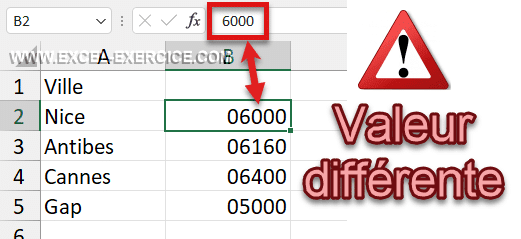
Une chose qu'il ne faut surtout pas faire c'est de modifier le format des nombres pour afficher les 0. Par exemple, depuis la boîte de dialogue du format des nombres, vous pouvez imposer un affichage avec plusieurs 0.

Seulement, le contenu de la cellule n'a pas la même information. Ce n'est pas parce que la cellule "affiche" 06000 que la valeur est la même. En fait, la valeur de la cellule, c'est 6000.
Paramètre Excel 365
Si vous utilisez Excel 365, une autre technique vous permet de changer la configuration d'Excel pour automatiquement prendre en compte les 0
Articles liés
- Masquer les zéros dans un graphique
- Associer le code postal avec le département (conserver le 0 devant)
- ERREUR : Confondre Texte et Nombre (format personnalisé ou cellule Texte)
- Conserver le 0 devant un nombre (apostrophe ou texte)
- Vous trouverez des informations complémentaires sur conserver les zéros non significatifs sur le site de Microsoft.


09/09/2025 @ 23:16
bonsoir
j'ai creer un mailing list en vu d'un publipostage sur word.
dans un premier temps une partie des données adresse son exporter d'un logiciel sage.
dans ma barre de saisie j'ai tapé'06120 ca ma bien mis le texte a gauche et s'affice dans ma celule 06200. Mais quand je creer mon publipostage je retrouve 6200 dans mon code postal .
dois je tous refaire ma colonne? (16000 code postaux)
12/12/2022 @ 11:05
Bonjour,
Lorsque j'ai une liste de chiffre dans une cellule et que je change de format de cellule pour la mettre en "texte", l'écriture scientifique apparaît et cela me pose problème.
Je n'arrive pas à remédier au problème.