Actualisation automatique d’un TCD

Dernière mise à jour le 07/10/2026
Temps de lecture : 2 minutes

Une nouveauté d'octobre 2026 corrige une des plus grandes erreurs d'utilisation des tableaux croisés dynamiques. En effet, il est désormais possible pour un tableau croisé dynamique de se rafraîchir automatiquement lorsqu'une modification est apportée aux données sources.
Frédéric Le Guenex-Microsoft MVP 2010-2025
TCDMis à jour le 07/10/20262 min de lecture
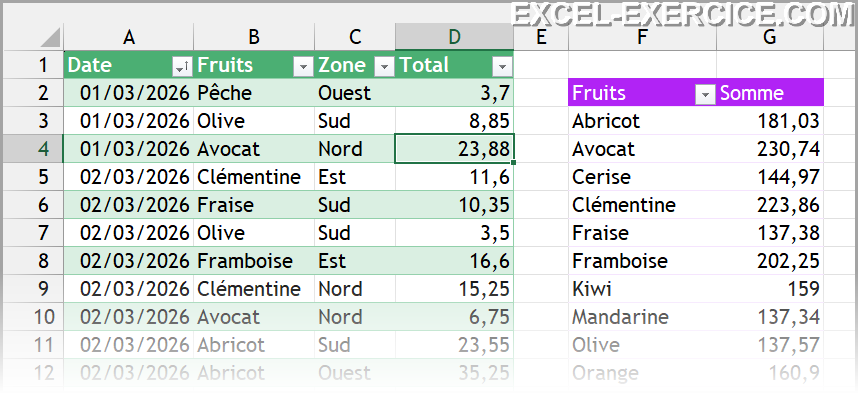
Situation initiale dans un TCD normal

Le problème : un TCD ne se réactualise pas automatiquement

Depuis toujours, quand vous modifiez une valeur dans le tableau source, le tableau croisé dynamique ne reprenait pas cette modification. Que ce soit un montant ou un nouveau libellé, aucune correction n'était faite. Il fallait toujours appuyer sur F9 pour rafraîchir le TCD.
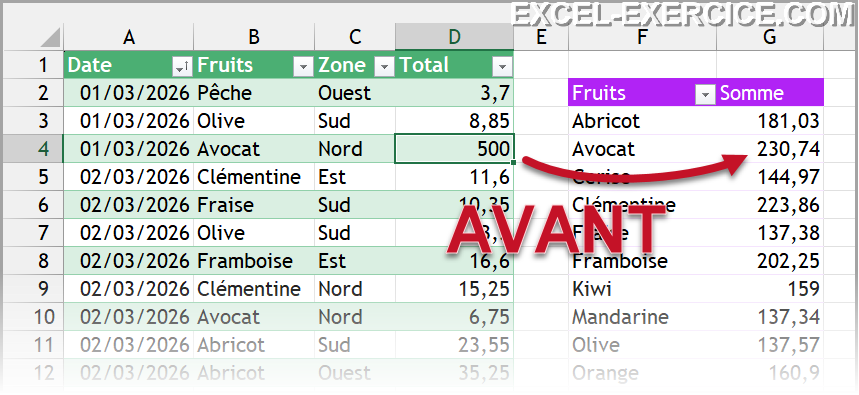
Avant Excel 365 version 2611 pas de rafraichissement des données

Beaucoup d'utilisateurs, et pas seulement des débutants, ne connaissaient pas cette particularité. Résultat : les données étaient corrigées dans la source, mais le TCD continuait d'afficher les anciens chiffres 😱😱😱.

Et ces chiffres faux finissaient dans les rapports ⛔⛔⛔

Nouveauté octobre 2026 : l'actualisation automatique

Depuis la version 2611 d'Excel (octobre 2026), le tableau croisé dynamique se rafraîchit automatiquement dès qu'une donnée de la source est modifiée. Vous changez une valeur dans la source, et le TCD affiche immédiatement le nouveau résultat.
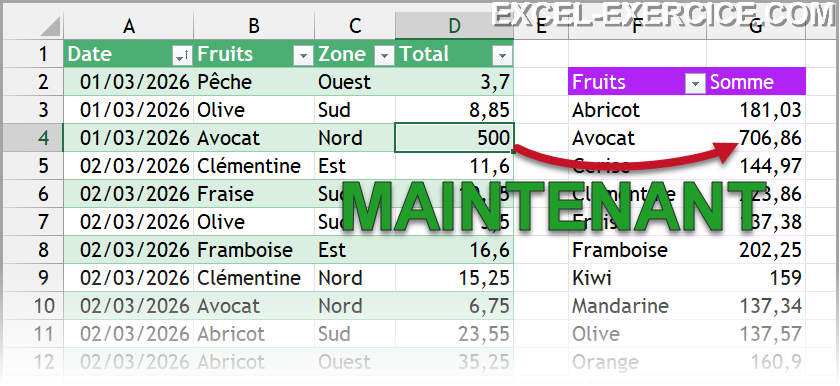
rafraichissement automatique des valeurs d'un TCD avec Excel 365

Vous n'avez plus rien à faire, et surtout plus rien à oublier : votre TCD affiche toujours les chiffres de votre source.

⚠️ Cette nouveauté est disponible depuis octobre 2026 dans la version 2611 d'Insider d'Excel. Pour en profiter dès maintenant, découvrez comment devenir Office Insider.

Version Excel 2611

Articles liés

Laisser un commentaire

Votre adresse e-mail ne sera pas publiée. Les champs obligatoires sont indiqués avec *

Ce site utilise Akismet pour réduire les indésirables. Découvrez comment les données de vos commentaires sont traitées.

Actualisation automatique d’un TCD

Reading time: 2 minutes
Dernière mise à jour le 07/10/2026

Une nouveauté d'octobre 2026 corrige une des plus grandes erreurs d'utilisation des tableaux croisés dynamiques. En effet, il est désormais possible pour un tableau croisé dynamique de se rafraîchir automatiquement lorsqu'une modification est apportée aux données sources.

Frédéric Le Guenex-Microsoft MVP 2010-2025
TCDMis à jour le 07/10/20262 min de lecture
Situation initiale dans un TCD normal

Le problème : un TCD ne se réactualise pas automatiquement

Depuis toujours, quand vous modifiez une valeur dans le tableau source, le tableau croisé dynamique ne reprenait pas cette modification. Que ce soit un montant ou un nouveau libellé, aucune correction n'était faite. Il fallait toujours appuyer sur F9 pour rafraîchir le TCD.

Avant Excel 365 version 2611 pas de rafraichissement des données

Beaucoup d'utilisateurs, et pas seulement des débutants, ne connaissaient pas cette particularité. Résultat : les données étaient corrigées dans la source, mais le TCD continuait d'afficher les anciens chiffres 😱😱😱.

Et ces chiffres faux finissaient dans les rapports ⛔⛔⛔

Nouveauté octobre 2026 : l'actualisation automatique

Depuis la version 2611 d'Excel (octobre 2026), le tableau croisé dynamique se rafraîchit automatiquement dès qu'une donnée de la source est modifiée. Vous changez une valeur dans la source, et le TCD affiche immédiatement le nouveau résultat.

rafraichissement automatique des valeurs d'un TCD avec Excel 365

Vous n'avez plus rien à faire, et surtout plus rien à oublier : votre TCD affiche toujours les chiffres de votre source.

⚠️ Cette nouveauté est disponible depuis octobre 2026 dans la version 2611 d'Insider d'Excel. Pour en profiter dès maintenant, découvrez comment devenir Office Insider.

Version Excel 2611

Articles liés

Newsletter

1 fois par mois :
Astuces et quiz

    Nous ne vous enverrons pas de spam. Vous pouvez vous désabonner à tout moment.

    Laisser un commentaire

    Votre adresse e-mail ne sera pas publiée. Les champs obligatoires sont indiqués avec *

    Ce site utilise Akismet pour réduire les indésirables. Découvrez comment les données de vos commentaires sont traitées.