Excel Exercice
Tout savoir sur Excel
  • YouTube
  • Instagram
  • TikTok
  • Facebook
RSS
  • Quiz
  • Formation
  • Exercices
  • Offre entreprise
  • Tous les articles
  • Boutique
  • 0 Article
  • Se connecter
    • ↩ Se déconnecter

Changer la langue d’Excel

Catégorie : Astuces
Dernière mise à jour le 13/11/2026
Temps de lecture : 3 minutes
Nombre de vues : 90

Excel 365 peut fonctionner dans n'importe quelle langue : français, allemand, italien, russe, arabe… Quand vous avez une licence Office 365, vous pouvez librement rajouter une langue pour utiliser Excel, ou n'importe quelle application d'Office, dans une langue autre que le français.

Frédéric Le GuenMicrosoft MVP 2010-2025
AstucesMis à jour le 13/11/20263 min de lecture

Dans cet article

  • Changer la langue d'Excel sous Windows
  • Changer la langue ne suffit pas
  • Paramètres spécifiques aux langues dans Windows
  • Impact sur vos classeurs ?
  • Articles liés

Dans cet article, nous allons vous montrer comment ajouter une nouvelle langue dans Office. Mais aussi, éviter le piège à propos des valeurs décimales ou des séparateurs d'arguments dans une fonction Excel.

Changer la langue d'Excel sous Windows

Changer la langue de n'importe quelle application d'Office se fait simplement depuis le menu Options.

  1. Ouvrez le menu Fichier, puis Options.
  2. Cliquez sur Langue.
  3. Dans Langue d'affichage d'Office, si la langue désirée s'affiche, sélectionnez-la, puis cliquez sur Définir comme langue par défaut.
  4. Fermez puis relancez Excel.
  5. Mais attention ⚠️ ce n'est pas suffisant pour correctement travailler dans une autre langue avec Excel (cf ci-après).

Si la langue souhaitée n'apparaît pas dans la liste, cliquez sur le lien « Installer d'autres claviers » (oui, la traduction n'est pas la plus simple à comprendre).
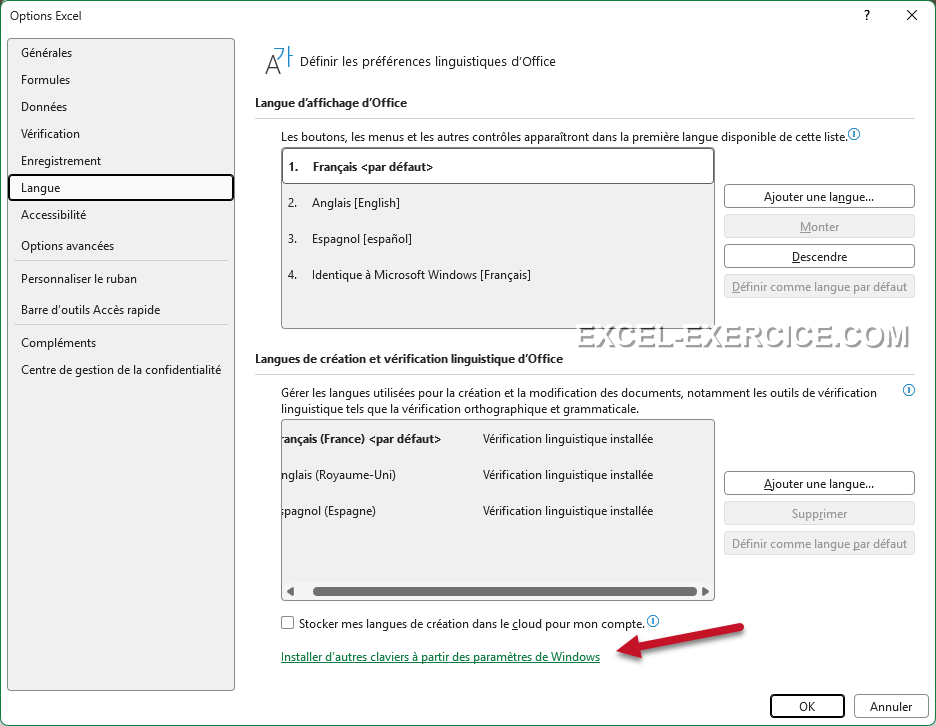
Options de langue d'Excel

Attention ! Ce lien n'ouvre plus les options de langue d'Office, comme il y a encore quelques années, Il ouvre les paramètres de langue de Windows 11. C'est désormais depuis Windows 11 que se gère l'ajout d'une langue dans Office.
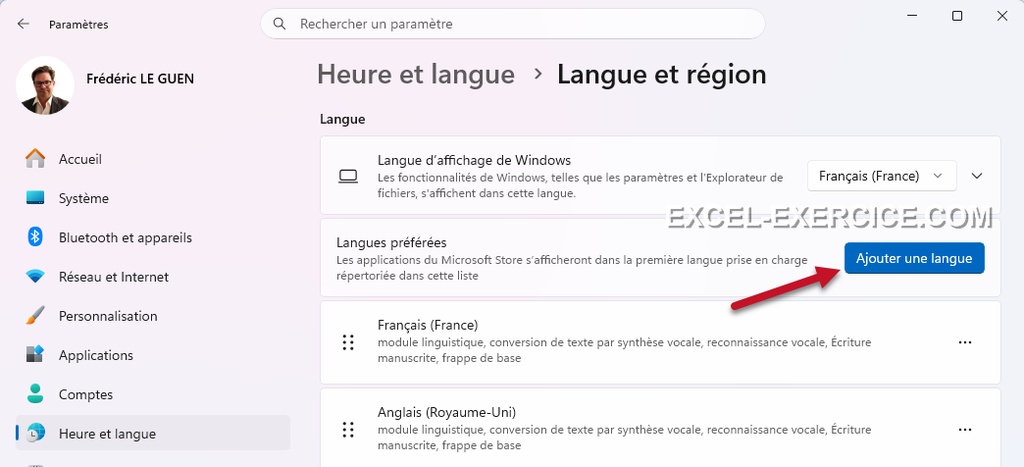
Ajouter une nouvelle langue Office depuis les options Windows 11
  1. Dans Heure et langue > Langue et région, cliquez sur Ajouter une langue.
  2. Puis, choisissez la langue dans la liste des langues proposées, comme par exemple l'allemand (Deutsch).
  3. Cliquez sur Suivant, puis Installer (vous pouvez également retirer certaines options linguistiques).
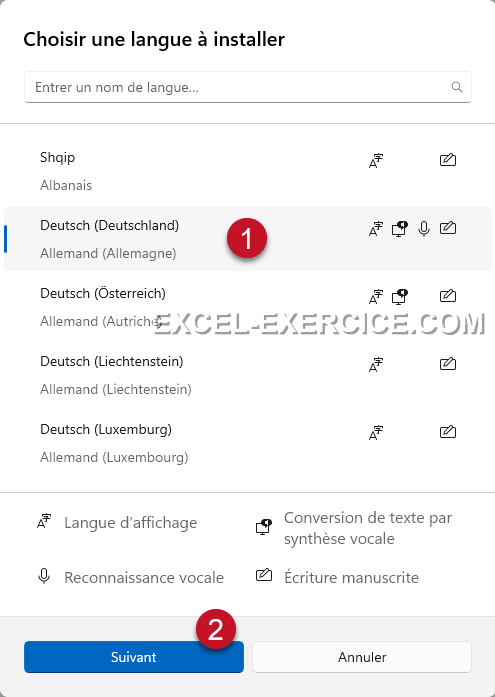
Choisir une langue à installer pour Office

Options complémentaires pour l'installation d'une nouvelle langue dans Windows 11.
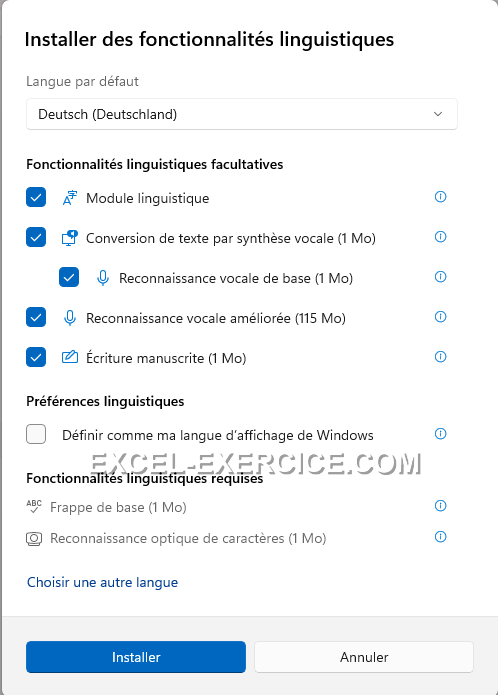
Options complémentaires de l'installation d'une langue dans Windows 11

Changer la langue ne suffit pas

Chaque langue a ses propres règles d'écriture. Selon le pays, le séparateur décimal et le séparateur des arguments dans les formules ne sont pas les mêmes.

  • En français (et espagnol), le séparateur de décimales c'est la virgule, et le séparateur d'arguments dans une fonction c'est le point-virgule.
  • En anglais (et pour la plupart des langues dans le monde), le séparateur de décimales c'est le point, et le séparateur d'arguments dans une fonction c'est la virgule ⚠️

Donc si vous ajoutez une nouvelle langue, il faudra aussi changer les paramètres de Windows pour refléter ce point fondamental dans la bonne utilisation d'Excel dans une autre langue.

Symbole décimal et séparateur de liste dans les paramètres régionaux de Windows

Paramètres spécifiques aux langues dans Windows

Les séparateurs de décimales ou d'arguments d'une fonction se règlent dans les paramètres régionaux de Windows (tout comme le format des dates). Mais dans Windows 11, les réglages personnalisés du format n'apparaissent plus dans les Paramètres de Windows. Le seul moyen d'accéder à ces options, c'est en appelant un outil caché grâce à une commande spécifique.

  1. Appuyez sur Windows + R.
  2. Tapez intl.cpl, puis Entrée.
  3. Cliquez sur Paramètres supplémentaires.
  4. Modifiez le Symbole décimal et le Séparateur de liste, puis validez.
Paramètres régionaux ouverts avec intl.cpl

Vous retrouverez tout le détail de la procédure dans l'article Virgule ou point-virgule dans une formule.

Impact sur vos classeurs ?

Et c'est là toute la magie d'Excel !

Simplement en changeant de langue pour Office, automatiquement toutes les formules contenues dans le classeur s'afficheront dans la langue sélectionnée. Par exemple, si vous choisissez l'anglais, =SOMME( deviendra =SUM( ou encore =RECHERCHEV( sera traduit par =VLOOKUP(

Si vous travaillez avec des collaborateurs du monde entier, vous pouvez parfaitement faire vos classeurs en français, et eux, quand ils vont ouvrir votre classeur dans leur environnement Office, avec leur propre langue, le classeur sera fonctionnel.


Articles liés

  • Comment supprimer une langue dans Office
  • Virgule ou point-virgule dans une formule
  • Mois en langue étrangère dans Excel
✎

À vous de jouer

Des exercices Excel dans votre navigateur, corrigés automatiquement.

Faire un exercice

Frédéric LE GUEN

langue, paramètres windows, Windows

Laisser un commentaire Annuler la réponse

Votre adresse e-mail ne sera pas publiée. Les champs obligatoires sont indiqués avec *

Ce site utilise Akismet pour réduire les indésirables. Découvrez comment les données de vos commentaires sont traitées.

image exercice site

Changer la langue d’Excel

Reading time: 3 minutes
Nombre de vues : 90
Dernière mise à jour le 13/11/2026

Excel 365 peut fonctionner dans n'importe quelle langue : français, allemand, italien, russe, arabe… Quand vous avez une licence Office 365, vous pouvez librement rajouter une langue pour utiliser Excel, ou n'importe quelle application d'Office, dans une langue autre que le français.

Frédéric Le GuenMicrosoft MVP 2010-2025
AstucesMis à jour le 13/11/20263 min de lecture

Dans cet article

  • Changer la langue d'Excel sous Windows
  • Changer la langue ne suffit pas
  • Paramètres spécifiques aux langues dans Windows
  • Impact sur vos classeurs ?
  • Articles liés

Dans cet article, nous allons vous montrer comment ajouter une nouvelle langue dans Office. Mais aussi, éviter le piège à propos des valeurs décimales ou des séparateurs d'arguments dans une fonction Excel.

Changer la langue d'Excel sous Windows

Changer la langue de n'importe quelle application d'Office se fait simplement depuis le menu Options.

  1. Ouvrez le menu Fichier, puis Options.
  2. Cliquez sur Langue.
  3. Dans Langue d'affichage d'Office, si la langue désirée s'affiche, sélectionnez-la, puis cliquez sur Définir comme langue par défaut.
  4. Fermez puis relancez Excel.
  5. Mais attention ⚠️ ce n'est pas suffisant pour correctement travailler dans une autre langue avec Excel (cf ci-après).

Si la langue souhaitée n'apparaît pas dans la liste, cliquez sur le lien « Installer d'autres claviers » (oui, la traduction n'est pas la plus simple à comprendre).

Options de langue d'Excel

Attention ! Ce lien n'ouvre plus les options de langue d'Office, comme il y a encore quelques années, Il ouvre les paramètres de langue de Windows 11. C'est désormais depuis Windows 11 que se gère l'ajout d'une langue dans Office.

Ajouter une nouvelle langue Office depuis les options Windows 11
  1. Dans Heure et langue > Langue et région, cliquez sur Ajouter une langue.
  2. Puis, choisissez la langue dans la liste des langues proposées, comme par exemple l'allemand (Deutsch).
  3. Cliquez sur Suivant, puis Installer (vous pouvez également retirer certaines options linguistiques).
Choisir une langue à installer pour Office

Options complémentaires pour l'installation d'une nouvelle langue dans Windows 11.

Options complémentaires de l'installation d'une langue dans Windows 11

Changer la langue ne suffit pas

Chaque langue a ses propres règles d'écriture. Selon le pays, le séparateur décimal et le séparateur des arguments dans les formules ne sont pas les mêmes.

  • En français (et espagnol), le séparateur de décimales c'est la virgule, et le séparateur d'arguments dans une fonction c'est le point-virgule.
  • En anglais (et pour la plupart des langues dans le monde), le séparateur de décimales c'est le point, et le séparateur d'arguments dans une fonction c'est la virgule ⚠️

Donc si vous ajoutez une nouvelle langue, il faudra aussi changer les paramètres de Windows pour refléter ce point fondamental dans la bonne utilisation d'Excel dans une autre langue.

Symbole décimal et séparateur de liste dans les paramètres régionaux de Windows

Paramètres spécifiques aux langues dans Windows

Les séparateurs de décimales ou d'arguments d'une fonction se règlent dans les paramètres régionaux de Windows (tout comme le format des dates). Mais dans Windows 11, les réglages personnalisés du format n'apparaissent plus dans les Paramètres de Windows. Le seul moyen d'accéder à ces options, c'est en appelant un outil caché grâce à une commande spécifique.

  1. Appuyez sur Windows + R.
  2. Tapez intl.cpl, puis Entrée.
  3. Cliquez sur Paramètres supplémentaires.
  4. Modifiez le Symbole décimal et le Séparateur de liste, puis validez.
Paramètres régionaux ouverts avec intl.cpl

Vous retrouverez tout le détail de la procédure dans l'article Virgule ou point-virgule dans une formule.

Impact sur vos classeurs ?

Et c'est là toute la magie d'Excel !

Simplement en changeant de langue pour Office, automatiquement toutes les formules contenues dans le classeur s'afficheront dans la langue sélectionnée. Par exemple, si vous choisissez l'anglais, =SOMME( deviendra =SUM( ou encore =RECHERCHEV( sera traduit par =VLOOKUP(

Si vous travaillez avec des collaborateurs du monde entier, vous pouvez parfaitement faire vos classeurs en français, et eux, quand ils vont ouvrir votre classeur dans leur environnement Office, avec leur propre langue, le classeur sera fonctionnel.

Articles liés

  • Comment supprimer une langue dans Office
  • Virgule ou point-virgule dans une formule
  • Mois en langue étrangère dans Excel
✎

À vous de jouer

Des exercices Excel dans votre navigateur, corrigés automatiquement.

Faire un exercice
Étiquettes : langueparamètres windowsWindows
Frédéric LE GUEN

Newsletter

1 fois par mois :
Astuces et quiz

    Nous ne vous enverrons pas de spam. Vous pouvez vous désabonner à tout moment.

    Built with Kit

    Laisser un commentaire Annuler la réponse

    Votre adresse e-mail ne sera pas publiée. Les champs obligatoires sont indiqués avec *

    Ce site utilise Akismet pour réduire les indésirables. Découvrez comment les données de vos commentaires sont traitées.

    À propos
    Contact
    Mentions légales
    CGV

    © 2002 – 2026 – https://excel-exercice.com. Tous droits réservés.
    Site géré par le majordome du net

    À propos
    Contact
    Mentions légales
    CGV

    © 2026 – https://excel-exercice.com. Tous droits réservés.
    Site géré par le majordome du net