Excel Exercice
Tout savoir sur Excel
  • YouTube
  • Instagram
  • TikTok
  • Facebook
RSS
  • Quiz
  • Formation
  • Exercices
  • Tous les articles
  • Boutique
  • 0 Article
  • Se connecter
    • ↩ Se déconnecter

Calculer le nombre de RTT dans une année

Catégorie : Date et Heure
Dernière mise à jour le 23/08/2026
Temps de lecture : 4 minutes
5 053

Cet article va vous expliquer comment calculer les RTT disponibles pour un salarié sur une année complète. Cela sera l’occasion d’aborder certaines nouvelles fonctions apparues sur la version Microsoft 365.

Rappel de la règle

Le nombre de RTT s’obtient en enlevant au nombre de total des jours de l’année :

  • Les samedis et dimanches
  • Les jours fériés qui tombent en semaine (s’ils tombent un week-end ils sont déjà retirés avec les samedis et dimanches)
  • Les congés payés
  • Le nombre de jours travaillés prévu par la Convention Collective

Préparation des paramètres du calcul nécessaires pour les RTT

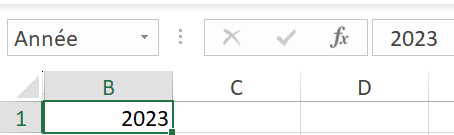
Tout d’abord, je vous propose de créer une cellule dédiée à l’année voulue, que nous nommerons "Année" dans la Zone Nom.
RTT nom annee

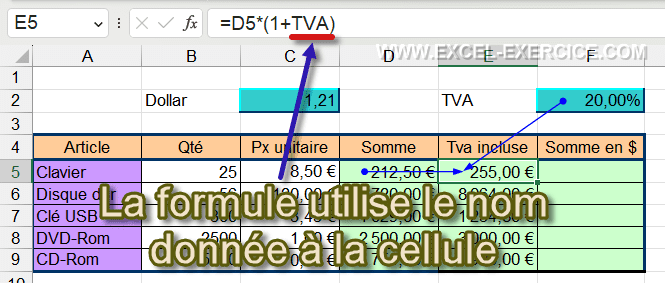
Les cellules nommées ont l’avantage de pouvoir être utilisées dans tout le classeur, sans connaître leur emplacement. C'est également plus parlant de réutiliser un nom dans une formule comme dans l'exemple suivant.
Cellule nommee TVA dans la formule

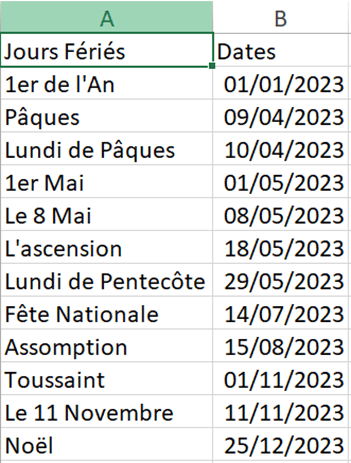
Ensuite nous devons créer dans le classeur, la liste des jours fériés en relation avec l'année. Dans l'article suivant, vous avez toutes les formules pour calculer tous les jours fériés d'une année donnée.

Nommons notre liste de jours fériés JFériés.
RTT Jferies

Préparation de la décomposition du calcul

Pour les calculs, nous allons avoir besoin de construire le tableau suivant

Tableau de calcul des RTT

Les formules de calcul pour chaque étape

Premier et dernier jour de l'année

A partir de l'année, il faut maintenant calculer le premier ainsi que le dernier jour de l’année, grâce à la fonction DATE.

=DATE(Année;1;1) ou =DATE(Année;12;31)

Calcul du premier et dernier jour de lannee

Nommons ces cellules respectivement Début et Fin.

Calcul du nombre de jours dans l'année

Pour le nombre de jours de l’année, si nous faisons simplement la soustraction entre le premier et le dernier jour, il manquera un jour. Pour éviter les erreurs, nous devrions rajouter 1 jour à la fin. En revanche, la fonction NB.JOURS.OUVRES.INTL permet d'éviter cette erreur. Suivez le lien pour comprendre comment utiliser cette fonction.

Nous avons bien 365 jours pour 2023 !

Calcul du nombre de jours dans lannee

Nombre de week-ends dans l'année

Pour compte le nombres de jours correspondants à des week-ends, nous allons de nouveau nous servir de la fonction NB.JOURS.OUVRES.INTL

Le résultat est 105, c’est bien cela !

=NB.JOURS.OUVRES.INTL(Début;Fin;"1111100")

Nombre de samedi et dimanche dans lannee

Nombre de jours fériés en semaine

Pour les jours fériés tombant en semaine, nous allons utiliser la fonction FILTRE en demandant en valeur logique les jours de semaine inférieurs à 6 autrement dit en semaine :

=FILTRE(JFériés;JOURSEM(JFériés;2)<6)

Cela va venir filtrer la zone sur les jours du lundi au vendredi.

Pour comptabiliser le nombre de jours dans cette liste, il suffit d'intégrer la formule précédente à la fonction NBVAL ou LIGNES :

=NBVAL(FILTRE(JFériés;JOURSEM(JFériés;2)<6))

ou

=LIGNES(FILTRE(JFériés;JOURSEM(JFériés;2)<6))

Nombre de jours feries tombant en semaine

En une seule formule nous avons donc le nombre de jours fériés en semaine de l’année sélectionnée ! Si vous n’avez pas la version 365, vous pouvez utiliser la fonction suivante pour le même résultat :

=SOMME(SI(JOURSEM(JFériés;2)<6;1;0))

Saisie des dernières informations

Pour finir, il nous reste à ajouter le nombre de congés payés et de jours travaillés manuellement. En effet, ces données sont propres à chaque salarié et à chaque entreprise.

Saisie manuelle des jours de conges

Calculer le nombre de RTT

Maintenant, il ne nous reste plus qu’à effectuer une simple opération de soustraction entre ces différentes valeurs

  • Nombre de Jours de l’année – nombre de samedis et dimanche – jours fériés en semaine – 25 jours de cp – 218 jours travaillés
  • Soit, 8 jours de RTT pour 2023
Nombre de RTT dans lannee

Calcul pour l'année suivante

Si vous voulez réaliser les mêmes calculs, mais pour l'année suivante, il suffit de changer la valeur de l'année et le tableau se réactualise automatiquement :

Calcul pour lannee N1

Comme promis, le bonus

Pour calculer le nombre de jours fériés nous pouvons écrire une seule formule avec les nouvelles fonctions d'Excel 365 (DANSCOL, BYROW et LAMBDA) de la façon suivante.

=NB(DANSCOL((BYROW(JFériés;LAMBDA(x;FILTRE(x;JOURSEM(x;2)<6))));3))

Et pour le résultat des RTT, nous aurions également pu utiliser une seule et même formule avec l'instruction LET :

=LET(
          Jours_année;       NB.JOURS.OUVRES.INTL(Début;Fin;"0000000");
          Week_end;           NB.JOURS.OUVRES.INTL(Début;Fin;"1111100");
          Jours_fériés;         NBVAL(FILTRE(JFériés;JOURSEM(JFériés;2)<6));
          CP; $B$7;
          Jours_travaillés; $B$8;
          Jours_année-Week_end-Jours_fériés-CP-Jours_travaillés
     )

Je vous souhaite une EXCEL_LENTE journée ou soirée ! (Rémi)

Remi SELOSSE

fonction DATE

5 commentaires

  1. RYLEWSKI Christophe
    31/03/2024 @ 11:36

    Top ! Bravo pour le tuto !

    Répondre

    • Remi SELOSSE
      01/04/2024 @ 19:28

      Merci beaucoup :-))

      Répondre

  2. Yolaine
    09/08/2023 @ 08:34

    Bonjour,
    Merci pour ce partage car c'est exactement ce que je recherchais. Cela dit, j'ai un niveau très basique sur Excel et je suis bloquée à l'étape "calcul des JF tombant en semaine". Je pense que je n'ai pas bien sélectionné la ou les cellules nommées "JFériés" : pourriez-vous préciser celle(s) qu'il faut sélectionner? Le cas échéant, pourriez-vous me partager votre fichier excel?
    Merci d'avance pour votre retour.
    Bonne journée

    Répondre

    • Remi SELOSSE
      09/08/2023 @ 10:22

      Bonjour et merci beaucoup !!

      En nommant la plage de cellules correspondant aux jours fériés JFériés dans la Zone Nom, vous avez juste à taper le nom JFériés sans avoir besoin de sélectionner la plage de cellules. Du coup c'est la plage à partir de B1 !

      Comme cela pas besoin de figer la plage de cellules ou autre.

      Il faut donner ce nom de la première ligne jusqu'à la dernière contenant les jours fériés 🙂

      Répondre

    • Frédéric LE GUEN
      09/08/2023 @ 10:23

      Bonjour, C'est toujours appréciable de préciser son niveau. Ca me permet de mieux vous orienter.
      Alors JFeriés c'est le nom donné à une plage de cellules contenant les jours fériés
      Maintenant, si vous ne connaissez pas bien Excel, je vous invite à faire les quiz. Ce n'est pas tant que vous ayez bon ou mauvais qui soit important, c'est de découvrir des outils qui vous sont probablement inconnus et qui ne sont pas si difficile à utiliser. Une fois le quiz terminé, vous trouverez un lien vers les articles qui expliquent chaque réponse.

      Répondre

Laisser un commentaire Annuler la réponse

Votre adresse e-mail ne sera pas publiée. Les champs obligatoires sont indiqués avec *

Ce site utilise Akismet pour réduire les indésirables. En savoir plus sur la façon dont les données de vos commentaires sont traitées.

Articles les plus consultés

  1. Comparer deux colonnes dans Excel
  2. Création d’un calendrier automatique avec Excel
  3. Excel gratuit depuis un navigateur
  4. Changer la couleur à partir du résultat d’une formule dans Excel
  5. Fonction SI dans Excel
  6. Fonction DATE – ANNEE – MOIS – JOUR dans Excel
  7. Créer un diagramme de Gantt avec Excel
  8. Fonction RECHERCHEV avec Excel
  9. Pyramide des âges avec Excel
  10. Quiz pour débutant
  11. La Fonction NB.SI.ENS d’Excel
  12. Calcul avec des heures dans Excel
  13. Comment regrouper par date dans un tableau croisé dynamique
  14. Comment faire des SI imbriqués dans Excel
  15. Format des dates dans Excel
image exercice site

Newsletter

1 fois par mois :
Astuces et quiz

    Nous ne vous enverrons pas de spam. Vous pouvez vous désabonner à tout moment.

    Built with Kit

    Calculer le nombre de RTT dans une année

    Reading time: 4 minutes
    5 053
    Dernière mise à jour le 23/08/2026

    Cet article va vous expliquer comment calculer les RTT disponibles pour un salarié sur une année complète. Cela sera l’occasion d’aborder certaines nouvelles fonctions apparues sur la version Microsoft 365.

    Rappel de la règle

    Le nombre de RTT s’obtient en enlevant au nombre de total des jours de l’année :

    • Les samedis et dimanches
    • Les jours fériés qui tombent en semaine (s’ils tombent un week-end ils sont déjà retirés avec les samedis et dimanches)
    • Les congés payés
    • Le nombre de jours travaillés prévu par la Convention Collective

    Préparation des paramètres du calcul nécessaires pour les RTT

    Tout d’abord, je vous propose de créer une cellule dédiée à l’année voulue, que nous nommerons "Année" dans la Zone Nom.

    RTT nom annee

    Les cellules nommées ont l’avantage de pouvoir être utilisées dans tout le classeur, sans connaître leur emplacement. C'est également plus parlant de réutiliser un nom dans une formule comme dans l'exemple suivant.

    Cellule nommee TVA dans la formule

    Ensuite nous devons créer dans le classeur, la liste des jours fériés en relation avec l'année. Dans l'article suivant, vous avez toutes les formules pour calculer tous les jours fériés d'une année donnée.

    Nommons notre liste de jours fériés JFériés.

    RTT Jferies

    Préparation de la décomposition du calcul

    Pour les calculs, nous allons avoir besoin de construire le tableau suivant

    Tableau de calcul des RTT

    Les formules de calcul pour chaque étape

    Premier et dernier jour de l'année

    A partir de l'année, il faut maintenant calculer le premier ainsi que le dernier jour de l’année, grâce à la fonction DATE.

    =DATE(Année;1;1) ou =DATE(Année;12;31)

    Calcul du premier et dernier jour de lannee

    Nommons ces cellules respectivement Début et Fin.

    Calcul du nombre de jours dans l'année

    Pour le nombre de jours de l’année, si nous faisons simplement la soustraction entre le premier et le dernier jour, il manquera un jour. Pour éviter les erreurs, nous devrions rajouter 1 jour à la fin. En revanche, la fonction NB.JOURS.OUVRES.INTL permet d'éviter cette erreur. Suivez le lien pour comprendre comment utiliser cette fonction.

    Nous avons bien 365 jours pour 2023 !

    Calcul du nombre de jours dans lannee

    Nombre de week-ends dans l'année

    Pour compte le nombres de jours correspondants à des week-ends, nous allons de nouveau nous servir de la fonction NB.JOURS.OUVRES.INTL

    Le résultat est 105, c’est bien cela !

    =NB.JOURS.OUVRES.INTL(Début;Fin;"1111100")

    Nombre de samedi et dimanche dans lannee

    Nombre de jours fériés en semaine

    Pour les jours fériés tombant en semaine, nous allons utiliser la fonction FILTRE en demandant en valeur logique les jours de semaine inférieurs à 6 autrement dit en semaine :

    =FILTRE(JFériés;JOURSEM(JFériés;2)<6)

    Cela va venir filtrer la zone sur les jours du lundi au vendredi.

    Pour comptabiliser le nombre de jours dans cette liste, il suffit d'intégrer la formule précédente à la fonction NBVAL ou LIGNES :

    =NBVAL(FILTRE(JFériés;JOURSEM(JFériés;2)<6))

    ou

    =LIGNES(FILTRE(JFériés;JOURSEM(JFériés;2)<6))

    Nombre de jours feries tombant en semaine

    En une seule formule nous avons donc le nombre de jours fériés en semaine de l’année sélectionnée ! Si vous n’avez pas la version 365, vous pouvez utiliser la fonction suivante pour le même résultat :

    =SOMME(SI(JOURSEM(JFériés;2)<6;1;0))

    Saisie des dernières informations

    Pour finir, il nous reste à ajouter le nombre de congés payés et de jours travaillés manuellement. En effet, ces données sont propres à chaque salarié et à chaque entreprise.

    Saisie manuelle des jours de conges

    Calculer le nombre de RTT

    Maintenant, il ne nous reste plus qu’à effectuer une simple opération de soustraction entre ces différentes valeurs

    • Nombre de Jours de l’année – nombre de samedis et dimanche – jours fériés en semaine – 25 jours de cp – 218 jours travaillés
    • Soit, 8 jours de RTT pour 2023
    Nombre de RTT dans lannee

    Calcul pour l'année suivante

    Si vous voulez réaliser les mêmes calculs, mais pour l'année suivante, il suffit de changer la valeur de l'année et le tableau se réactualise automatiquement :

    Calcul pour lannee N1

    Comme promis, le bonus

    Pour calculer le nombre de jours fériés nous pouvons écrire une seule formule avec les nouvelles fonctions d'Excel 365 (DANSCOL, BYROW et LAMBDA) de la façon suivante.

    =NB(DANSCOL((BYROW(JFériés;LAMBDA(x;FILTRE(x;JOURSEM(x;2)<6))));3))

    Et pour le résultat des RTT, nous aurions également pu utiliser une seule et même formule avec l'instruction LET :

    =LET(
              Jours_année;       NB.JOURS.OUVRES.INTL(Début;Fin;"0000000");
              Week_end;           NB.JOURS.OUVRES.INTL(Début;Fin;"1111100");
              Jours_fériés;         NBVAL(FILTRE(JFériés;JOURSEM(JFériés;2)<6));
              CP; $B$7;
              Jours_travaillés; $B$8;
              Jours_année-Week_end-Jours_fériés-CP-Jours_travaillés
         )

    Je vous souhaite une EXCEL_LENTE journée ou soirée ! (Rémi)

    Étiquettes : fonction DATE
    Remi SELOSSE

    Newsletter

    1 fois par mois :
    Astuces et quiz

      Nous ne vous enverrons pas de spam. Vous pouvez vous désabonner à tout moment.

      Built with Kit

      5 commentaires

      1. RYLEWSKI Christophe
        31/03/2024 @ 11:36

        Top ! Bravo pour le tuto !

        Répondre

        • Remi SELOSSE
          01/04/2024 @ 19:28

          Merci beaucoup :-))

          Répondre

      2. Yolaine
        09/08/2023 @ 08:34

        Bonjour,
        Merci pour ce partage car c'est exactement ce que je recherchais. Cela dit, j'ai un niveau très basique sur Excel et je suis bloquée à l'étape "calcul des JF tombant en semaine". Je pense que je n'ai pas bien sélectionné la ou les cellules nommées "JFériés" : pourriez-vous préciser celle(s) qu'il faut sélectionner? Le cas échéant, pourriez-vous me partager votre fichier excel?
        Merci d'avance pour votre retour.
        Bonne journée

        Répondre

        • Remi SELOSSE
          09/08/2023 @ 10:22

          Bonjour et merci beaucoup !!

          En nommant la plage de cellules correspondant aux jours fériés JFériés dans la Zone Nom, vous avez juste à taper le nom JFériés sans avoir besoin de sélectionner la plage de cellules. Du coup c'est la plage à partir de B1 !

          Comme cela pas besoin de figer la plage de cellules ou autre.

          Il faut donner ce nom de la première ligne jusqu'à la dernière contenant les jours fériés 🙂

          Répondre

        • Frédéric LE GUEN
          09/08/2023 @ 10:23

          Bonjour, C'est toujours appréciable de préciser son niveau. Ca me permet de mieux vous orienter.
          Alors JFeriés c'est le nom donné à une plage de cellules contenant les jours fériés
          Maintenant, si vous ne connaissez pas bien Excel, je vous invite à faire les quiz. Ce n'est pas tant que vous ayez bon ou mauvais qui soit important, c'est de découvrir des outils qui vous sont probablement inconnus et qui ne sont pas si difficile à utiliser. Une fois le quiz terminé, vous trouverez un lien vers les articles qui expliquent chaque réponse.

          Répondre

      Laisser un commentaire Annuler la réponse

      Votre adresse e-mail ne sera pas publiée. Les champs obligatoires sont indiqués avec *

      Ce site utilise Akismet pour réduire les indésirables. En savoir plus sur la façon dont les données de vos commentaires sont traitées.

      À propos
      Contact
      Mentions légales
      CGV

      © 2002 – 2026 – https://excel-exercice.com. Tous droits réservés.
      Site géré par le majordome du net

      À propos
      Contact
      Mentions légales
      CGV

      © 2026 – https://excel-exercice.com. Tous droits réservés.
      Site géré par le majordome du net