Excel Exercice
Tout savoir sur Excel
  • YouTube
  • Instagram
  • TikTok
  • Facebook
RSS
  • Quiz
  • Formation
  • Exercices
  • Tous les articles
  • Boutique
  • 0 Article
  • Se connecter
    • ↩ Se déconnecter

Pivoter les colonnes – Créer un tableau à double-entrée

Catégorie : Manipulation - Power Query
Dernière mise à jour le 21/05/2024
Temps de lecture : 4 minutes
10 580

Power Query est l’outil indispensable pour réaliser des manipulations avancées comme pivoter ses données. En seulement quelques étapes, vous allez voir comment pivoter vos données en colonne vers un tableau en ligne et colonne.

C'est quoi Power Query ?

Power Query est l'outil moderne d'importation et de transformation des données. Son utilisation est très simple et ne nécessite pas de connaissance avancé d'Excel ni de connaissance en programmation.

Si vous voulez vous former à l'utilisation de Power Query, je vous ai conçu cette formation sur Udemy très simple d'accès (la vidéo d'importation d'un fichier csv est gratuite ?)

Formation Power Query Udemy

Données initiales

Prenons la liste des ventes de produits pour chaque mois

Liste des ventes de produits par mois

Étape 1 : Insérer les données dans un Tableau

Pour que vos données soient "visibles" dans Power Query, il faut impérativement les mettre dans un Tableau (Insertion > Tableau).
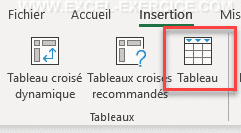
Menu pour insérer les données dans un Tableau

Par défaut, le nom d'un Tableau est "Tableau1". Il est toujours préférable de lui attribuer un nom spécifique ; ici "Ventes" (Menu Création)

Changer le nom du Tableau

Étape 2 : Importer les données dans Power Query

Maintenant, il suffit de charger ces données dans Power Query depuis le menu Données > A partir de la feuille

Menu A partir de la feuille

Et maintenant toutes les manipulations vont être ultra-simples

Étape 3 : Changer le format des données

Dans Power Query, le type de données est très important. Il est donc important de modifier le type de données si jamais le format de données n'est pas celui attendu. Dans mon exemple, les dates sont au format Date & Heure. Il faut les transformer en Date.

  1. Sélectionner l'icône du type de données dans l'entête de la colonne
  2. Choisissez le type de données Date
  3. Vos données sont transformées
Transformation des dates heures en date

Étape 4 : Remplir les dates vides

Ensuite, on constate que pour un grand nombre ligne, les dates sont manquantes. Pourtant, vu la structure du document, on comprend que les cellules vides correspondent à la date qui précède.

Donc pour corriger cela, vous allons appliquer la manipulation suivante

  1. Clic-droit dans l'entête de la colonne Mois
  2. Choisir l'option Remplir > Vers le bas
Menu remplir vers le bas

Étape 5 : Ne Conserver que 3 colonnes

Pour faire un tableau à 2 dimensions, seules 3 colonnes sont nécessaires

  • La colonne pour les entêtes des lignes (ici les dates)
  • La colonne pour les entêtes de colonnes (ici les produits)
  • Les valeurs à mettre dans le tableau

Ici, nous allons tout simplement faire un clic-droit sur la colonne que nous ne voulons pas conserver et choisir l'option Supprimer

Power Query supprimer une colonne

Étape 6 : Pivoter la colonne

C'est l'étape de la transformation et de la création du tableau ?

Commencer par sélectionner la colonne qui sera à pivoter (celle qui sera en colonne).

  1. Puis, sélectionnez l'onglet Transformer
  2. Et enfin, le menu Pivoter la colonne
Power Query Menu Pivoter la colonne

Ensuite, choisissez la colonne qui contient les valeurs.

Options pour pivoter une colonne

Et le résultat est immédiat

Les donnees sont maintenants presentees en ligne et en colonne

Étape 7 : Transférer dans Excel

Pour transférer le résultat dans une feuille de calcul Excel, il suffit de cliquer sur le menu Accueil > Fermer & Charger dans ...

Charger le résultat de la requête en mémoire

Et vous pouvez spécifier la cellule qui va accueil le résultat.

  1. Choisissez l'option Tableau
  2. Puis Feuille de calcul existante (très important)
  3. Enfin la cellule de destination
Indiquer la cellule de destination

Et le résultat s'affiche maintenant dans votre feuille de calcul

Colonnes depivotees dans la feuille Excel

Articles liés

  • Extraire uniquement les écarts entre 2 colonnes – Power Query
  • Faire une RECHERCHEV avec Power Query
  • Power Query : Comment Récupérer la Valeur d’une Cellule
  • Power Query – fonction pour enlever les accents
  • Dépivoter les colonnes avec Power Query
  • La fonction PIVOTER.PAR d’Excel

Frédéric LE GUEN

Manipulation, Power Query, transformer les données

Laisser un commentaire Annuler la réponse

Votre adresse e-mail ne sera pas publiée. Les champs obligatoires sont indiqués avec *

Ce site utilise Akismet pour réduire les indésirables. En savoir plus sur la façon dont les données de vos commentaires sont traitées.

Articles les plus consultés

  1. Comparer deux colonnes dans Excel
  2. Création d’un calendrier automatique avec Excel
  3. Excel gratuit depuis un navigateur
  4. Changer la couleur à partir du résultat d’une formule dans Excel
  5. Fonction SI dans Excel
  6. Fonction DATE – ANNEE – MOIS – JOUR dans Excel
  7. Créer un diagramme de Gantt avec Excel
  8. Fonction RECHERCHEV avec Excel
  9. Pyramide des âges avec Excel
  10. Quiz pour débutant
  11. La Fonction NB.SI.ENS d’Excel
  12. Calcul avec des heures dans Excel
  13. Comment regrouper par date dans un tableau croisé dynamique
  14. Comment faire des SI imbriqués dans Excel
  15. Format des dates dans Excel
image exercice site

Newsletter

1 fois par mois :
Astuces et quiz

    Nous ne vous enverrons pas de spam. Vous pouvez vous désabonner à tout moment.

    Built with Kit

    Pivoter les colonnes – Créer un tableau à double-entrée

    Reading time: 4 minutes
    10 580
    Dernière mise à jour le 21/05/2024

    Power Query est l’outil indispensable pour réaliser des manipulations avancées comme pivoter ses données. En seulement quelques étapes, vous allez voir comment pivoter vos données en colonne vers un tableau en ligne et colonne.

    C'est quoi Power Query ?

    Power Query est l'outil moderne d'importation et de transformation des données. Son utilisation est très simple et ne nécessite pas de connaissance avancé d'Excel ni de connaissance en programmation.

    Si vous voulez vous former à l'utilisation de Power Query, je vous ai conçu cette formation sur Udemy très simple d'accès (la vidéo d'importation d'un fichier csv est gratuite ?)

    Formation Power Query Udemy

    Données initiales

    Prenons la liste des ventes de produits pour chaque mois

    Liste des ventes de produits par mois

    Étape 1 : Insérer les données dans un Tableau

    Pour que vos données soient "visibles" dans Power Query, il faut impérativement les mettre dans un Tableau (Insertion > Tableau).

    Menu pour insérer les données dans un Tableau

    Par défaut, le nom d'un Tableau est "Tableau1". Il est toujours préférable de lui attribuer un nom spécifique ; ici "Ventes" (Menu Création)

    Changer le nom du Tableau

    Étape 2 : Importer les données dans Power Query

    Maintenant, il suffit de charger ces données dans Power Query depuis le menu Données > A partir de la feuille

    Menu A partir de la feuille

    Et maintenant toutes les manipulations vont être ultra-simples

    Étape 3 : Changer le format des données

    Dans Power Query, le type de données est très important. Il est donc important de modifier le type de données si jamais le format de données n'est pas celui attendu. Dans mon exemple, les dates sont au format Date & Heure. Il faut les transformer en Date.

    1. Sélectionner l'icône du type de données dans l'entête de la colonne
    2. Choisissez le type de données Date
    3. Vos données sont transformées
    Transformation des dates heures en date

    Étape 4 : Remplir les dates vides

    Ensuite, on constate que pour un grand nombre ligne, les dates sont manquantes. Pourtant, vu la structure du document, on comprend que les cellules vides correspondent à la date qui précède.

    Donc pour corriger cela, vous allons appliquer la manipulation suivante

    1. Clic-droit dans l'entête de la colonne Mois
    2. Choisir l'option Remplir > Vers le bas
    Menu remplir vers le bas

    Étape 5 : Ne Conserver que 3 colonnes

    Pour faire un tableau à 2 dimensions, seules 3 colonnes sont nécessaires

    • La colonne pour les entêtes des lignes (ici les dates)
    • La colonne pour les entêtes de colonnes (ici les produits)
    • Les valeurs à mettre dans le tableau

    Ici, nous allons tout simplement faire un clic-droit sur la colonne que nous ne voulons pas conserver et choisir l'option Supprimer

    Power Query supprimer une colonne

    Étape 6 : Pivoter la colonne

    C'est l'étape de la transformation et de la création du tableau ?

    Commencer par sélectionner la colonne qui sera à pivoter (celle qui sera en colonne).

    1. Puis, sélectionnez l'onglet Transformer
    2. Et enfin, le menu Pivoter la colonne
    Power Query Menu Pivoter la colonne

    Ensuite, choisissez la colonne qui contient les valeurs.

    Options pour pivoter une colonne

    Et le résultat est immédiat

    Les donnees sont maintenants presentees en ligne et en colonne

    Étape 7 : Transférer dans Excel

    Pour transférer le résultat dans une feuille de calcul Excel, il suffit de cliquer sur le menu Accueil > Fermer & Charger dans ...

    Charger le résultat de la requête en mémoire

    Et vous pouvez spécifier la cellule qui va accueil le résultat.

    1. Choisissez l'option Tableau
    2. Puis Feuille de calcul existante (très important)
    3. Enfin la cellule de destination
    Indiquer la cellule de destination

    Et le résultat s'affiche maintenant dans votre feuille de calcul

    Colonnes depivotees dans la feuille Excel

    Articles liés

    • Extraire uniquement les écarts entre 2 colonnes – Power Query
    • Faire une RECHERCHEV avec Power Query
    • Power Query : Comment Récupérer la Valeur d’une Cellule
    • Power Query – fonction pour enlever les accents
    • Dépivoter les colonnes avec Power Query
    • La fonction PIVOTER.PAR d’Excel
    Étiquettes : ManipulationPower Querytransformer les données
    Frédéric LE GUEN

    Newsletter

    1 fois par mois :
    Astuces et quiz

      Nous ne vous enverrons pas de spam. Vous pouvez vous désabonner à tout moment.

      Built with Kit

      Laisser un commentaire Annuler la réponse

      Votre adresse e-mail ne sera pas publiée. Les champs obligatoires sont indiqués avec *

      Ce site utilise Akismet pour réduire les indésirables. En savoir plus sur la façon dont les données de vos commentaires sont traitées.

      À propos
      Contact
      Mentions légales
      CGV

      © 2002 – 2026 – https://excel-exercice.com. Tous droits réservés.
      Site géré par le majordome du net

      À propos
      Contact
      Mentions légales
      CGV

      © 2026 – https://excel-exercice.com. Tous droits réservés.
      Site géré par le majordome du net
