Calcul d’heure sur 2 jours dans Excel

Dernière mise à jour le 11/08/2025
Temps de lecture : 2 minutes

Comment faire le calcul d'heure sur 2 jours différents avec une formule Excel ? Deux méthodes expliquées dans cet article.

Frédéric Le Guenex-Microsoft MVP 2010-2025
Date et HeureMis à jour le 11/08/20252 min de lecture

Erreur à ne pas commettre avec les heures

La première erreur à éviter, c'est d'écrire les heures avec des nombres entiers. Comme par exemple

  • 8 pour exprimer 8 heures
  • Ou 7,5 pour exprimer 7:30h

Non, dans Excel une heure est nécessairement un nombre décimal compris entre 0 et 1 comme c'est expliqué dans cet article. Comme le montre l'image suivante, la même valeur présente au format Standard et au format Heure n'affiche pas le même résultat.

Format standard et format Heure

Ajout des dates dans vos cellules

La première méthode pour faire un calcul d'heure sur 2 jours différents dans Excel, c'est d'avoir la date et l'heure dans la même cellule.

Si vous avez juste les heures, comme dans l'image ci-dessous, la soustraction va afficher des ############ caractéristiques d'un problème avec les heures négatives.

Difference de temps sans les dates

En rajoutant la date, vous corrigez le problème. Pour rajouter une date à une heure, il suffit tout simplement de faire une addition entre la cellule contenant la date et l'heure. Pour afficher la date avec l'heure dans la cellule, il faut créer un format personnalisé avec le format date et le format heure.

=A2+B2

Ajout des dates et des heures par addition

Et le tableau devient le suivant

Tableau avec les dates et les heures

Ensuite, il ne reste plus qu'à faire la soustraction entre les 2 cellules et d'appliquer un format heure

=B2-A2
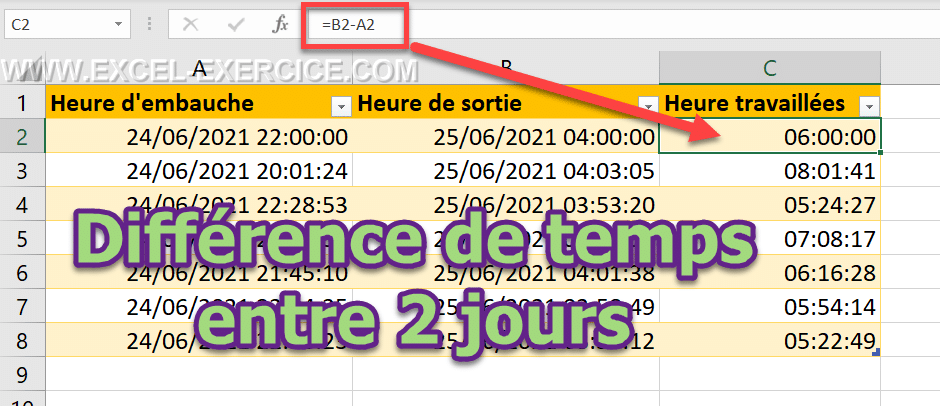
Difference entre 2 heures sur 2 journees

Utiliser la fonction MOD

La fonction MOD (ou Modulo) permet de retourner le reste d'une division. Mais ici, nous allons "contourner" son utilisation pour trouver le résultat.

  • Écrire la fonction MOD
  • En premier paramètre, écrire la différence entre les 2 cellules
  • Mettre 1 en second paramètre de la fonction MOD
Fonction MOD pour trouver la difference entre 2 heures sur 2 journees

Articles liés

4 commentaires

  1. Sallemi Aymen
    16/05/2022 @ 22:33

    Bonsoir,
    comment calculer le temps écoulé de travail entre 2 dates différents sachant que le jour de travail est égale a 9h.

    Répondre

  2. K-marx
    30/06/2021 @ 18:59

    Bonjour Monsieur,

    B2-A2 devrait donner un résultat négatif ?
    Cas pratique : Calcul différence des heures
    30/6/2021 à 8h15 et 1/7/2021 à 11h11.

    Comment afficher le jour/heure/minute, puis convertir en secondes.

    Répondre

    • Frédéric LE GUEN
      30/06/2021 @ 19:14

      Vous n'avez pas lu l'article (c'est pas possible autrement) C'est exactement ce qui est expliqué !

      Répondre

      • rachel durand
        26/10/2021 @ 21:17

        sinon, avec une fonction si, ça marche aussi
        si(A2>cellule qui contient 24:00;cellule qui contient 24:00-A2+B2;B2-A2)

Laisser un commentaire

Votre adresse e-mail ne sera pas publiée. Les champs obligatoires sont indiqués avec *

Ce site utilise Akismet pour réduire les indésirables. Découvrez comment les données de vos commentaires sont traitées.

Calcul d’heure sur 2 jours dans Excel

Reading time: 2 minutes
Dernière mise à jour le 11/08/2025

Comment faire le calcul d'heure sur 2 jours différents avec une formule Excel ? Deux méthodes expliquées dans cet article.

Frédéric Le Guenex-Microsoft MVP 2010-2025
Date et HeureMis à jour le 11/08/20252 min de lecture

Erreur à ne pas commettre avec les heures

La première erreur à éviter, c'est d'écrire les heures avec des nombres entiers. Comme par exemple

  • 8 pour exprimer 8 heures
  • Ou 7,5 pour exprimer 7:30h

Non, dans Excel une heure est nécessairement un nombre décimal compris entre 0 et 1 comme c'est expliqué dans cet article. Comme le montre l'image suivante, la même valeur présente au format Standard et au format Heure n'affiche pas le même résultat.

Format standard et format Heure

Ajout des dates dans vos cellules

La première méthode pour faire un calcul d'heure sur 2 jours différents dans Excel, c'est d'avoir la date et l'heure dans la même cellule.

Si vous avez juste les heures, comme dans l'image ci-dessous, la soustraction va afficher des ############ caractéristiques d'un problème avec les heures négatives.

Difference de temps sans les dates

En rajoutant la date, vous corrigez le problème. Pour rajouter une date à une heure, il suffit tout simplement de faire une addition entre la cellule contenant la date et l'heure. Pour afficher la date avec l'heure dans la cellule, il faut créer un format personnalisé avec le format date et le format heure.

=A2+B2

Ajout des dates et des heures par addition

Et le tableau devient le suivant

Tableau avec les dates et les heures

Ensuite, il ne reste plus qu'à faire la soustraction entre les 2 cellules et d'appliquer un format heure

=B2-A2

Difference entre 2 heures sur 2 journees

Utiliser la fonction MOD

La fonction MOD (ou Modulo) permet de retourner le reste d'une division. Mais ici, nous allons "contourner" son utilisation pour trouver le résultat.

  • Écrire la fonction MOD
  • En premier paramètre, écrire la différence entre les 2 cellules
  • Mettre 1 en second paramètre de la fonction MOD
Fonction MOD pour trouver la difference entre 2 heures sur 2 journees

Articles liés

Newsletter

1 fois par mois :
Astuces et quiz

    Nous ne vous enverrons pas de spam. Vous pouvez vous désabonner à tout moment.

    4 commentaires

    1. Sallemi Aymen
      16/05/2022 @ 22:33

      Bonsoir,
      comment calculer le temps écoulé de travail entre 2 dates différents sachant que le jour de travail est égale a 9h.

      Répondre

    2. K-marx
      30/06/2021 @ 18:59

      Bonjour Monsieur,

      B2-A2 devrait donner un résultat négatif ?
      Cas pratique : Calcul différence des heures
      30/6/2021 à 8h15 et 1/7/2021 à 11h11.

      Comment afficher le jour/heure/minute, puis convertir en secondes.

      Répondre

      • Frédéric LE GUEN
        30/06/2021 @ 19:14

        Vous n'avez pas lu l'article (c'est pas possible autrement) C'est exactement ce qui est expliqué !

        Répondre

        • rachel durand
          26/10/2021 @ 21:17

          sinon, avec une fonction si, ça marche aussi
          si(A2>cellule qui contient 24:00;cellule qui contient 24:00-A2+B2;B2-A2)

    Laisser un commentaire

    Votre adresse e-mail ne sera pas publiée. Les champs obligatoires sont indiqués avec *

    Ce site utilise Akismet pour réduire les indésirables. Découvrez comment les données de vos commentaires sont traitées.
