Colorier une ligne entière avec mise en forme conditionnelle

Dernière mise à jour le 30/11/2024
Temps de lecture : 3 minutes

Comment colorier une ligne entière avec une mise en forme conditionnelle et pas seulement juste une cellule ? En fait, cela ce fait en 4 étapes.

Frédéric Le Guenex-Microsoft MVP 2010-2025
Mise en forme conditionnelleMis à jour le 30/11/20243 min de lecture
  1. Commencer par créer le test logique. La première étape consiste à faire le test uniquement sur la cellule qui contient la valeur à tester.
  2. Copier le test pour les autres cellules de la même ligne. L'idée c'est de voir si toutes les cellules conservent le même résultat.
  3. Bloquer les références de la colonne. Pour conserver le résultat, il faut que la référence de votre colonne reste toujours la même.
  4. Appliquer la mise à forme à toutes vos cellules. Pour finir, il ne vous reste plus qu'à appliquer la règle à toutes vos cellules. Pour les lignes où le test est VRAI, la ligne entière sera coloriée avec la mise en forme conditionnelle.

Normalement, une mise en forme s'applique pour une seule cellule

Quand vous créez une mise en forme conditionnelle personnalisée, seule la cellule qui correspond à votre test aura une couleur différente.

Par exemple ici, nous avons créé une règle pour afficher en rouge les valeurs négatives.
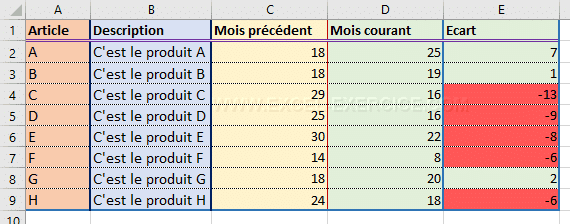
Dans le gestionnaire de règle, vous voyez la règle et la plage de données dans laquelle s'applique la règle (ici, les cellules E2:E9)
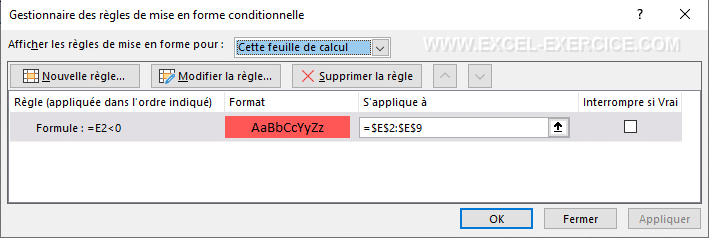
Pour ouvrir le gestionnaire de règles, il faut activer le menu Mise en forme conditionnelle > Gérer les règles.

Changer la plage d'application

Pour beaucoup de personnes, il suffit d'étendre la plage de cellules, entre les colonnes A et E, pour que la règle s'applique aux autres colonnes.
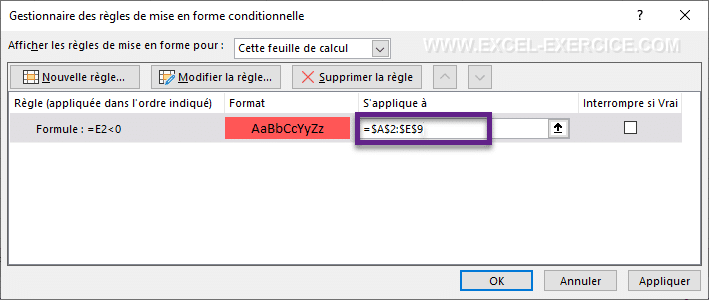
Plage d'application de la mise en forme conditionnelle

Seulement, cela n'a aucune incidence sur la mise en forme dans le tableau.

Pourquoi les autres cellules ne sont pas coloriées ?

Pour comprendre pourquoi la modification de la plage de données n'affecte pas l'affichage de la règle, il suffit d'écrire le test directement dans des cellules.

Mise en forme conditionnelle qui s'applique à une seule cellule

La mise en forme s'applique pour chaque test VRAI

Recopions cette formule pour les autres colonnes. Que se passe-t-il ?
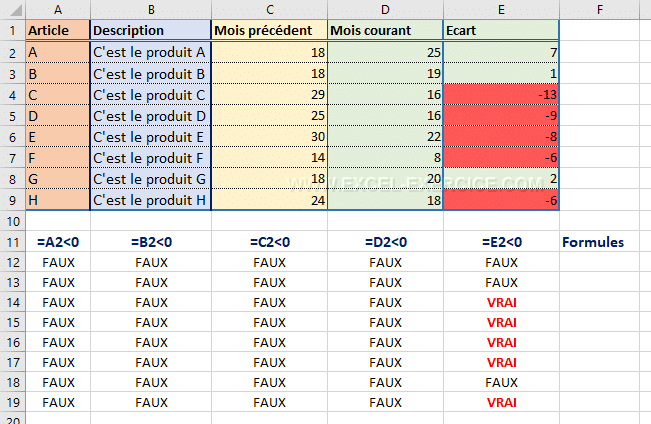
Résultat de la mise en forme conditionnelle sur toute la ligne

Le problème est en fait très simple. Nous ne sommes plus sur la colonne E, celle où nous effectuons le test.

Colorier la ligne avec la mise en forme conditionnelle

Et voilà la solution ? Pour que la règle s'applique à l'ensemble de la ligne, il faut bloquer la référence du test sur la colonne E.

=$E2<0

Bloquer la reference de la colonne de la mise en forme conditionnelle pour colorier la ligne

De cette façon, l'ensemble de la ligne est coloriée car le test logique pointe toujours sur la colonne E ????
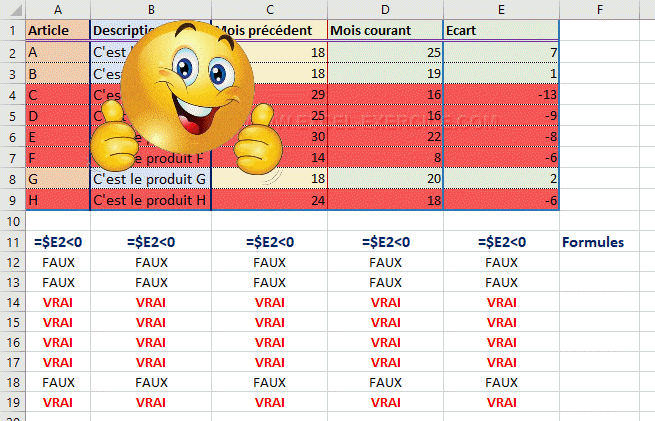
Colorier la ligne avec la mise en forme conditionnelle

Il est toujours préférable d'écrire le test dans les cellules. Ainsi, vous visualisez où la mise en forme s'appliquera ou non.


Vidéo explicative

13 commentaires

  1. Williams
    11/06/2025 @ 13:59

    Is het ook mogelijk om voorwaardelijke opmaak toe te passen voor een hele rij wanneer meerdere cellen 'waar' zijn? Bijvoorbeeld: ik wil dat een hele rij groen wordt wanneer alleen alle 3 de cellen een 'x' bevatten.

    Répondre

    • Frédéric LE GUEN
      16/06/2025 @ 03:07

      Ja, dat is mogelijk. Uw logische test moet WAAR zijn wanneer 3 cellen een "x" bevatten. Als er minder dan 3 "x" zijn, is de test ONWAAR

      Répondre

  2. Nico Las
    22/01/2025 @ 10:54

    Bonjour

    J'aimerais faire la meme chose avec du texte, dans mon cas je souhaite coloriser une ligne si une cellule contient le texte : FER
    C'est le même problème que Gozet.

    Existe t il le meme tuto pour du texte ?

    Répondre

    • Frédéric LE GUEN
      22/01/2025 @ 12:22

      Il suffit d'écrire =$A1="Mon Texte" comme règle de MFC. Après vous adaptez la référence de la cellule

      Répondre

  3. Anne Rose
    27/11/2024 @ 13:51

    Géniaaal, merci 😁😊

    Répondre

  4. Brigitte
    14/09/2024 @ 13:05

    Bonjour, cela fonctionne très bien, à un détail près : lorsque je veux l'enregistrer dans une macro, la dernière partie n'est pas prise en compte, seule la cellule change de couleur, aucun ligne, et pourtant lorsque je l'enregistre ça fonctionne

    Répondre

    • Frédéric LE GUEN
      14/09/2024 @ 13:22

      Heeeuuuu, à part vous dire d'analyser le code VBA généré par l'enregistreur, je ne sais pas quoi vous dire 🤔

      Répondre

  5. momo
    24/04/2024 @ 10:02

    Merci vous êtes le goat de Excel j'ai tout compris très vite

    Répondre

  6. Anne-Claire
    26/04/2022 @ 09:16

    merci beaucoup ! ça fonctionne 🙂

    Répondre

  7. Florence
    08/05/2021 @ 18:06

    dommage car explications bien parties mais je pense qu'il manque des morceaux car ca ne marche pas chez moi. il manque l'exemple concret du blocage de la formule car on ne sait pas concrètement ou se situe la modification de la formule, je suis donc partie sur le changement du type de règle pour appliquer une formule entière et ça a marché de suite.

    Répondre

    • Frédéric LE GUEN
      08/05/2021 @ 18:16

      Je n'ai jamais dit que c'était 'facile', c'est d'ailleurs un problème récurrent pour un grand nombre de personnes. Mais pour autant, ma 'technique' de construire d'abord le test dans des cellules, c'est le seul moyen de comprendre (de debugger) comment se comporte le test quand il est recopié dans plusieurs colonnes. Avez-vous regardé la vidéo ? Ca pourrait vous aider à comprendre également la technique

      Répondre

  8. gozet
    17/02/2021 @ 19:17

    bonjour, ma première colonne est le choix entre 3 prénoms: Chantal , Christelle et Marie-Lise, ( j'ai fait données puis validations des données puis liste d'élément. Cela fonctionne, quand c'est noté chantal , la case est rose , quand c noté christelle la case est verte et jaune pour marie lise.
    Ma question : comment faire lorsque j'écris chantal dans la colonne A ; pour que la ligne entière soit rose ? ( enfin ligne entière où il est écrit qq chose dans la colonne )
    quand j'écris christelle dans la colonne A ; pour que la ligne entière devienne verte ? et jaune pour marie lise ??
    merci pour votre aide, je ne connais pas la formule pour faire cela !

    Répondre

  9. Fiston
    18/09/2020 @ 15:13

    Merci beaucoup pour les astuces.

    Répondre

Laisser un commentaire

Votre adresse e-mail ne sera pas publiée. Les champs obligatoires sont indiqués avec *

Ce site utilise Akismet pour réduire les indésirables. Découvrez comment les données de vos commentaires sont traitées.

Colorier une ligne entière avec mise en forme conditionnelle

Reading time: 3 minutes
Dernière mise à jour le 30/11/2024

Comment colorier une ligne entière avec une mise en forme conditionnelle et pas seulement juste une cellule ? En fait, cela ce fait en 4 étapes.

Frédéric Le Guenex-Microsoft MVP 2010-2025
Mise en forme conditionnelleMis à jour le 30/11/20243 min de lecture
  1. Commencer par créer le test logique. La première étape consiste à faire le test uniquement sur la cellule qui contient la valeur à tester.
  2. Copier le test pour les autres cellules de la même ligne. L'idée c'est de voir si toutes les cellules conservent le même résultat.
  3. Bloquer les références de la colonne. Pour conserver le résultat, il faut que la référence de votre colonne reste toujours la même.
  4. Appliquer la mise à forme à toutes vos cellules. Pour finir, il ne vous reste plus qu'à appliquer la règle à toutes vos cellules. Pour les lignes où le test est VRAI, la ligne entière sera coloriée avec la mise en forme conditionnelle.

Normalement, une mise en forme s'applique pour une seule cellule

Quand vous créez une mise en forme conditionnelle personnalisée, seule la cellule qui correspond à votre test aura une couleur différente.

Par exemple ici, nous avons créé une règle pour afficher en rouge les valeurs négatives.

Dans le gestionnaire de règle, vous voyez la règle et la plage de données dans laquelle s'applique la règle (ici, les cellules E2:E9)

Pour ouvrir le gestionnaire de règles, il faut activer le menu Mise en forme conditionnelle > Gérer les règles.

Changer la plage d'application

Pour beaucoup de personnes, il suffit d'étendre la plage de cellules, entre les colonnes A et E, pour que la règle s'applique aux autres colonnes.

Plage d'application de la mise en forme conditionnelle

Seulement, cela n'a aucune incidence sur la mise en forme dans le tableau.

Pourquoi les autres cellules ne sont pas coloriées ?

Pour comprendre pourquoi la modification de la plage de données n'affecte pas l'affichage de la règle, il suffit d'écrire le test directement dans des cellules.

Mise en forme conditionnelle qui s'applique à une seule cellule

La mise en forme s'applique pour chaque test VRAI

Recopions cette formule pour les autres colonnes. Que se passe-t-il ?

Résultat de la mise en forme conditionnelle sur toute la ligne

Le problème est en fait très simple. Nous ne sommes plus sur la colonne E, celle où nous effectuons le test.

Colorier la ligne avec la mise en forme conditionnelle

Et voilà la solution ? Pour que la règle s'applique à l'ensemble de la ligne, il faut bloquer la référence du test sur la colonne E.

=$E2<0

Bloquer la reference de la colonne de la mise en forme conditionnelle pour colorier la ligne

De cette façon, l'ensemble de la ligne est coloriée car le test logique pointe toujours sur la colonne E ????

Colorier la ligne avec la mise en forme conditionnelle

Il est toujours préférable d'écrire le test dans les cellules. Ainsi, vous visualisez où la mise en forme s'appliquera ou non.

Vidéo explicative

Newsletter

1 fois par mois :
Astuces et quiz

    Nous ne vous enverrons pas de spam. Vous pouvez vous désabonner à tout moment.

    13 commentaires

    1. Williams
      11/06/2025 @ 13:59

      Is het ook mogelijk om voorwaardelijke opmaak toe te passen voor een hele rij wanneer meerdere cellen 'waar' zijn? Bijvoorbeeld: ik wil dat een hele rij groen wordt wanneer alleen alle 3 de cellen een 'x' bevatten.

      Répondre

      • Frédéric LE GUEN
        16/06/2025 @ 03:07

        Ja, dat is mogelijk. Uw logische test moet WAAR zijn wanneer 3 cellen een "x" bevatten. Als er minder dan 3 "x" zijn, is de test ONWAAR

        Répondre

    2. Nico Las
      22/01/2025 @ 10:54

      Bonjour

      J'aimerais faire la meme chose avec du texte, dans mon cas je souhaite coloriser une ligne si une cellule contient le texte : FER
      C'est le même problème que Gozet.

      Existe t il le meme tuto pour du texte ?

      Répondre

      • Frédéric LE GUEN
        22/01/2025 @ 12:22

        Il suffit d'écrire =$A1="Mon Texte" comme règle de MFC. Après vous adaptez la référence de la cellule

        Répondre

    3. Anne Rose
      27/11/2024 @ 13:51

      Géniaaal, merci 😁😊

      Répondre

    4. Brigitte
      14/09/2024 @ 13:05

      Bonjour, cela fonctionne très bien, à un détail près : lorsque je veux l'enregistrer dans une macro, la dernière partie n'est pas prise en compte, seule la cellule change de couleur, aucun ligne, et pourtant lorsque je l'enregistre ça fonctionne

      Répondre

      • Frédéric LE GUEN
        14/09/2024 @ 13:22

        Heeeuuuu, à part vous dire d'analyser le code VBA généré par l'enregistreur, je ne sais pas quoi vous dire 🤔

        Répondre

    5. momo
      24/04/2024 @ 10:02

      Merci vous êtes le goat de Excel j'ai tout compris très vite

      Répondre

    6. Anne-Claire
      26/04/2022 @ 09:16

      merci beaucoup ! ça fonctionne 🙂

      Répondre

    7. Florence
      08/05/2021 @ 18:06

      dommage car explications bien parties mais je pense qu'il manque des morceaux car ca ne marche pas chez moi. il manque l'exemple concret du blocage de la formule car on ne sait pas concrètement ou se situe la modification de la formule, je suis donc partie sur le changement du type de règle pour appliquer une formule entière et ça a marché de suite.

      Répondre

      • Frédéric LE GUEN
        08/05/2021 @ 18:16

        Je n'ai jamais dit que c'était 'facile', c'est d'ailleurs un problème récurrent pour un grand nombre de personnes. Mais pour autant, ma 'technique' de construire d'abord le test dans des cellules, c'est le seul moyen de comprendre (de debugger) comment se comporte le test quand il est recopié dans plusieurs colonnes. Avez-vous regardé la vidéo ? Ca pourrait vous aider à comprendre également la technique

        Répondre

    8. gozet
      17/02/2021 @ 19:17

      bonjour, ma première colonne est le choix entre 3 prénoms: Chantal , Christelle et Marie-Lise, ( j'ai fait données puis validations des données puis liste d'élément. Cela fonctionne, quand c'est noté chantal , la case est rose , quand c noté christelle la case est verte et jaune pour marie lise.
      Ma question : comment faire lorsque j'écris chantal dans la colonne A ; pour que la ligne entière soit rose ? ( enfin ligne entière où il est écrit qq chose dans la colonne )
      quand j'écris christelle dans la colonne A ; pour que la ligne entière devienne verte ? et jaune pour marie lise ??
      merci pour votre aide, je ne connais pas la formule pour faire cela !

      Répondre

    9. Fiston
      18/09/2020 @ 15:13

      Merci beaucoup pour les astuces.

      Répondre

    Laisser un commentaire

    Votre adresse e-mail ne sera pas publiée. Les champs obligatoires sont indiqués avec *

    Ce site utilise Akismet pour réduire les indésirables. Découvrez comment les données de vos commentaires sont traitées.