Excel Exercice
Tout savoir sur Excel
  • YouTube
  • Instagram
  • TikTok
  • Facebook
RSS
  • Quiz
  • Formation
  • Exercices
  • Offre entreprise
  • Tous les articles
  • Boutique
  • 0 Article
  • Se connecter
    • ↩ Se déconnecter

Comment supprimer une langue dans Office

Catégorie : Astuces
Dernière mise à jour le 13/11/2026
Temps de lecture : 3 minutes
Nombre de vues : 80

Ajouter une langue dans Office, c'est très simple : quelques clics suffisent, comme nous l'avons vu dans l'article Changer la langue d'Excel. Mais comment faire l'inverse, c'est-à-dire désinstaller une langue d'Office ? C'est là que commence l'enquête.

Frédéric Le GuenMicrosoft MVP 2010-2025
AstucesMis à jour le 13/11/20263 min de lecture

Dans cet article

  • 1. Problème ! Impossible de supprimer une langue depuis Office
  • 2. Première piste : supprimer les langues dans les applications de Windows 11
  • 3. Mauvaise surprise : la langue est toujours là 😡
  • 4. L'astuce : Microsoft installe une langue à deux endroits 😮
  • 5. Conclusion : un piège bien caché
  • Articles liés

1. Problème ! Impossible de supprimer une langue depuis Office

Le premier réflexe pour supprimer une langue Office, c'est d'ouvrir Fichier > Options > Langue. Vous y voyez toutes les langues installées, mais aucun bouton pour en supprimer une. ⚠️ Attention : il faut différencier le bloc de langue du haut, c'est lui qui gère les menus et les fonctions, de celui du bas, qui ne gère que l'orthographe d'un pays.

Supprimer une langue dans le bloc du bas (l'orthographe) n'a aucun impact sur les langues installées.
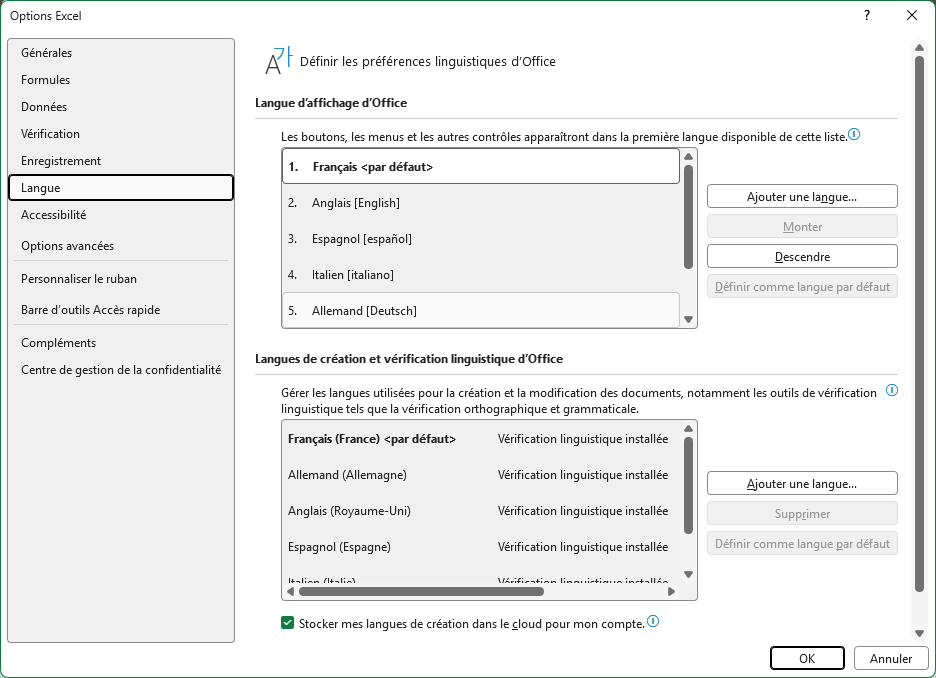
Toutes les langues Office installées

2. Première piste : supprimer les langues dans les applications de Windows 11

En fait, comme les langues s'installent depuis Windows 11, c'est là qu'il faut aller les chercher. Et effectivement, quand vous faites les commandes suivantes, vous retrouvez toutes les langues Office installées.

  1. Ouvrez les Paramètres de Windows, puis Applications > Applications installées.
  2. Recherchez Microsoft 365. Toutes les langues installées apparaissent, chacune avec son code langue (par exemple es-es pour l'espagnol).
  3. Cliquez sur les trois petits points de la langue à retirer, puis sur Désinstaller.
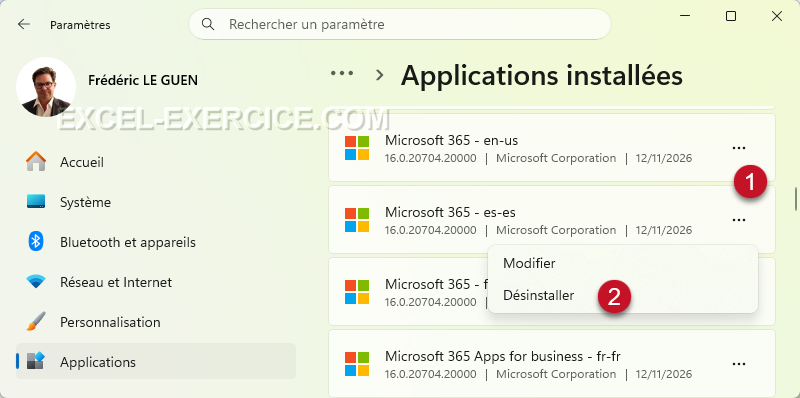
Désinstaller une langue de Microsoft 365

3. Mauvaise surprise : la langue est toujours là 😡

Vous revenez dans Excel, dans Fichier > Options > Langue… et la langue que vous avez supprimée est toujours visible 😮. Pourquoi ? 😡

La suppression de langue n'a rien changée

4. L'astuce : Microsoft installe une langue à deux endroits 😮

Quand vous ajoutez une langue, Windows l'installe à deux endroits différents : dans Microsoft 365, mais aussi dans Microsoft OneNote (ET ÇA C'EST NOUVEAU en 2026). Et tant que l'une des installations existe, Office continue d'afficher la langue dans les applications Office.

  1. Revenez dans les Paramètres de Windows
  2. Puis Applications > Applications installées.
  3. Recherchez cette fois OneNote
  4. Puis désinstallez la même langue de la même façon.
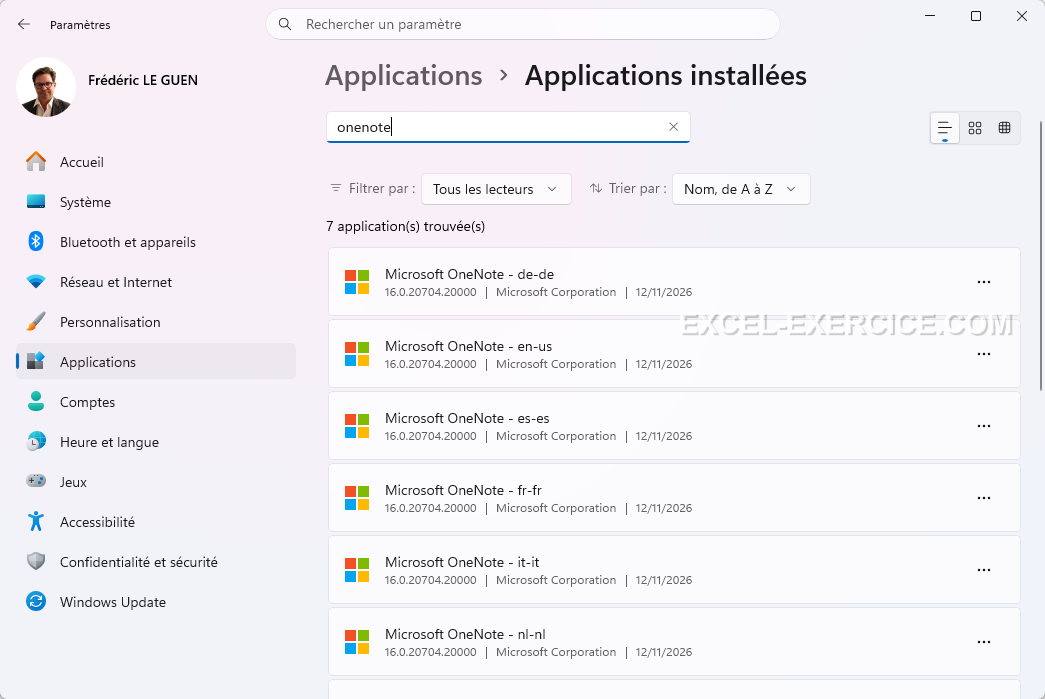
Supprimer aussi les langues dans OneNote

Relancez Excel ! Cette fois, les langues espagnole, néerlandaise, allemande et italienne ont été retirées 😀
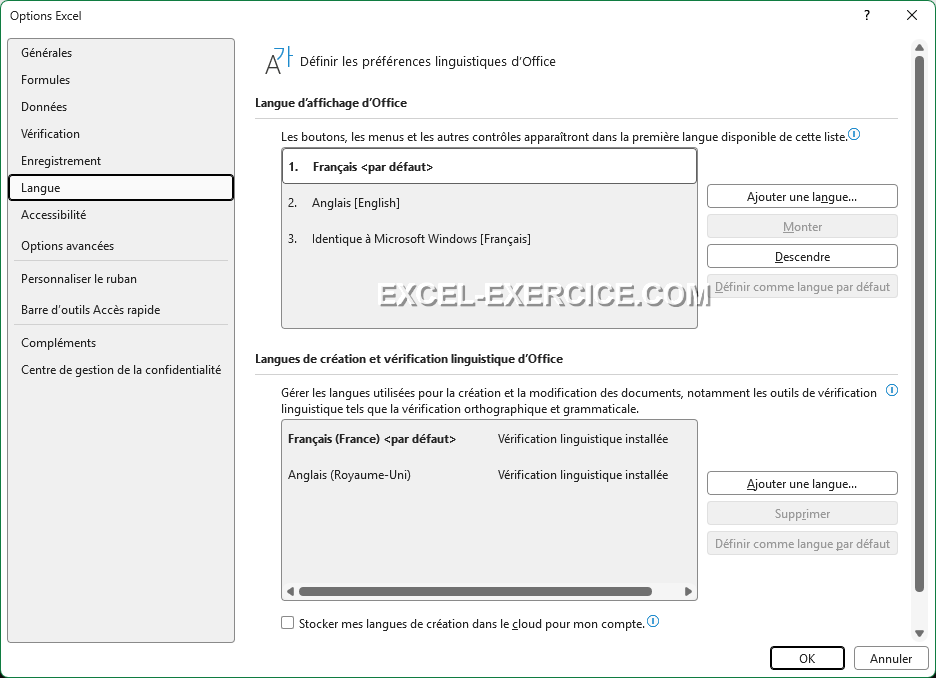
Langue espagnole supprimée

5. Conclusion : un piège bien caché

Ajouter une langue dans Office se fait en un clic.

La supprimer demande de la désinstaller à deux endroits distincts : depuis Microsoft 365 et AUSSI dans OneNote. Oubliez l'un des deux, et la langue restera toujours visible dans Excel ou toute autre application d'Office.


Articles liés

  • Changer la langue d'Excel
  • Virgule ou point-virgule dans une formule
✎

À vous de jouer

Des exercices Excel dans votre navigateur, corrigés automatiquement.

Faire un exercice

Frédéric LE GUEN

langue

Laisser un commentaire Annuler la réponse

Votre adresse e-mail ne sera pas publiée. Les champs obligatoires sont indiqués avec *

Ce site utilise Akismet pour réduire les indésirables. Découvrez comment les données de vos commentaires sont traitées.

image exercice site

Comment supprimer une langue dans Office

Reading time: 3 minutes
Nombre de vues : 80
Dernière mise à jour le 13/11/2026

Ajouter une langue dans Office, c'est très simple : quelques clics suffisent, comme nous l'avons vu dans l'article Changer la langue d'Excel. Mais comment faire l'inverse, c'est-à-dire désinstaller une langue d'Office ? C'est là que commence l'enquête.

Frédéric Le GuenMicrosoft MVP 2010-2025
AstucesMis à jour le 13/11/20263 min de lecture

Dans cet article

  • 1. Problème ! Impossible de supprimer une langue depuis Office
  • 2. Première piste : supprimer les langues dans les applications de Windows 11
  • 3. Mauvaise surprise : la langue est toujours là 😡
  • 4. L'astuce : Microsoft installe une langue à deux endroits 😮
  • 5. Conclusion : un piège bien caché
  • Articles liés

1. Problème ! Impossible de supprimer une langue depuis Office

Le premier réflexe pour supprimer une langue Office, c'est d'ouvrir Fichier > Options > Langue. Vous y voyez toutes les langues installées, mais aucun bouton pour en supprimer une. ⚠️ Attention : il faut différencier le bloc de langue du haut, c'est lui qui gère les menus et les fonctions, de celui du bas, qui ne gère que l'orthographe d'un pays.

Supprimer une langue dans le bloc du bas (l'orthographe) n'a aucun impact sur les langues installées.

Toutes les langues Office installées

2. Première piste : supprimer les langues dans les applications de Windows 11

En fait, comme les langues s'installent depuis Windows 11, c'est là qu'il faut aller les chercher. Et effectivement, quand vous faites les commandes suivantes, vous retrouvez toutes les langues Office installées.

  1. Ouvrez les Paramètres de Windows, puis Applications > Applications installées.
  2. Recherchez Microsoft 365. Toutes les langues installées apparaissent, chacune avec son code langue (par exemple es-es pour l'espagnol).
  3. Cliquez sur les trois petits points de la langue à retirer, puis sur Désinstaller.
Désinstaller une langue de Microsoft 365

3. Mauvaise surprise : la langue est toujours là 😡

Vous revenez dans Excel, dans Fichier > Options > Langue… et la langue que vous avez supprimée est toujours visible 😮. Pourquoi ? 😡

La suppression de langue n'a rien changée

4. L'astuce : Microsoft installe une langue à deux endroits 😮

Quand vous ajoutez une langue, Windows l'installe à deux endroits différents : dans Microsoft 365, mais aussi dans Microsoft OneNote (ET ÇA C'EST NOUVEAU en 2026). Et tant que l'une des installations existe, Office continue d'afficher la langue dans les applications Office.

  1. Revenez dans les Paramètres de Windows
  2. Puis Applications > Applications installées.
  3. Recherchez cette fois OneNote
  4. Puis désinstallez la même langue de la même façon.
Supprimer aussi les langues dans OneNote

Relancez Excel ! Cette fois, les langues espagnole, néerlandaise, allemande et italienne ont été retirées 😀

Langue espagnole supprimée

5. Conclusion : un piège bien caché

Ajouter une langue dans Office se fait en un clic.

La supprimer demande de la désinstaller à deux endroits distincts : depuis Microsoft 365 et AUSSI dans OneNote. Oubliez l'un des deux, et la langue restera toujours visible dans Excel ou toute autre application d'Office.

Articles liés

  • Changer la langue d'Excel
  • Virgule ou point-virgule dans une formule
✎

À vous de jouer

Des exercices Excel dans votre navigateur, corrigés automatiquement.

Faire un exercice
Étiquettes : langue
Frédéric LE GUEN

Newsletter

1 fois par mois :
Astuces et quiz

    Nous ne vous enverrons pas de spam. Vous pouvez vous désabonner à tout moment.

    Built with Kit

    Laisser un commentaire Annuler la réponse

    Votre adresse e-mail ne sera pas publiée. Les champs obligatoires sont indiqués avec *

    Ce site utilise Akismet pour réduire les indésirables. Découvrez comment les données de vos commentaires sont traitées.

    À propos
    Contact
    Mentions légales
    CGV

    © 2002 – 2026 – https://excel-exercice.com. Tous droits réservés.
    Site géré par le majordome du net

    À propos
    Contact
    Mentions légales
    CGV

    © 2026 – https://excel-exercice.com. Tous droits réservés.
    Site géré par le majordome du net