Excel Exercice
Tout savoir sur Excel
  • YouTube
  • Instagram
  • TikTok
  • Facebook
RSS
  • Quiz
  • Formation
  • Exercices
  • Offre entreprise
  • Tous les articles
  • Boutique
  • 0 Article
  • Se connecter
    • ↩ Se déconnecter

Associer le code postal avec le département

Catégorie : Cartes et GPS - Statistiques
Dernière mise à jour le 12/05/2026
Temps de lecture : 3 minutes
Nombre de vues : 36 804

Cet article vous montrera comment déduire le numéro de département et son nom à partir du code postal ou du numéro de département.

Frédéric Le GuenMicrosoft MVP 2010-2025
Cartes et GPSMis à jour le 12/05/20263 min de lecture

Dans cet article

  • 1. Récupérer les départements avec leurs numéros
  • 2. Conserver le premier 0
  • 3. Formules pour faire l'association
  • 4. Afficher le résultat sur une carte
  • Articles liés

Si votre besoin c'est d'avoir la liste complète des codes postaux en France, avec le noms des communes, des départements et des régions associés, vous pouvez tout simplement télécharger le fichier ici.

Télécharger le fichier des codes postaux avec les régions

Extrait Département Code Postal

1. Récupérer les départements avec leurs numéros

Commençons par récupérer les départements avec leurs numéros. La solution la plus simple, c'est de les récupérer depuis Wikipédia.
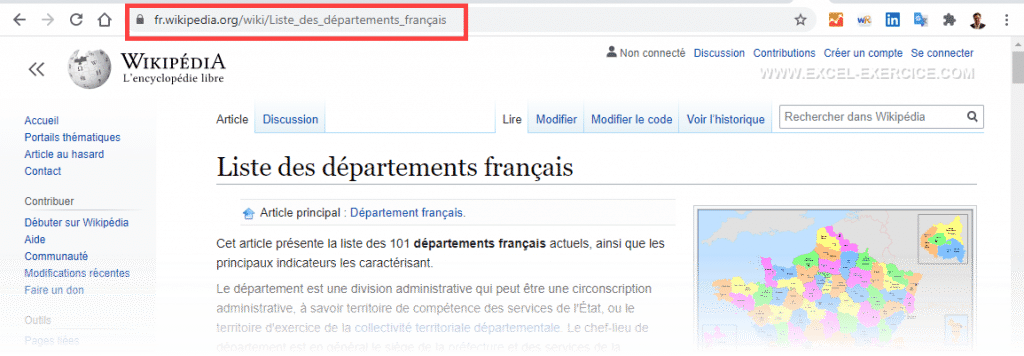
Page Wikipédia

En suivant les étapes d'importation décrites dans cet article, vous obtenez le document suivant :

Département français

2. Conserver le premier 0

Avec les départements, il faut faire attention à une chose très importante ; c'est le type de données. En effet, il faut considérer les numéros des départements comme du texte et non pas comme des nombres. Ceci afin de conserver le 0 des 9 premiers départements. Et c'est la même chose pour les codes postaux.

Et le seul moyen de conserver le zéro, c'est d'indiquer que les numéros de département et les codes postaux sont du texte (cadré à gauche des cellules).

Comment conserver le 0 pour les departements de 1 a 9

3. Formules pour faire l'association

Donc, nous avons dans une feuille de calcul les départements avec leurs numéros, et dans une seconde, les données de nos clients.

Extraire les 2 premiers caractères du code postal

Pour associer les codes postaux aux départements, il faut extraire les 2 premiers caractères du code postal. Et pour ça, nous avons la fonction GAUCHE. Ci-dessous, la référence correspond à la colonne d'un tableau.

Extraire le numéro de département depuis le code postal

Utiliser la fonction RECHERCHEX

Microsoft 365 est déployé dans la plupart des entreprises aujourd'hui. Donc vous avez nécessairement la fonction RECHERCHEX qui se paramètre de la façon suivante :

  1. La valeur à rechercher (ici les 2 premiers caractères).
  2. La colonne où effectuer la recherche.
  3. Colonne à retourner.

=RECHERCHEX(GAUCHE([@[Code Postal]];2);TblDep[Département Code];TblDep[Département Nom])

Recherche Département avec la fonction RECHERCHEX

De cette façon, vous enrichissez vos données du nom du département très facilement.

Utiliser la fonction RECHERCHEV

Si vous ne travaillez pas avec Microsoft 365, vous pouvez effectuer l'association via la fonction RECHERCHEV.

  1. Le premier paramètre, c'est l'extraction du département depuis le code postal.
  2. Le second paramètre, c'est la table des départements ; ici TblDep.
  3. Puis le numéro de la colonne à retourner.
  4. Enfin, précisez le type de recherche ; recherche exacte, soit 0 (ce paramètre n'est pas nécessaire avec RECHERCHEX).

=RECHERCHEV(GAUCHE([@[Code Postal]];2);TblDep;2;0)

Recherche Département avec la fonction RECHERCHEV

4. Afficher le résultat sur une carte

Grâce aux innovations apportées à Excel, il est désormais possible de visualiser les départements ou les codes postaux sur une carte (article ici). Attention ! La technique n'est pas aussi simple qu'il n'y paraît 😕

Carte avec les code postaux du Finistere

Articles liés

  • Code Postal Français avec Région
  • Créer un lien vers Google Maps depuis Excel
  • Enrichir les données géographiques dans Excel
  • Convertir adresses en coordonnées GPS
  • Comment conserver les premiers zéros dans les cellules ?
✎

À vous de jouer

Des exercices Excel dans votre navigateur, corrigés automatiquement.

Faire un exercice

Frédéric LE GUEN

carte départements français, Cartographie, code postal, département, RECHERCHEV, RECHERCHEX

1 commentaire

  1. Lemercier Louis
    14/12/2023 @ 15:45

    Bonjour,

    Votre méthode n'explique pas comment repérer les département d'Outre-Mer commençant par 97 et ayant 3 chiffres à partir de la gauche.

    Répondre

Laisser un commentaire Annuler la réponse

Votre adresse e-mail ne sera pas publiée. Les champs obligatoires sont indiqués avec *

Ce site utilise Akismet pour réduire les indésirables. Découvrez comment les données de vos commentaires sont traitées.

image exercice site

Associer le code postal avec le département

Reading time: 3 minutes
Nombre de vues : 36 804
Dernière mise à jour le 12/05/2026

Cet article vous montrera comment déduire le numéro de département et son nom à partir du code postal ou du numéro de département.

Frédéric Le GuenMicrosoft MVP 2010-2025
Cartes et GPSMis à jour le 12/05/20263 min de lecture

Dans cet article

  • 1. Récupérer les départements avec leurs numéros
  • 2. Conserver le premier 0
  • 3. Formules pour faire l'association
  • 4. Afficher le résultat sur une carte
  • Articles liés

Si votre besoin c'est d'avoir la liste complète des codes postaux en France, avec le noms des communes, des départements et des régions associés, vous pouvez tout simplement télécharger le fichier ici.

Télécharger le fichier des codes postaux avec les régions

Extrait Département Code Postal

1. Récupérer les départements avec leurs numéros

Commençons par récupérer les départements avec leurs numéros. La solution la plus simple, c'est de les récupérer depuis Wikipédia.

Page Wikipédia

En suivant les étapes d'importation décrites dans cet article, vous obtenez le document suivant :

Département français

2. Conserver le premier 0

Avec les départements, il faut faire attention à une chose très importante ; c'est le type de données. En effet, il faut considérer les numéros des départements comme du texte et non pas comme des nombres. Ceci afin de conserver le 0 des 9 premiers départements. Et c'est la même chose pour les codes postaux.

Et le seul moyen de conserver le zéro, c'est d'indiquer que les numéros de département et les codes postaux sont du texte (cadré à gauche des cellules).

Comment conserver le 0 pour les departements de 1 a 9

3. Formules pour faire l'association

Donc, nous avons dans une feuille de calcul les départements avec leurs numéros, et dans une seconde, les données de nos clients.

Extraire les 2 premiers caractères du code postal

Pour associer les codes postaux aux départements, il faut extraire les 2 premiers caractères du code postal. Et pour ça, nous avons la fonction GAUCHE. Ci-dessous, la référence correspond à la colonne d'un tableau.

Extraire le numéro de département depuis le code postal

Utiliser la fonction RECHERCHEX

Microsoft 365 est déployé dans la plupart des entreprises aujourd'hui. Donc vous avez nécessairement la fonction RECHERCHEX qui se paramètre de la façon suivante :

  1. La valeur à rechercher (ici les 2 premiers caractères).
  2. La colonne où effectuer la recherche.
  3. Colonne à retourner.

=RECHERCHEX(GAUCHE([@[Code Postal]];2);TblDep[Département Code];TblDep[Département Nom])

Recherche Département avec la fonction RECHERCHEX

De cette façon, vous enrichissez vos données du nom du département très facilement.

Utiliser la fonction RECHERCHEV

Si vous ne travaillez pas avec Microsoft 365, vous pouvez effectuer l'association via la fonction RECHERCHEV.

  1. Le premier paramètre, c'est l'extraction du département depuis le code postal.
  2. Le second paramètre, c'est la table des départements ; ici TblDep.
  3. Puis le numéro de la colonne à retourner.
  4. Enfin, précisez le type de recherche ; recherche exacte, soit 0 (ce paramètre n'est pas nécessaire avec RECHERCHEX).

=RECHERCHEV(GAUCHE([@[Code Postal]];2);TblDep;2;0)

Recherche Département avec la fonction RECHERCHEV

4. Afficher le résultat sur une carte

Grâce aux innovations apportées à Excel, il est désormais possible de visualiser les départements ou les codes postaux sur une carte (article ici). Attention ! La technique n'est pas aussi simple qu'il n'y paraît 😕

Carte avec les code postaux du Finistere

Articles liés

  • Code Postal Français avec Région
  • Créer un lien vers Google Maps depuis Excel
  • Enrichir les données géographiques dans Excel
  • Convertir adresses en coordonnées GPS
  • Comment conserver les premiers zéros dans les cellules ?
✎

À vous de jouer

Des exercices Excel dans votre navigateur, corrigés automatiquement.

Faire un exercice
Étiquettes : carte départements françaisCartographiecode postaldépartementRECHERCHEVRECHERCHEX
Frédéric LE GUEN

Newsletter

1 fois par mois :
Astuces et quiz

    Nous ne vous enverrons pas de spam. Vous pouvez vous désabonner à tout moment.

    Built with Kit

    1 commentaire

    1. Lemercier Louis
      14/12/2023 @ 15:45

      Bonjour,

      Votre méthode n'explique pas comment repérer les département d'Outre-Mer commençant par 97 et ayant 3 chiffres à partir de la gauche.

      Répondre

    Laisser un commentaire Annuler la réponse

    Votre adresse e-mail ne sera pas publiée. Les champs obligatoires sont indiqués avec *

    Ce site utilise Akismet pour réduire les indésirables. Découvrez comment les données de vos commentaires sont traitées.

    À propos
    Contact
    Mentions légales
    CGV

    © 2002 – 2026 – https://excel-exercice.com. Tous droits réservés.
    Site géré par le majordome du net

    À propos
    Contact
    Mentions légales
    CGV

    © 2026 – https://excel-exercice.com. Tous droits réservés.
    Site géré par le majordome du net