Excel Exercice
Tout savoir sur Excel
  • YouTube
  • Instagram
  • TikTok
  • Facebook
RSS
  • Quiz
  • Formation
  • Exercices
  • Tous les articles
  • Boutique
  • 0 Article
  • Se connecter
    • ↩ Se déconnecter

Changer la couleur des jours fériés

Catégorie : Date et Heure - Mise en forme conditionnelle
Dernière mise à jour le 07/10/2025
Temps de lecture : 3 minutes
22 344

Dans Excel, il est facile de changer la couleur des jours fériés grâce aux mises en forme conditionnelles.

Les jours fériés

Dans Excel, il y a 2 façons pour gérer une liste de jours fériés

  • Soit vous écrivez chacun des jours fériés dans une cellule
  • Soit vous utiliser des formules pour calculer les jours fériés
Jours fériés fixes français

Utiliser la fonction NB.SI.ENS

  • La fonction NB.SI.ENS permet de compter le nombre de lignes en fonction d'un critère.
  • La technique pour afficher les jours fériés d'une couleur différente consiste à compter le nombre de jours fériés dans une liste.

Prenant le cas du mois de Mai en France où il y a de nombreux jours fériés

Calendrier du mois de Mai 2020

La formule suivante nous permet de savoir si la date en A4 appartient à la liste des jours fériés.

=NB.SI.ENS($E$3:$E$15;A4)

  • Si le jour est trouvé en colonne E, la fonction retourne 1
  • Si le jour n'est pas trouvé, la fonction retourne 0
Quand un jour appartient à la liste des jours fériés la valeur 1 est renvoyée

Maintenant, il ne nous reste plus qu'à transformer cette formule en test pour retourner VRAI quand la valeur est égale à 1.

=NB.SI.ENS($E$3:$E$15;A4)=1

Le test retourne VRAI quand le jour est férié

Créer une règle de mise en forme conditionnelle

Les mises en forme conditionnelles permettent de modifier les couleurs des cellules ou de police de caractères quand un test logique retourne VRAI.

Donc ce que nous allons faire, c'est de copier la formule qui retourne VRAI ou FAUX et de la coller comme règle (méthode pour créer ses règles personnalisées).

  1. Sélectionnez les cellules contenant vos dates (A4:A14 dans notre exemple)
  2. Ouvrez le menu Accueil > Mise en forme conditionnelle > Nouvelle règle ...
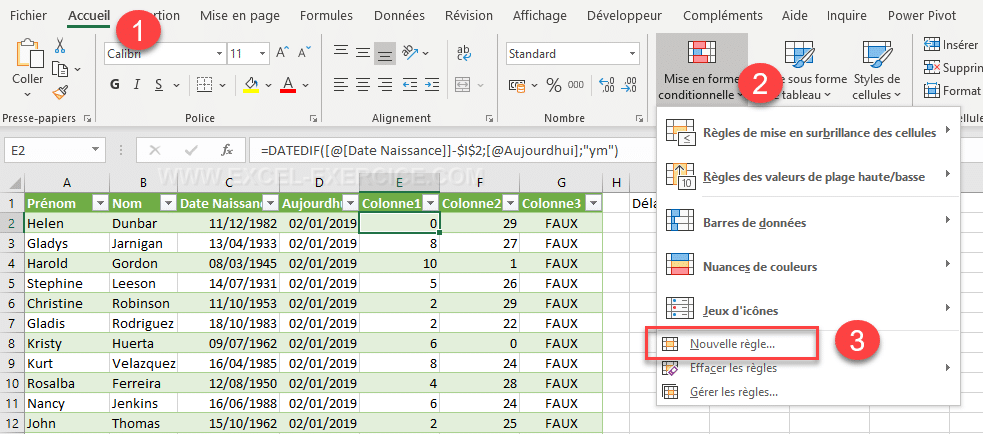
Nouvelle règle de mise en forme conditionnelle
  1. Puis dans la boîte de dialogue, vous sélectionnez l'option Utiliser une formule ...
  2. Ensuite, vous collez la formule que nous avons écrite dans la zone de Texte
  3. Enfin, il faut attribuer une mise en forme particulière quand le test est VRAI (ici on va choisir la couleur de fond orange)
Règle de mise en forme conditionnelle pour les jours fériés

Couleur des jours fériés en orange

De cette façon, la couleur des cellules est immédiatement en orange quand la date appartient à la liste des jours fériés.

Application de la règle sur les jours fériés

Télécharger le fichier avec enregistrement des données

Si votre besoin c'est de créer un calendrier avec enregistrement des données d'un mois sur l'autre, vous pouvez télécharger le fichier suivant.

Télécharger le calendrier avec enregistrement des données

Vidéo explicative pour changer la couleur

En conclusion, retrouvez la technique pour changer la couleur à partir d'un test dans cette vidéo.


Frédéric LE GUEN

changer couleur automatiquement, Format Date, jours fériées, Mise en forme conditionnelle, NB.SI.ENS

4 commentaires

  1. yohann
    14/03/2023 @ 21:52

    Bonjour,

    Votre calendrier avec enregistrement des données garde les données en stock sur combien d'années ?
    Peut-on rajouter des colonnes ? Si oui seront elles sauvegardé automatiquement ?

    Merci d'avance

    Répondre

    • Frédéric LE GUEN
      15/03/2023 @ 15:15

      Bonjour, il n'y a pas de limite sur le nombre d'années enregistrées (rien de tel dans le code). Seule la taille du fichier pourra être un problème dans le temps.
      Maintenant, je ne comprends pas ce que vous entendez par "rajouter des colonnes" ? Les colonnes sont les jours et ils sont mis automatiquement par le programme chaque mois. Si vous remplacer les colonnes des jours par autre choses, là ça ne va pas du tout fonctionner

      Répondre

  2. Geoffroy
    16/09/2021 @ 14:02

    Merci pour tous les trucs. Dans cet exemple, si je peux me permettre, il n'est pas nécéssaire de mettre le =1 puisque les valeurs supérieurs à 1 sont considérées comme VRAI dans les tests logiques et 0 FAUX.

    Répondre

    • Frédéric LE GUEN
      16/09/2021 @ 15:05

      Exact

      Répondre

Laisser un commentaire Annuler la réponse

Votre adresse e-mail ne sera pas publiée. Les champs obligatoires sont indiqués avec *

Ce site utilise Akismet pour réduire les indésirables. En savoir plus sur la façon dont les données de vos commentaires sont traitées.

Articles les plus consultés

  1. Comparer deux colonnes dans Excel
  2. Création d’un calendrier automatique avec Excel
  3. Excel gratuit depuis un navigateur
  4. Changer la couleur à partir du résultat d’une formule dans Excel
  5. Fonction SI dans Excel
  6. Fonction DATE – ANNEE – MOIS – JOUR dans Excel
  7. Créer un diagramme de Gantt avec Excel
  8. Fonction RECHERCHEV avec Excel
  9. Pyramide des âges avec Excel
  10. Quiz pour débutant
  11. La Fonction NB.SI.ENS d’Excel
  12. Calcul avec des heures dans Excel
  13. Comment regrouper par date dans un tableau croisé dynamique
  14. Comment faire des SI imbriqués dans Excel
  15. Format des dates dans Excel
image exercice site

Newsletter

1 fois par mois :
Astuces et quiz

    Nous ne vous enverrons pas de spam. Vous pouvez vous désabonner à tout moment.

    Built with Kit

    Changer la couleur des jours fériés

    Reading time: 3 minutes
    22 344
    Dernière mise à jour le 07/10/2025

    Dans Excel, il est facile de changer la couleur des jours fériés grâce aux mises en forme conditionnelles.

    Les jours fériés

    Dans Excel, il y a 2 façons pour gérer une liste de jours fériés

    • Soit vous écrivez chacun des jours fériés dans une cellule
    • Soit vous utiliser des formules pour calculer les jours fériés
    Jours fériés fixes français

    Utiliser la fonction NB.SI.ENS

    • La fonction NB.SI.ENS permet de compter le nombre de lignes en fonction d'un critère.
    • La technique pour afficher les jours fériés d'une couleur différente consiste à compter le nombre de jours fériés dans une liste.

    Prenant le cas du mois de Mai en France où il y a de nombreux jours fériés

    Calendrier du mois de Mai 2020

    La formule suivante nous permet de savoir si la date en A4 appartient à la liste des jours fériés.

    =NB.SI.ENS($E$3:$E$15;A4)

    • Si le jour est trouvé en colonne E, la fonction retourne 1
    • Si le jour n'est pas trouvé, la fonction retourne 0
    Quand un jour appartient à la liste des jours fériés la valeur 1 est renvoyée

    Maintenant, il ne nous reste plus qu'à transformer cette formule en test pour retourner VRAI quand la valeur est égale à 1.

    =NB.SI.ENS($E$3:$E$15;A4)=1

    Le test retourne VRAI quand le jour est férié

    Créer une règle de mise en forme conditionnelle

    Les mises en forme conditionnelles permettent de modifier les couleurs des cellules ou de police de caractères quand un test logique retourne VRAI.

    Donc ce que nous allons faire, c'est de copier la formule qui retourne VRAI ou FAUX et de la coller comme règle (méthode pour créer ses règles personnalisées).

    1. Sélectionnez les cellules contenant vos dates (A4:A14 dans notre exemple)
    2. Ouvrez le menu Accueil > Mise en forme conditionnelle > Nouvelle règle ...
    Nouvelle règle de mise en forme conditionnelle
    1. Puis dans la boîte de dialogue, vous sélectionnez l'option Utiliser une formule ...
    2. Ensuite, vous collez la formule que nous avons écrite dans la zone de Texte
    3. Enfin, il faut attribuer une mise en forme particulière quand le test est VRAI (ici on va choisir la couleur de fond orange)
    Règle de mise en forme conditionnelle pour les jours fériés

    Couleur des jours fériés en orange

    De cette façon, la couleur des cellules est immédiatement en orange quand la date appartient à la liste des jours fériés.

    Application de la règle sur les jours fériés

    Télécharger le fichier avec enregistrement des données

    Si votre besoin c'est de créer un calendrier avec enregistrement des données d'un mois sur l'autre, vous pouvez télécharger le fichier suivant.

    Télécharger le calendrier avec enregistrement des données

    Vidéo explicative pour changer la couleur

    En conclusion, retrouvez la technique pour changer la couleur à partir d'un test dans cette vidéo.

    Étiquettes : changer couleur automatiquementFormat Datejours fériéesMise en forme conditionnelleNB.SI.ENS
    Frédéric LE GUEN

    Newsletter

    1 fois par mois :
    Astuces et quiz

      Nous ne vous enverrons pas de spam. Vous pouvez vous désabonner à tout moment.

      Built with Kit

      4 commentaires

      1. yohann
        14/03/2023 @ 21:52

        Bonjour,

        Votre calendrier avec enregistrement des données garde les données en stock sur combien d'années ?
        Peut-on rajouter des colonnes ? Si oui seront elles sauvegardé automatiquement ?

        Merci d'avance

        Répondre

        • Frédéric LE GUEN
          15/03/2023 @ 15:15

          Bonjour, il n'y a pas de limite sur le nombre d'années enregistrées (rien de tel dans le code). Seule la taille du fichier pourra être un problème dans le temps.
          Maintenant, je ne comprends pas ce que vous entendez par "rajouter des colonnes" ? Les colonnes sont les jours et ils sont mis automatiquement par le programme chaque mois. Si vous remplacer les colonnes des jours par autre choses, là ça ne va pas du tout fonctionner

          Répondre

      2. Geoffroy
        16/09/2021 @ 14:02

        Merci pour tous les trucs. Dans cet exemple, si je peux me permettre, il n'est pas nécéssaire de mettre le =1 puisque les valeurs supérieurs à 1 sont considérées comme VRAI dans les tests logiques et 0 FAUX.

        Répondre

        • Frédéric LE GUEN
          16/09/2021 @ 15:05

          Exact

          Répondre

      Laisser un commentaire Annuler la réponse

      Votre adresse e-mail ne sera pas publiée. Les champs obligatoires sont indiqués avec *

      Ce site utilise Akismet pour réduire les indésirables. En savoir plus sur la façon dont les données de vos commentaires sont traitées.

      À propos
      Contact
      Mentions légales
      CGV

      © 2002 – 2026 – https://excel-exercice.com. Tous droits réservés.
      Site géré par le majordome du net

      À propos
      Contact
      Mentions légales
      CGV

      © 2026 – https://excel-exercice.com. Tous droits réservés.
      Site géré par le majordome du net