Changer la couleur à partir du résultat d’une formule dans Excel

Dernière mise à jour le 15/03/2025
Temps de lecture : 3 minutes

Dans Excel, l'outil de mise en forme conditionnelle vous permet de changer la couleur selon le résultat d'une formule.

Frédéric Le Guenex-Microsoft MVP 2010-2025
Mise en forme conditionnelleMis à jour le 15/03/20253 min de lecture

Construction d'un test logique

Toute l'astuce pour changer la couleur des cellules en fonction du résultat d'une formule consiste à créer un test logique. Un test logique dans Excel va

  • Comparer 2 cellules ou 2 valeurs entre elles.
  • Selon le résultat du test, le résultat sera soit Vrai ou Faux.

Vidéo d'Apprentissage

Exemple : Gestion de stock

Dans le document suivant, nous avons la quantité en stock de nos produits. La colonne B affiche le stock à la fin du mois précédent et la colonne C le stock actuel.

Nous voulons afficher en rouge le stock qui a diminué et en vert le stock qui a augmenté.

Création du test de déstockage

Le test qui exprime un déstockage (quand le stock diminue d'un mois sur l'autre), s'écrit très simplement de la façon suivante.

=C2<B2

Et recopiez ce test pour les cellules suivantes. Vous verrez que le résultat de ce test (en colonne E) affiche VRAI ou FAUX selon les cas.

Test de déstockage

Création de la règle de mise en forme conditionnelle

  1. Recopiez la première formule que nous avons créé (=C2<B2).
  2. Sélectionnez la plage de cellules où va s'appliquer notre règle (dans notre exemple C2:C9).
  3. Ouvrez le menu Accueil > Mise en forme conditionnelle > Nouvelle règle.
Menu nouvelle règle de mise en forme conditionnelle
  1. Puis, choisissez l'option Utiliser une formule pour déterminer ...
  2. Dans la zone de texte, collez la formule
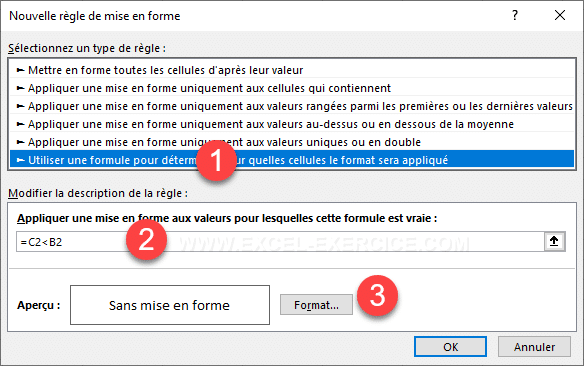
fonction personnalisée pour changer la mise en forme
  1. Cliquez sur le bouton format pour attribuer le format attendu quand la règle est Vraie (ici nous avons choisi de remplir en rouge).
Changer la mise en forme
  1. Le résultat dans la feuille de calcul est immédiat. Toutes les cellules de la colonne C qui ont une quantité inférieure à celle de la colonne B sont maintenant en rouge.
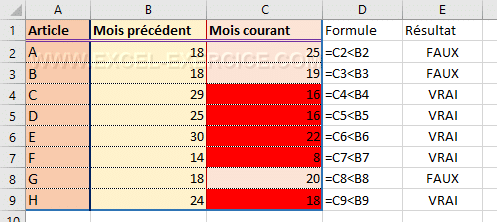
Résultat de la formule sur la mise en forme

Création du test d'augmentation du stock

De la même façon, nous allons changer la couleur de la cellule en vert, quand nous serons dans la situation où la quantité actuelle est supérieure à la quantité du mois précédent. La formule est dans ce cas :

=C2>=B2

Et le résultat dans le classeur est le suivant (changez les valeurs directement dans le classeur pour changer les couleurs).

Gestionnaire de règles

Pour visualiser toutes les règles qui sont utilisées dans votre feuille de calcul, il vous suffit d'ouvrir le menu Accueil > Mise en forme conditionnelle > Gérer les règles. Très important : Changer la zone d'affichage (menu déroulant en haut) pour "Cette feuille de calcul".

Gestionnaire de règles

Comparer les valeurs de 2 colonnes

Vous pouvez aussi utiliser vos propres règles pour afficher les données absentes entre 2 colonnes.

19 commentaires

  1. MARIE HELENE LABBE
    03/08/2026 @ 10:39

    Bonjour, décidemment mes études sont bien loin maintenant !
    Bref, comment saisir une formule qui colorierait une cellule si cette dernière dépasse, par exemple 0.66 ???
    Merci à vous tous !!

    Répondre

  2. Dianou
    09/10/2025 @ 14:16

    Bonjour,

    J'ai un tableau de récapitulatif de factures annuel ou je souhaiterais mettre le texte de ma colonne de TVA en rouge si la TVA est à 10. J'ai fait une formule pour faire la multiplication instantanément, mais si je modifie cette formule en avec le taux à 10 (*0.1) je voudrais que ça s'affiche en rouge. J'ai essayé plusieurs choses mais rien ne fonctionne.
    merci d'avance

    Répondre

  3. MELISSe
    07/01/2025 @ 14:34

    Bonjour,
    je souhaite mettre des couleurs différentes en fonction de la provenance de la feuille de calcul...
    Je m'explique: j'ai plusieurs feuilles de calcule avec sur chacune mes tarifs fournisseurs, sur la dernière, j'ai mis une formule si pour qu'excel me copie automatiquement les données les plus basses regroupées sur un seul et même tableau. Cependant ca ne recopie pas la mise en forme des tableaux d'origines, donc difficile pour moi de savoir d'où provient ce résultat (16 colonnes, 96 lignes, 4 feuilles tarifs fournisseurs).
    Donc je souhaite une mise en forme en fonction de la provenance. Quelle formule utiliser?
    Merci d'avance.

    Répondre

  4. Amal
    18/06/2024 @ 13:06

    MERCIII

    Répondre

  5. LEHDILI
    20/03/2024 @ 10:55

    Bonjour,

    J'ai un soucie…
    J'ai un tableau Excel dans lequel il figure beaucoup beaucoup de chiffres de différentes couleurs, et j'aimerai savoir s'il est possible via une fonction SI ou autre de faire la somme de tous les chiffres qui sont en vert ?

    Merci d'avance !

    Répondre

    • Frédéric LE GUEN
      20/03/2024 @ 11:11

      Impossible, les fonctions Excel ne gèrent pas les couleurs. Le seul moyen c'est de faire un filtre sur les couleurs

      Répondre

  6. BELIN
    09/05/2023 @ 21:01

    Bonjour,

    Je cherche une mise en forme conditionnelle un peu différente :
    ma plage concernée B4:B27
    Je souhaite mettre en surbrillance uniquement la DERNIERE cellule non vide de cette plage
    J'ai fait des essais, mais je sèche
    Merci de votre attention

    Répondre

  7. André Damphousse
    18/01/2023 @ 15:23

    J'ai appliqué la formule telle qu'expliqué et vlan! Ça fonctionne...merci!

    Répondre

  8. Thierry
    18/10/2022 @ 14:21

    Bonjour,

    Je dois mettre des pourcentages en couleur
    si entre 80% et 100% = vert
    si entre 50% et 79% = orange
    si 00% et 49 % = rouge

    Je suis complétement bloqué.

    Pouvez-vous m'aider SVP ?

    Merci infiniment

    Répondre

    • Remi SELOSSE
      23/10/2022 @ 07:40

      Bonjour Thierry,

      Sélectionnez la plage de cellules concernées, puis allez dans :

      Accueil => Mise en forme conditionnelle => Règle de mise en surbrillance des cellules => Entre et saisissez les valeurs pour chaque tranche avec les couleurs voulues, et ça devrait marcher 🙂

      Répondre

  9. Alain
    27/12/2021 @ 23:32

    Bonjour,
    J'ai un peu de mal, Je me lance du haut de mes 70 ans.
    J'ai déjà fait cette manipe, mais il y a un certain temps.
    Je me suis lancé dans la généalogie de ma famille, et pour se faire j'ai besoin d'actes d'état civil de toute sorte. J'ai donc créer un tableau excel sur lequel se trouve, en gros une colonne date de ma demande en mairie (A2) date de délais de traitement (B2) et une colonne qui doit m'indiquer si je dois relancer ou pas avec le mot "Relance" si B2 est dépassée. J'obtiens bien le mot "relance" en jaune sur fond rouge, mais j'ai le mot "FAUX" lorsque le délais n'est pas dépassé, j'aimerais pouvoir y mettre "OK" en vert à la place. Là, je cale. Quelle serait la solution ?
    Bien codialement

    Répondre

  10. alicia
    07/07/2021 @ 10:53

    bonjour,
    j'ai un problème je voudrais à partir de plusieurs dates de naissance que les personnes âgés de moins de 70 ans se colore en rouge pour que ce soit plus lisible je vous remercie d'avance.
    cordialement

    Répondre

  11. Floo
    24/05/2021 @ 20:10

    Bonjour, une petite question, comment faire pour qu'une couleur soit appliquée si par exemple E4 est compris entre 0 et 10 , car j'ai mis une mise en forme si <10 si 30, cependant si <20 c'est donc <10 et donc tout se met de la couleur <20
    Merci d'avance

    Répondre

  12. Maty
    03/05/2021 @ 15:35

    Bonjour,

    Je vous remercie pour ces informations qui m'ont bien aidé.
    Je souhaitais aller plus et savoir comment utiliser la mise en forme conditionnelle avec la fonction "Si".
    Concrètement, il s'agit d'un tableau excel permettant d'assurer le suivi des délais.
    Les délais entre chaque étape dépendent du dossier.
    Dossier A : 30 jours entre l'étape A et l'étape B / 30 jours entre l'étape B et l'étape C / 40 jours entre l'étape C et l'étape D
    Dossier B : 30 jours entre l'étape A et l'étape B / 30 jours entre l'étape B et l'étape C / 30 jours entre l'étape C et l'étape D
    Dossier C : 30 jours entre l'étape A et l'étape B / 60 jours entre l'étape B et l'étape C / 75 jours entre l'étape C et l'étape D

    Le type de dossier est renseigné dans une colonne du tableau. J'imaginais donc utiliser la fonction "Si" associée à la mise en forme conditionnelle pour que quand les délais sont dépassés, la date soit inscrite en rouge (et si on pouvait en plus l'indiquer en orange 5 jours avant le hors délai ce serait super).

    Répondre

  13. man
    14/04/2021 @ 18:55

    Bonjour,

    merci beaucoup.
    J'ai bien compris comment obtenir un résultat à un nombre en couleur mais je ne trouve pas comment faire en sorte que si la cellule est vide, je n'obtienne aucune couleur.
    Comment faire ?
    Merci d'avance

    Répondre

    • Frédéric LE GUEN
      14/04/2021 @ 19:13

      Rajoutez une mise en forme conditionnelle quand la cellule est vide. Vous pouvez ajouter autant de règles que vous voulez

      Répondre

  14. laetitia JUGEAU
    31/03/2021 @ 14:18

    bonjour, à mon tour de faire appel à votre expertise.

    je souhaite d'après une lettre rattachée à des dates, mettre en couleur les dates sur le planning sur une lettre renseignée.

    plus simplement, je sais que j'ai 3 zones scolaires en France A, b et C et que ces zones ont des dates de vacances différentes. si je renseigne A dans une cellule, j'aimerais que les dates sur mon planning se colorient selon les dates spécifique de vacances de cette zone.

    merci de votre précieuse aide

    laetitia .

    Répondre

  15. BOUZEKRI
    31/03/2021 @ 08:50

    bonjour
    tré bon tuto merci
    en cherchant une formule j'ai trouver ce tuto
    maintenant comment metre afficher la couleur d'un resultat a la place de vrai ou faux
    merci

    Répondre

    • Frédéric LE GUEN
      31/03/2021 @ 09:12

      C'est ce qui est expliqué dans l'article. D'abord on créé le test logique pour voir si VRAI ou FAUX répond au résultat attendu. Ensuite, il suffit d'utiliser la formule en tant que mise en forme conditionnelle et c'est terminé

      Répondre

Laisser un commentaire

Votre adresse e-mail ne sera pas publiée. Les champs obligatoires sont indiqués avec *

Ce site utilise Akismet pour réduire les indésirables. Découvrez comment les données de vos commentaires sont traitées.

Changer la couleur à partir du résultat d’une formule dans Excel

Reading time: 3 minutes
Dernière mise à jour le 15/03/2025

Dans Excel, l'outil de mise en forme conditionnelle vous permet de changer la couleur selon le résultat d'une formule.

Frédéric Le Guenex-Microsoft MVP 2010-2025
Mise en forme conditionnelleMis à jour le 15/03/20253 min de lecture

Construction d'un test logique

Toute l'astuce pour changer la couleur des cellules en fonction du résultat d'une formule consiste à créer un test logique. Un test logique dans Excel va

  • Comparer 2 cellules ou 2 valeurs entre elles.
  • Selon le résultat du test, le résultat sera soit Vrai ou Faux.

Vidéo d'Apprentissage

Exemple : Gestion de stock

Dans le document suivant, nous avons la quantité en stock de nos produits. La colonne B affiche le stock à la fin du mois précédent et la colonne C le stock actuel.

Nous voulons afficher en rouge le stock qui a diminué et en vert le stock qui a augmenté.

Création du test de déstockage

Le test qui exprime un déstockage (quand le stock diminue d'un mois sur l'autre), s'écrit très simplement de la façon suivante.

=C2<B2

Et recopiez ce test pour les cellules suivantes. Vous verrez que le résultat de ce test (en colonne E) affiche VRAI ou FAUX selon les cas.

Test de déstockage

Création de la règle de mise en forme conditionnelle

  1. Recopiez la première formule que nous avons créé (=C2<B2).
  2. Sélectionnez la plage de cellules où va s'appliquer notre règle (dans notre exemple C2:C9).
  3. Ouvrez le menu Accueil > Mise en forme conditionnelle > Nouvelle règle.
Menu nouvelle règle de mise en forme conditionnelle
  1. Puis, choisissez l'option Utiliser une formule pour déterminer ...
  2. Dans la zone de texte, collez la formule
fonction personnalisée pour changer la mise en forme
  1. Cliquez sur le bouton format pour attribuer le format attendu quand la règle est Vraie (ici nous avons choisi de remplir en rouge).
Changer la mise en forme
  1. Le résultat dans la feuille de calcul est immédiat. Toutes les cellules de la colonne C qui ont une quantité inférieure à celle de la colonne B sont maintenant en rouge.
Résultat de la formule sur la mise en forme

Création du test d'augmentation du stock

De la même façon, nous allons changer la couleur de la cellule en vert, quand nous serons dans la situation où la quantité actuelle est supérieure à la quantité du mois précédent. La formule est dans ce cas :

=C2>=B2

Et le résultat dans le classeur est le suivant (changez les valeurs directement dans le classeur pour changer les couleurs).

Gestionnaire de règles

Pour visualiser toutes les règles qui sont utilisées dans votre feuille de calcul, il vous suffit d'ouvrir le menu Accueil > Mise en forme conditionnelle > Gérer les règles. Très important : Changer la zone d'affichage (menu déroulant en haut) pour "Cette feuille de calcul".

Gestionnaire de règles

Comparer les valeurs de 2 colonnes

Vous pouvez aussi utiliser vos propres règles pour afficher les données absentes entre 2 colonnes.

Newsletter

1 fois par mois :
Astuces et quiz

    Nous ne vous enverrons pas de spam. Vous pouvez vous désabonner à tout moment.

    19 commentaires

    1. MARIE HELENE LABBE
      03/08/2026 @ 10:39

      Bonjour, décidemment mes études sont bien loin maintenant !
      Bref, comment saisir une formule qui colorierait une cellule si cette dernière dépasse, par exemple 0.66 ???
      Merci à vous tous !!

      Répondre

    2. Dianou
      09/10/2025 @ 14:16

      Bonjour,

      J'ai un tableau de récapitulatif de factures annuel ou je souhaiterais mettre le texte de ma colonne de TVA en rouge si la TVA est à 10. J'ai fait une formule pour faire la multiplication instantanément, mais si je modifie cette formule en avec le taux à 10 (*0.1) je voudrais que ça s'affiche en rouge. J'ai essayé plusieurs choses mais rien ne fonctionne.
      merci d'avance

      Répondre

    3. MELISSe
      07/01/2025 @ 14:34

      Bonjour,
      je souhaite mettre des couleurs différentes en fonction de la provenance de la feuille de calcul...
      Je m'explique: j'ai plusieurs feuilles de calcule avec sur chacune mes tarifs fournisseurs, sur la dernière, j'ai mis une formule si pour qu'excel me copie automatiquement les données les plus basses regroupées sur un seul et même tableau. Cependant ca ne recopie pas la mise en forme des tableaux d'origines, donc difficile pour moi de savoir d'où provient ce résultat (16 colonnes, 96 lignes, 4 feuilles tarifs fournisseurs).
      Donc je souhaite une mise en forme en fonction de la provenance. Quelle formule utiliser?
      Merci d'avance.

      Répondre

    4. Amal
      18/06/2024 @ 13:06

      MERCIII

      Répondre

    5. LEHDILI
      20/03/2024 @ 10:55

      Bonjour,

      J'ai un soucie…
      J'ai un tableau Excel dans lequel il figure beaucoup beaucoup de chiffres de différentes couleurs, et j'aimerai savoir s'il est possible via une fonction SI ou autre de faire la somme de tous les chiffres qui sont en vert ?

      Merci d'avance !

      Répondre

      • Frédéric LE GUEN
        20/03/2024 @ 11:11

        Impossible, les fonctions Excel ne gèrent pas les couleurs. Le seul moyen c'est de faire un filtre sur les couleurs

        Répondre

    6. BELIN
      09/05/2023 @ 21:01

      Bonjour,

      Je cherche une mise en forme conditionnelle un peu différente :
      ma plage concernée B4:B27
      Je souhaite mettre en surbrillance uniquement la DERNIERE cellule non vide de cette plage
      J'ai fait des essais, mais je sèche
      Merci de votre attention

      Répondre

    7. André Damphousse
      18/01/2023 @ 15:23

      J'ai appliqué la formule telle qu'expliqué et vlan! Ça fonctionne...merci!

      Répondre

    8. Thierry
      18/10/2022 @ 14:21

      Bonjour,

      Je dois mettre des pourcentages en couleur
      si entre 80% et 100% = vert
      si entre 50% et 79% = orange
      si 00% et 49 % = rouge

      Je suis complétement bloqué.

      Pouvez-vous m'aider SVP ?

      Merci infiniment

      Répondre

      • Remi SELOSSE
        23/10/2022 @ 07:40

        Bonjour Thierry,

        Sélectionnez la plage de cellules concernées, puis allez dans :

        Accueil => Mise en forme conditionnelle => Règle de mise en surbrillance des cellules => Entre et saisissez les valeurs pour chaque tranche avec les couleurs voulues, et ça devrait marcher 🙂

        Répondre

    9. Alain
      27/12/2021 @ 23:32

      Bonjour,
      J'ai un peu de mal, Je me lance du haut de mes 70 ans.
      J'ai déjà fait cette manipe, mais il y a un certain temps.
      Je me suis lancé dans la généalogie de ma famille, et pour se faire j'ai besoin d'actes d'état civil de toute sorte. J'ai donc créer un tableau excel sur lequel se trouve, en gros une colonne date de ma demande en mairie (A2) date de délais de traitement (B2) et une colonne qui doit m'indiquer si je dois relancer ou pas avec le mot "Relance" si B2 est dépassée. J'obtiens bien le mot "relance" en jaune sur fond rouge, mais j'ai le mot "FAUX" lorsque le délais n'est pas dépassé, j'aimerais pouvoir y mettre "OK" en vert à la place. Là, je cale. Quelle serait la solution ?
      Bien codialement

      Répondre

    10. alicia
      07/07/2021 @ 10:53

      bonjour,
      j'ai un problème je voudrais à partir de plusieurs dates de naissance que les personnes âgés de moins de 70 ans se colore en rouge pour que ce soit plus lisible je vous remercie d'avance.
      cordialement

      Répondre

    11. Floo
      24/05/2021 @ 20:10

      Bonjour, une petite question, comment faire pour qu'une couleur soit appliquée si par exemple E4 est compris entre 0 et 10 , car j'ai mis une mise en forme si <10 si 30, cependant si <20 c'est donc <10 et donc tout se met de la couleur <20
      Merci d'avance

      Répondre

    12. Maty
      03/05/2021 @ 15:35

      Bonjour,

      Je vous remercie pour ces informations qui m'ont bien aidé.
      Je souhaitais aller plus et savoir comment utiliser la mise en forme conditionnelle avec la fonction "Si".
      Concrètement, il s'agit d'un tableau excel permettant d'assurer le suivi des délais.
      Les délais entre chaque étape dépendent du dossier.
      Dossier A : 30 jours entre l'étape A et l'étape B / 30 jours entre l'étape B et l'étape C / 40 jours entre l'étape C et l'étape D
      Dossier B : 30 jours entre l'étape A et l'étape B / 30 jours entre l'étape B et l'étape C / 30 jours entre l'étape C et l'étape D
      Dossier C : 30 jours entre l'étape A et l'étape B / 60 jours entre l'étape B et l'étape C / 75 jours entre l'étape C et l'étape D

      Le type de dossier est renseigné dans une colonne du tableau. J'imaginais donc utiliser la fonction "Si" associée à la mise en forme conditionnelle pour que quand les délais sont dépassés, la date soit inscrite en rouge (et si on pouvait en plus l'indiquer en orange 5 jours avant le hors délai ce serait super).

      Répondre

    13. man
      14/04/2021 @ 18:55

      Bonjour,

      merci beaucoup.
      J'ai bien compris comment obtenir un résultat à un nombre en couleur mais je ne trouve pas comment faire en sorte que si la cellule est vide, je n'obtienne aucune couleur.
      Comment faire ?
      Merci d'avance

      Répondre

      • Frédéric LE GUEN
        14/04/2021 @ 19:13

        Rajoutez une mise en forme conditionnelle quand la cellule est vide. Vous pouvez ajouter autant de règles que vous voulez

        Répondre

    14. laetitia JUGEAU
      31/03/2021 @ 14:18

      bonjour, à mon tour de faire appel à votre expertise.

      je souhaite d'après une lettre rattachée à des dates, mettre en couleur les dates sur le planning sur une lettre renseignée.

      plus simplement, je sais que j'ai 3 zones scolaires en France A, b et C et que ces zones ont des dates de vacances différentes. si je renseigne A dans une cellule, j'aimerais que les dates sur mon planning se colorient selon les dates spécifique de vacances de cette zone.

      merci de votre précieuse aide

      laetitia .

      Répondre

    15. BOUZEKRI
      31/03/2021 @ 08:50

      bonjour
      tré bon tuto merci
      en cherchant une formule j'ai trouver ce tuto
      maintenant comment metre afficher la couleur d'un resultat a la place de vrai ou faux
      merci

      Répondre

      • Frédéric LE GUEN
        31/03/2021 @ 09:12

        C'est ce qui est expliqué dans l'article. D'abord on créé le test logique pour voir si VRAI ou FAUX répond au résultat attendu. Ensuite, il suffit d'utiliser la formule en tant que mise en forme conditionnelle et c'est terminé

        Répondre

    Laisser un commentaire

    Votre adresse e-mail ne sera pas publiée. Les champs obligatoires sont indiqués avec *

    Ce site utilise Akismet pour réduire les indésirables. Découvrez comment les données de vos commentaires sont traitées.
