Partager un questionnaire

Dernière mise à jour le 19/06/2026
Temps de lecture : 3 minutes

Une fois que vous avez créer un questionnaire avec Forms, il faut le transmettre à votre audience. De nombreuses options sont présentes pour partager et administrer un questionnaire
Frédéric Le Guenex-Microsoft MVP 2010-2025
IntermédiaireMis à jour le 19/06/20262 min de lecture
Options de partage d'un questionnaire Forms

Vous retrouvez l'ensemble des explications dans cette vidéo

Partager le résultat d'un questionnaire

Avant de voir les différentes options de partage, il est important de savoir que vous pouvez publier le résultat de votre questionnaire en récupérant son URL.

  1. Cliquez sur l'onglet Réponse
  2. Cliquez sur les 3 petits points
  3. Sélectionnez l'option Obtenir un lien de récapitulatif

Et voici le résultat de toutes les réponses reçues 😀

Périmètre de diffusion du questionnaire

Avant de diffuser un questionnaire, il faut déterminer qui pourra visualiser et répondre le questionnaire

  • Les personnes de l'organisation (entreprise, école, université, ...) seules
  • Tout le monde

Par défaut, seules les personnes de votre organisation pourront voir et répondre au questionnaire.

Quatre solutions de partage

Créer un lien

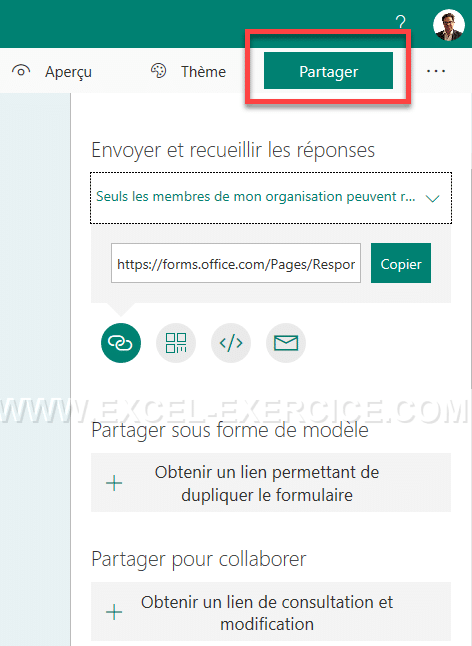
La solution proposée par défaut, c'est de créer un lien (une URL)

Partage d'un questionnaire par URL
ps://forms.office.com/Pages/ResponsePage.aspx?id=1589_LAfnU-9B3npkZi0uKHAHRYzmIFNvvsP9pfT3hBUNVNZUUtTNElYTlhFT09OUERVOEFGTlFWOS4u

Actuellement, il n'est pas possible de créer un lien court

Créer un QR Code

Option très pratique pour partager un questionnaire lors d'une réunion ou une présentation, c'est de créer un QR Code

Création d'un QR Code pour partager un questionnaire

En cliquant sur Télécharger, vous récupérer un fichier image correspondant au QR Code.

En scannant le QR Code depuis votre téléphone, vous accédez au questionnaire sur votre appareil mobile.

Récupérer un code HTML

Vous pouvez intégrer (embedded) un questionnaire dans la page d'un autre site web au travers d'un code HTML

Exemple

<iframe width="640px" height="480px" src="https://forms.office.com/Pages/ResponsePage.aspx?id=1589_LAfnU-9B3npkZi0uKHAHRYzmIFNvvsP9pfT3hBUNVNZUUtTNElYTlhFT09OUERVOEFGTlFWOS4u&embed=true" frameborder="0" marginwidth="0" marginheight="0" style="border: none; max-width:100%; max-height:100vh" allowfullscreen="" webkitallowfullscreen="" mozallowfullscreen="" msallowfullscreen=""> </iframe>

Partager le questionnaire par mail

Dernière possibilité de partager un questionnaire, c'est de l'intégrer directement dans un mail.

En cliquant sur la 4ème option de partage, vous ouvrez directement votre application d'email avec le lien du questionnaire et le titre du questionnaire.

Dupliquer le questionnaire

Si vous avez besoin créer un nouveau questionnaire à partir d'un questionnaire existant, il vous suffit d'activer l'option Obtenir un lien permettant de dupliquer le formulaire.

Option pour dupliquer un questionnaire Forms

Cette option est très pratique pour recréer un questionnaire à partir d'un autre questionnaire long ou complexe. En plus, toutes les réponses sont effacées.

Travailler à plusieurs sur un questionnaire Forms

La dernière option de partage vous permet de créer un lien spécial pour que d'autres personnes travaillent sur la conception du questionnaire.

5 commentaires

  1. Louchart stéphanie
    19/04/2022 @ 14:03

    Bonjour,
    Y a t-il moyen de partager un lien vers le seul fichier excel des réponses (mise à jour en temps réel) et non le récap des réponses présenté avec les tableaux (utilisation des ...)?
    Merci par avance
    Stéphanie

    Répondre

  2. OUEDRAOGO Serge Armel
    06/09/2021 @ 17:06

    Bonsoir cher expert, j'ai suivis avec passion et intérêt votre vidéo sur comment déployer le questionnaire. J'aimerais savoir est ce possible, ou y'a t'il un moyen d'utiliser ce lien crée par excel sur kobotolbook.

    Répondre

    • Frédéric LE GUEN
      07/09/2021 @ 18:31

      Vous pouvez partager par email, en copiant le lien ou par QR Code. Je ne connais pas kobo machin chose, mais je pense que c'est possible

      Répondre

Laisser un commentaire

Votre adresse e-mail ne sera pas publiée. Les champs obligatoires sont indiqués avec *

Ce site utilise Akismet pour réduire les indésirables. Découvrez comment les données de vos commentaires sont traitées.

Partager un questionnaire

Reading time: 3 minutes
Dernière mise à jour le 19/06/2026

Une fois que vous avez créer un questionnaire avec Forms, il faut le transmettre à votre audience. De nombreuses options sont présentes pour partager et administrer un questionnaire

Frédéric Le Guenex-Microsoft MVP 2010-2025
IntermédiaireMis à jour le 19/06/20262 min de lecture
Options de partage d'un questionnaire Forms

Vous retrouvez l'ensemble des explications dans cette vidéo

Partager le résultat d'un questionnaire

Avant de voir les différentes options de partage, il est important de savoir que vous pouvez publier le résultat de votre questionnaire en récupérant son URL.

  1. Cliquez sur l'onglet Réponse
  2. Cliquez sur les 3 petits points
  3. Sélectionnez l'option Obtenir un lien de récapitulatif

Et voici le résultat de toutes les réponses reçues 😀

Périmètre de diffusion du questionnaire

Avant de diffuser un questionnaire, il faut déterminer qui pourra visualiser et répondre le questionnaire

  • Les personnes de l'organisation (entreprise, école, université, ...) seules
  • Tout le monde

Par défaut, seules les personnes de votre organisation pourront voir et répondre au questionnaire.

Quatre solutions de partage

Créer un lien

La solution proposée par défaut, c'est de créer un lien (une URL)

Partage d'un questionnaire par URL
ps://forms.office.com/Pages/ResponsePage.aspx?id=1589_LAfnU-9B3npkZi0uKHAHRYzmIFNvvsP9pfT3hBUNVNZUUtTNElYTlhFT09OUERVOEFGTlFWOS4u

Actuellement, il n'est pas possible de créer un lien court

Créer un QR Code

Option très pratique pour partager un questionnaire lors d'une réunion ou une présentation, c'est de créer un QR Code

Création d'un QR Code pour partager un questionnaire

En cliquant sur Télécharger, vous récupérer un fichier image correspondant au QR Code.

En scannant le QR Code depuis votre téléphone, vous accédez au questionnaire sur votre appareil mobile.

Récupérer un code HTML

Vous pouvez intégrer (embedded) un questionnaire dans la page d'un autre site web au travers d'un code HTML

Exemple

<iframe width="640px" height="480px" src="https://forms.office.com/Pages/ResponsePage.aspx?id=1589_LAfnU-9B3npkZi0uKHAHRYzmIFNvvsP9pfT3hBUNVNZUUtTNElYTlhFT09OUERVOEFGTlFWOS4u&embed=true" frameborder="0" marginwidth="0" marginheight="0" style="border: none; max-width:100%; max-height:100vh" allowfullscreen="" webkitallowfullscreen="" mozallowfullscreen="" msallowfullscreen=""> </iframe>

Partager le questionnaire par mail

Dernière possibilité de partager un questionnaire, c'est de l'intégrer directement dans un mail.

En cliquant sur la 4ème option de partage, vous ouvrez directement votre application d'email avec le lien du questionnaire et le titre du questionnaire.

Dupliquer le questionnaire

Si vous avez besoin créer un nouveau questionnaire à partir d'un questionnaire existant, il vous suffit d'activer l'option Obtenir un lien permettant de dupliquer le formulaire.

Option pour dupliquer un questionnaire Forms

Cette option est très pratique pour recréer un questionnaire à partir d'un autre questionnaire long ou complexe. En plus, toutes les réponses sont effacées.

Travailler à plusieurs sur un questionnaire Forms

La dernière option de partage vous permet de créer un lien spécial pour que d'autres personnes travaillent sur la conception du questionnaire.

Newsletter

1 fois par mois :
Astuces et quiz

    Nous ne vous enverrons pas de spam. Vous pouvez vous désabonner à tout moment.

    5 commentaires

    1. Louchart stéphanie
      19/04/2022 @ 14:03

      Bonjour,
      Y a t-il moyen de partager un lien vers le seul fichier excel des réponses (mise à jour en temps réel) et non le récap des réponses présenté avec les tableaux (utilisation des ...)?
      Merci par avance
      Stéphanie

      Répondre

    2. OUEDRAOGO Serge Armel
      06/09/2021 @ 17:06

      Bonsoir cher expert, j'ai suivis avec passion et intérêt votre vidéo sur comment déployer le questionnaire. J'aimerais savoir est ce possible, ou y'a t'il un moyen d'utiliser ce lien crée par excel sur kobotolbook.

      Répondre

      • Frédéric LE GUEN
        07/09/2021 @ 18:31

        Vous pouvez partager par email, en copiant le lien ou par QR Code. Je ne connais pas kobo machin chose, mais je pense que c'est possible

        Répondre

    Laisser un commentaire

    Votre adresse e-mail ne sera pas publiée. Les champs obligatoires sont indiqués avec *

    Ce site utilise Akismet pour réduire les indésirables. Découvrez comment les données de vos commentaires sont traitées.