Excel Exercice
Tout savoir sur Excel
  • YouTube
  • Instagram
  • TikTok
  • Facebook
RSS
  • Quiz
  • Formation
  • Exercices
  • Offre entreprise
  • Tous les articles
  • Boutique
  • 0 Article
  • Se connecter
    • ↩ Se déconnecter

Fonction SIERREUR

Catégorie : Condition
Dernière mise à jour le 19/11/2026
Temps de lecture : 3 minutes
Nombre de vues : 5

Une formule Excel peut renvoyer une erreur : #N/A, #DIV/0!, #VALEUR!… Mais laisser une erreur dans une feuille de calcul n'est pas professionnel. C'est pourquoi, Excel propose toute une série de fonctions pour gérer les types d'erreurs. Il existe notamment les fonctions ESTERREUR ou ESTNA. Mais récemment, la fonction SIERREUR a été ajoutée aux fonctions d'Excel pour simplifier la gestion des erreurs et le résultat à renvoyer en cas d'erreur.

Frédéric Le GuenMicrosoft MVP 2010-2025
ConditionMis à jour le 19/11/20263 min de lecture

Dans cet article

  • Avant : obligé d'intégrer les fonctions ESTx dans une fonction SI
  • La fonction SIERREUR simplifie tout
  • Comment SIERREUR lit votre formule
  • Exercice : coût d'acquisition client
  • Articles liés

Avant : obligé d'intégrer les fonctions ESTx dans une fonction SI

Les fonctions , comme ESTERREUR ou ESTNA, évaluent si le résultat d'une formule retourne une erreur et retournent VRAI ou FAUX selon le résultat du test. C'est exactement la technique utilisée pour comparer deux colonnes dans Excel. La fonction ESTNA teste le résultat de la recherche, effectuée avec la fonction RECHERCHEV, et retourne VRAI quand la recherche n'a pas abouti.

Transformer le test avec la fonction ESTNA

Seulement, laisser VRAI ou FAUX dans une cellule ne permet pas de comprendre facilement le résultat. "J'ai VRAI, donc le résultat est juste ? Non VRAI indique au contraire que la formule retourne une erreur".

C'est pourquoi, il fallait compléter votre formule avec une fonction SI pour modifier le résultat. Comme vous pouvez le voir, l'écriture de la fonction est très longue.

La fonction SI permet de personnaliser le résultat de la comparaison

La fonction SIERREUR simplifie tout

La fonction SIERREUR simplifie tout cela. En fait, la fonction va tester le résultat d'une formule et, seulement si la formule renvoie une erreur, alors c'est le deuxième argument de la formule qui est appliqué.

=SIERREUR(valeur;valeur_si_erreur)

  • valeur : le calcul ou la formule à évaluer ;
  • valeur_si_erreur : si la formule testée renvoie une erreur, alors c'est cet argument que la fonction va renvoyer.

Comment SIERREUR lit votre formule

Prenons une recherche avec RECHERCHEV :

=SIERREUR(RECHERCHEV(A2;$C$2:$C$5;1;0);"")

C'est le point essentiel, et celui que l'on comprend le moins bien : SIERREUR commence par évaluer le premier argument, ici la fonction RECHERCHEV. Ensuite, deux cas seulement sont possibles :

  • RECHERCHEV trouve la valeur : la formule s'arrête là. C'est le résultat de RECHERCHEV lui-même qui s'affiche dans la cellule. Le deuxième argument est ignoré.
  • RECHERCHEV renvoie une erreur (#N/A) : c'est seulement dans ce cas que SIERREUR affiche le deuxième argument, ici une cellule vide ("").

Autrement dit, vous n'avez plus besoin d'écrire votre recherche deux fois. Elle n'est faite qu'une seule fois, et SIERREUR décide de ce qui s'affiche.
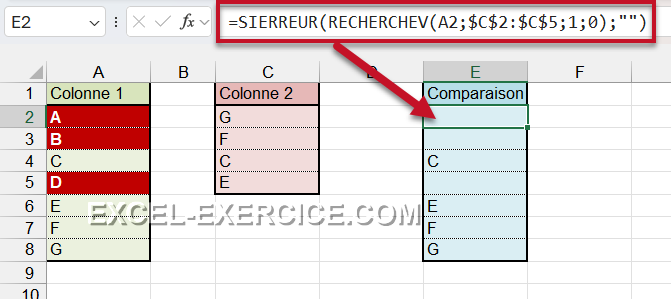
SIERREUR avec RECHERCHEV pour comparer deux colonnes

Dans cet exemple, SIERREUR évalue le résultat de RECHERCHEV pour chaque lettre de la colonne A :

  • La cellule est vide : RECHERCHEV n'a pas trouvé la lettre de la colonne A dans le tableau de référence de la colonne C. Plutôt que d'afficher l'erreur #N/A, SIERREUR affiche son deuxième argument, ici une cellule vide ("").
  • La lettre s'affiche : RECHERCHEV a trouvé la lettre dans la colonne C. La recherche aboutit, donc c'est le résultat de RECHERCHEV lui-même qui est écrit dans la cellule.

Exercice : coût d'acquisition client

SIERREUR — Coût d'acquisition client
🔒 Exercice réservé aux abonnés

SIERREUR — Coût d'acquisition client
Domptez l'erreur #DIV/0! et protégez vos calculs avec SIERREUR.


Je m'abonne →

Articles liés

  • Comparer deux colonnes dans Excel
  • Pourquoi RECHERCHEV retourne #N/A ?
✎

À vous de jouer

Des exercices Excel dans votre navigateur, corrigés automatiquement.

Faire un exercice

Frédéric LE GUEN

Erreur de calculs, Erreur Excel, éviter les erreurs, SIERREUR

Laisser un commentaire Annuler la réponse

Votre adresse e-mail ne sera pas publiée. Les champs obligatoires sont indiqués avec *

Ce site utilise Akismet pour réduire les indésirables. Découvrez comment les données de vos commentaires sont traitées.

image exercice site

Fonction SIERREUR

Reading time: 3 minutes
Nombre de vues : 5
Dernière mise à jour le 19/11/2026

Une formule Excel peut renvoyer une erreur : #N/A, #DIV/0!, #VALEUR!… Mais laisser une erreur dans une feuille de calcul n'est pas professionnel. C'est pourquoi, Excel propose toute une série de fonctions pour gérer les types d'erreurs. Il existe notamment les fonctions ESTERREUR ou ESTNA. Mais récemment, la fonction SIERREUR a été ajoutée aux fonctions d'Excel pour simplifier la gestion des erreurs et le résultat à renvoyer en cas d'erreur.

Frédéric Le GuenMicrosoft MVP 2010-2025
ConditionMis à jour le 19/11/20263 min de lecture

Dans cet article

  • Avant : obligé d'intégrer les fonctions ESTx dans une fonction SI
  • La fonction SIERREUR simplifie tout
  • Comment SIERREUR lit votre formule
  • Exercice : coût d'acquisition client
  • Articles liés

Avant : obligé d'intégrer les fonctions ESTx dans une fonction SI

Les fonctions , comme ESTERREUR ou ESTNA, évaluent si le résultat d'une formule retourne une erreur et retournent VRAI ou FAUX selon le résultat du test. C'est exactement la technique utilisée pour comparer deux colonnes dans Excel. La fonction ESTNA teste le résultat de la recherche, effectuée avec la fonction RECHERCHEV, et retourne VRAI quand la recherche n'a pas abouti.

Transformer le test avec la fonction ESTNA

Seulement, laisser VRAI ou FAUX dans une cellule ne permet pas de comprendre facilement le résultat. "J'ai VRAI, donc le résultat est juste ? Non VRAI indique au contraire que la formule retourne une erreur".

C'est pourquoi, il fallait compléter votre formule avec une fonction SI pour modifier le résultat. Comme vous pouvez le voir, l'écriture de la fonction est très longue.

La fonction SI permet de personnaliser le résultat de la comparaison

La fonction SIERREUR simplifie tout

La fonction SIERREUR simplifie tout cela. En fait, la fonction va tester le résultat d'une formule et, seulement si la formule renvoie une erreur, alors c'est le deuxième argument de la formule qui est appliqué.

=SIERREUR(valeur;valeur_si_erreur)

  • valeur : le calcul ou la formule à évaluer ;
  • valeur_si_erreur : si la formule testée renvoie une erreur, alors c'est cet argument que la fonction va renvoyer.

Comment SIERREUR lit votre formule

Prenons une recherche avec RECHERCHEV :

=SIERREUR(RECHERCHEV(A2;$C$2:$C$5;1;0);"")

C'est le point essentiel, et celui que l'on comprend le moins bien : SIERREUR commence par évaluer le premier argument, ici la fonction RECHERCHEV. Ensuite, deux cas seulement sont possibles :

  • RECHERCHEV trouve la valeur : la formule s'arrête là. C'est le résultat de RECHERCHEV lui-même qui s'affiche dans la cellule. Le deuxième argument est ignoré.
  • RECHERCHEV renvoie une erreur (#N/A) : c'est seulement dans ce cas que SIERREUR affiche le deuxième argument, ici une cellule vide ("").

Autrement dit, vous n'avez plus besoin d'écrire votre recherche deux fois. Elle n'est faite qu'une seule fois, et SIERREUR décide de ce qui s'affiche.

SIERREUR avec RECHERCHEV pour comparer deux colonnes

Dans cet exemple, SIERREUR évalue le résultat de RECHERCHEV pour chaque lettre de la colonne A :

  • La cellule est vide : RECHERCHEV n'a pas trouvé la lettre de la colonne A dans le tableau de référence de la colonne C. Plutôt que d'afficher l'erreur #N/A, SIERREUR affiche son deuxième argument, ici une cellule vide ("").
  • La lettre s'affiche : RECHERCHEV a trouvé la lettre dans la colonne C. La recherche aboutit, donc c'est le résultat de RECHERCHEV lui-même qui est écrit dans la cellule.

Exercice : coût d'acquisition client

SIERREUR — Coût d'acquisition client
🔒 Exercice réservé aux abonnés

SIERREUR — Coût d'acquisition client
Domptez l'erreur #DIV/0! et protégez vos calculs avec SIERREUR.

Je m'abonne →

Articles liés

  • Comparer deux colonnes dans Excel
  • Pourquoi RECHERCHEV retourne #N/A ?
✎

À vous de jouer

Des exercices Excel dans votre navigateur, corrigés automatiquement.

Faire un exercice
Étiquettes : Erreur de calculsErreur Exceléviter les erreursSIERREUR
Frédéric LE GUEN

Newsletter

1 fois par mois :
Astuces et quiz

    Nous ne vous enverrons pas de spam. Vous pouvez vous désabonner à tout moment.

    Built with Kit

    Laisser un commentaire Annuler la réponse

    Votre adresse e-mail ne sera pas publiée. Les champs obligatoires sont indiqués avec *

    Ce site utilise Akismet pour réduire les indésirables. Découvrez comment les données de vos commentaires sont traitées.

    À propos
    Contact
    Mentions légales
    CGV

    © 2002 – 2026 – https://excel-exercice.com. Tous droits réservés.
    Site géré par le majordome du net

    À propos
    Contact
    Mentions légales
    CGV

    © 2026 – https://excel-exercice.com. Tous droits réservés.
    Site géré par le majordome du net