Exercice : corriger les majuscules des noms (NOMPROPRE)

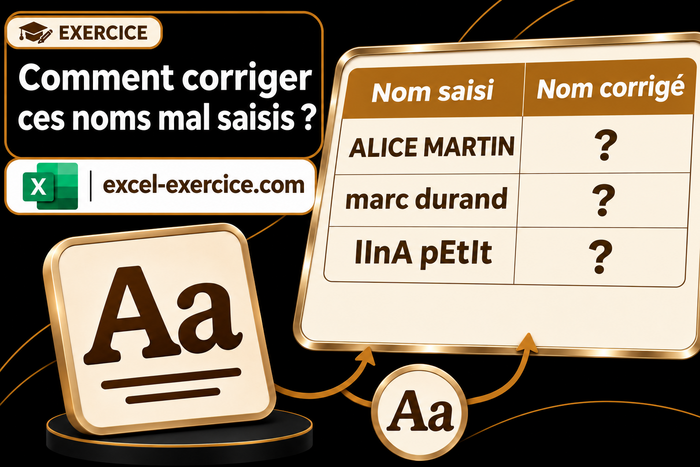
NOMPROPRE met une majuscule au début de chaque mot et des minuscules partout ailleurs. Avec MAJUSCULE et MINUSCULE, ce sont les trois fonctions qui remettent de l'ordre dans un fichier saisi n'importe comment : « DUPONT », « dupont » et « Dupont » deviennent enfin identiques.

L'exercice suivant vous montre comment corriger la casse des noms et construire une adresse e-mail propre.

Ce que vous allez pratiquer

Vous travaillez sur une liste de contacts dont les noms et prénoms sont écrits avec des majuscules au hasard. Vous répondez à 6 questions, une formule par question :

  • Mettre la première lettre du nom en majuscule (NOMPROPRE)
  • Mettre le prénom en minuscules (MINUSCULE)
  • Mettre le nom tout en majuscules (MAJUSCULE)
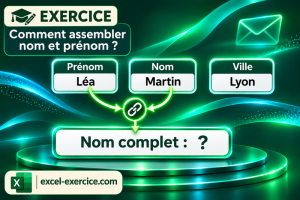
  • Assembler le prénom et le nom corrigés (NOMPROPRE + &)
  • Faire la même chose en retirant les espaces parasites (SUPPRESPACE)
  • Construire une adresse e-mail propre, en minuscules et sans espaces (MINUSCULE + SUPPRESPACE)

Entraînez-vous
NOMPROPRE — Correction casse
🔒 Exercice réservé aux abonnés

NOMPROPRE — Correction casse
Remettez d'aplomb les noms mal saisis (majuscules, minuscules) avec NOMPROPRE.

Je m'abonne →

Excel-Exercice.com, votre partenaire pédagogique.

Sur Excel-Exercice.com, chaque exercice règle un vrai problème de bureau. Un fichier de contacts mal écrit donne une mauvaise image dans un publipostage ou un courriel. Cet exercice vous apprend à le corriger en quelques formules, directement dans votre navigateur, avec une correction immédiate.

Articles liés

Tous les exercices de cette série reprennent des cas réels, rencontrés dans les entreprises et sur les forums Excel.

Analyse IA

Quiz Premium

Des quiz Excel avec analyse personnalisée de vos résultats par l’IA : identifiez vos points faibles et progressez plus vite.

Découvrir l’offre Premium

Newsletter

1 fois par mois :
Astuces et quiz

    Nous ne vous enverrons pas de spam. Vous pouvez vous désabonner à tout moment.

    Exercice : corriger les majuscules des noms (NOMPROPRE)

    NOMPROPRE met une majuscule au début de chaque mot et des minuscules partout ailleurs. Avec MAJUSCULE et MINUSCULE, ce sont les trois fonctions qui remettent de l'ordre dans un fichier saisi n'importe comment : « DUPONT », « dupont » et « Dupont » deviennent enfin identiques.

    L'exercice suivant vous montre comment corriger la casse des noms et construire une adresse e-mail propre.

    Ce que vous allez pratiquer

    Vous travaillez sur une liste de contacts dont les noms et prénoms sont écrits avec des majuscules au hasard. Vous répondez à 6 questions, une formule par question :

    • Mettre la première lettre du nom en majuscule (NOMPROPRE)
    • Mettre le prénom en minuscules (MINUSCULE)
    • Mettre le nom tout en majuscules (MAJUSCULE)
    • Assembler le prénom et le nom corrigés (NOMPROPRE + &)
    • Faire la même chose en retirant les espaces parasites (SUPPRESPACE)
    • Construire une adresse e-mail propre, en minuscules et sans espaces (MINUSCULE + SUPPRESPACE)

    Entraînez-vous

    NOMPROPRE — Correction casse
    🔒 Exercice réservé aux abonnés

    NOMPROPRE — Correction casse
    Remettez d'aplomb les noms mal saisis (majuscules, minuscules) avec NOMPROPRE.

    Je m'abonne →

    Excel-Exercice.com, votre partenaire pédagogique.

    Sur Excel-Exercice.com, chaque exercice règle un vrai problème de bureau. Un fichier de contacts mal écrit donne une mauvaise image dans un publipostage ou un courriel. Cet exercice vous apprend à le corriger en quelques formules, directement dans votre navigateur, avec une correction immédiate.

    Articles liés

    Tous les exercices de cette série reprennent des cas réels, rencontrés dans les entreprises et sur les forums Excel.