Comparer 2 périodes N et N-1 dans Excel

Comparer les résultats de la période N avec ceux de la période N-1 (mois, trimestre, année), c'est l'analyse la plus demandée en entreprise : « Fait-on mieux que l'an dernier ? ». Et pourtant, presque personne ne sait la réaliser correctement dans Excel.


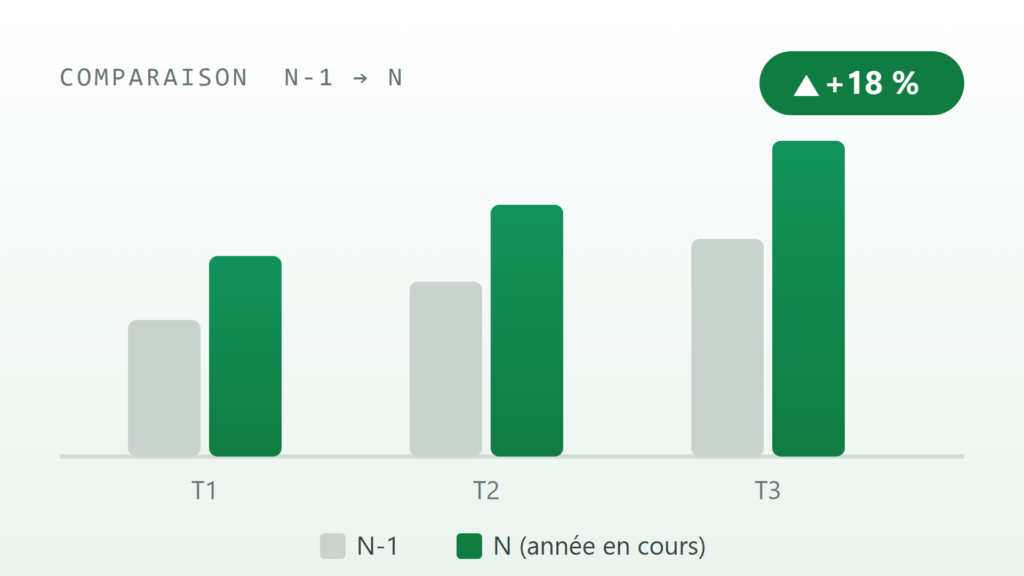
Dans cette formation, vous allez apprendre, étape par étape, la méthode professionnelle pour construire un tableau de bord dynamique qui affiche côte à côte :

  • les ventes de la période en cours (N) ;
  • les ventes de la période précédente (N-1) ;
  • le pourcentage de variation entre les deux périodes.

Le tout sans aucune formule complexe dans vos feuilles de calcul : les calculs sont réalisés par Power Query et Power Pivot, les deux outils intégrés à Excel que cette formation vous fait découvrir en pratique.

Prérequis :

Une version d'Excel incluant Power Pivot et Power Query, comme Excel 2016, Excel 2019, Excel 365.

Ce que vous allez apprendre

  • Structurer vos données comme un professionnel (données granulaires)
  • Nettoyer et charger vos données avec Power Query
  • Créer et paramétrer une Table des Temps
  • Écrire vos premières mesures DAX (SUM, CALCULATE, DATEADD, DIVIDE)
  • Construire le tableau croisé dynamique final avec la variation N vs N-1 en %

Contenu de la formation

  • 18 leçons organisées en 10 étapes progressives
  • 4 vidéos de démonstration qui reprennent chaque manipulation en détail
  • Les fichiers d'exercice à télécharger (classeur Excel et script complet de la Table des Temps prêt à l'emploi)

À qui s'adresse cette formation ?

À toute personne qui analyse des chiffres dans Excel (ventes, dépenses, indicateurs) et qui veut produire des comparaisons de périodes fiables et automatiques. Aucune connaissance de Power Query ou Power Pivot n'est requise : la méthode part de zéro.
 

Préparer et charger vos données

Étape 1 : Présenter vos données de façon structurées

Chaque colonne doit contenir le même type de données

Dépivoter les colonnes

Étape 2 : Charger vos données dans le modèle de données

Étape 2 : Charger vos données dans le modèle de données

Contrôler les types de données

Contrôler les types de données

Importer les données dans le Modèle de données

Importer les données dans le Modèle de données

Étape 3 : Ajouter le menu Power Pivot à votre ruban

Étape 3 : Ajouter le menu Power Pivot à votre ruban

Ouvrir le modèle de données dans Power Pivot

Ouvrir le modèle de données dans Power Pivot

La Table des Temps

Étape 4 : Création de la Table des Temps

Étape 4 : Création de la Table des Temps

Comprendre la Table des Temps

Comprendre la Table des Temps

Étape 5 : Indiquer à Power Pivot que cette nouvelle Table est une Table des Temps

Étape 5 : Indiquer à Power Pivot que cette nouvelle Table est une Table des Temps

Forcer le tri des noms des mois

Forcer le tri des noms des mois

Étape 6 : Lier la Table des Temps avec notre jeu de données

Étape 6 : Lier la Table des Temps avec notre jeu de données

Les mesures et le tableau de bord

Étape 7 : Créer la mesure du Total des ventes de l'année en cours

Étape 7 : Créer la mesure du Total des ventes de l'année en cours

Étape 8 : Mettre la mesure dans un TCD

Étape 8 : Mettre la mesure dans un TCD

Étape 9 : Création de la mesure pour les ventes de l'année N-1

Étape 9 : Création de la mesure pour les ventes de l'année N-1

Comprendre la mesure de l'année N-1

Comprendre la mesure de l'année N-1

Etape 10 : Calculer la variation entre les deux périodes

Etape 10 : Calculer la variation entre les deux périodes

0 Note moyenne
Choisissez les avis que vous souhaitez voir:
5 Étoiles 0% (0)
4 Étoiles 0% (0)
3 Étoiles 0% (0)
2 Étoiles 0% (0)
1 Étoiles 0% (0)

Tous Avis

(0)
Cours complet
19,99 €
Ce cours comprend:
0 inscrit(s) Participant
3 Sections
18 Leçons
Niveau intermédiaire
Note moyenne
0
Basé sur des ( 0) avis