Exercice : couper un e-mail sans position (TEXTE.AVANT)

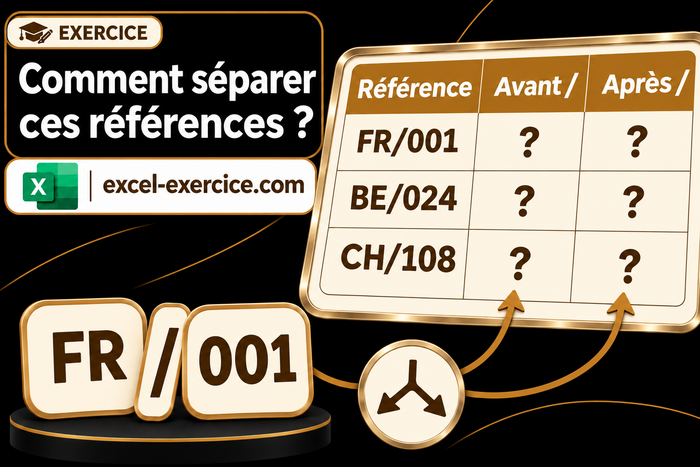
TEXTE.AVANT et TEXTE.APRES coupent un texte sans calculer aucune position. Il suffit de donner le séparateur : « @ », un tiret, un espace. Ce qui demandait TROUVE, GAUCHE et STXT tient maintenant dans une seule fonction, beaucoup plus lisible.

L'exercice suivant vous montre comment utiliser ces fonctions récentes sur des adresses e-mail et des numéros de facture.

Ce que vous allez pratiquer

Vous travaillez sur une liste d'adresses e-mail et de numéros de facture. Vous répondez à 6 questions, une formule par question :

  • Extraire ce qui est avant le @ (TEXTE.AVANT)
  • Extraire le domaine, après le @ (TEXTE.APRES)
  • Extraire le prénom, avant le point (TEXTE.AVANT)
  • Extraire le domaine d'une autre adresse (TEXTE.APRES)
  • Extraire le numéro séquentiel, après le 2e tiret (TEXTE.APRES, 3e argument)
  • Extraire l'année, entre les 2 tirets (TEXTE.AVANT + TEXTE.APRES imbriqués)

Entraînez-vous
TEXTE.AVANT — Fonctions modernes
🔒 Exercice réservé aux abonnés

TEXTE.AVANT — Fonctions modernes
Découpez vos textes sans compter les positions grâce à TEXTE.AVANT et TEXTE.APRES.

Je m'abonne →

Excel-Exercice.com, votre partenaire pédagogique.

Sur Excel-Exercice.com, on suit les nouveautés d'Excel 365. TEXTE.AVANT et TEXTE.APRES simplifient des formules que l'on écrivait depuis vingt ans avec TROUVE et STXT. Cet exercice vous les fait adopter dans votre navigateur, avec une correction immédiate.

Articles liés

Tous les exercices de cette série reprennent des cas réels, rencontrés dans les entreprises et sur les forums Excel.

Analyse IA

Quiz Premium

Des quiz Excel avec analyse personnalisée de vos résultats par l’IA : identifiez vos points faibles et progressez plus vite.

Découvrir l’offre Premium

Newsletter

1 fois par mois :
Astuces et quiz

    Nous ne vous enverrons pas de spam. Vous pouvez vous désabonner à tout moment.

    Exercice : couper un e-mail sans position (TEXTE.AVANT)

    TEXTE.AVANT et TEXTE.APRES coupent un texte sans calculer aucune position. Il suffit de donner le séparateur : « @ », un tiret, un espace. Ce qui demandait TROUVE, GAUCHE et STXT tient maintenant dans une seule fonction, beaucoup plus lisible.

    L'exercice suivant vous montre comment utiliser ces fonctions récentes sur des adresses e-mail et des numéros de facture.

    Ce que vous allez pratiquer

    Vous travaillez sur une liste d'adresses e-mail et de numéros de facture. Vous répondez à 6 questions, une formule par question :

    • Extraire ce qui est avant le @ (TEXTE.AVANT)
    • Extraire le domaine, après le @ (TEXTE.APRES)
    • Extraire le prénom, avant le point (TEXTE.AVANT)
    • Extraire le domaine d'une autre adresse (TEXTE.APRES)
    • Extraire le numéro séquentiel, après le 2e tiret (TEXTE.APRES, 3e argument)
    • Extraire l'année, entre les 2 tirets (TEXTE.AVANT + TEXTE.APRES imbriqués)

    Entraînez-vous

    TEXTE.AVANT — Fonctions modernes
    🔒 Exercice réservé aux abonnés

    TEXTE.AVANT — Fonctions modernes
    Découpez vos textes sans compter les positions grâce à TEXTE.AVANT et TEXTE.APRES.

    Je m'abonne →

    Excel-Exercice.com, votre partenaire pédagogique.

    Sur Excel-Exercice.com, on suit les nouveautés d'Excel 365. TEXTE.AVANT et TEXTE.APRES simplifient des formules que l'on écrivait depuis vingt ans avec TROUVE et STXT. Cet exercice vous les fait adopter dans votre navigateur, avec une correction immédiate.

    Articles liés

    Tous les exercices de cette série reprennent des cas réels, rencontrés dans les entreprises et sur les forums Excel.