Comment bloquer les références dans un Tableau ?

Dernière mise à jour le 14/09/2026
Temps de lecture : 2 minutes

Bloquer les références dans un tableau Excel, c'est possible. Mais l'écriture des références à une colonne n'est pas très intuitif. Les explications dans cet article.

Frédéric Le Guenex-Microsoft MVP 2010-2025
AstucesMis à jour le 14/09/20262 min de lecture

Présentation du problème

Faire une référence absolue dans un Tableau n'est pas aussi facile qu'avec les références absolues où il suffit d'appuyer sur la touche F4 pour verrouiller la référence.

Si vous recopiez une formule construite avec la référence d'une colonne d'un Tableau, la référence à la colonne va changer ????????
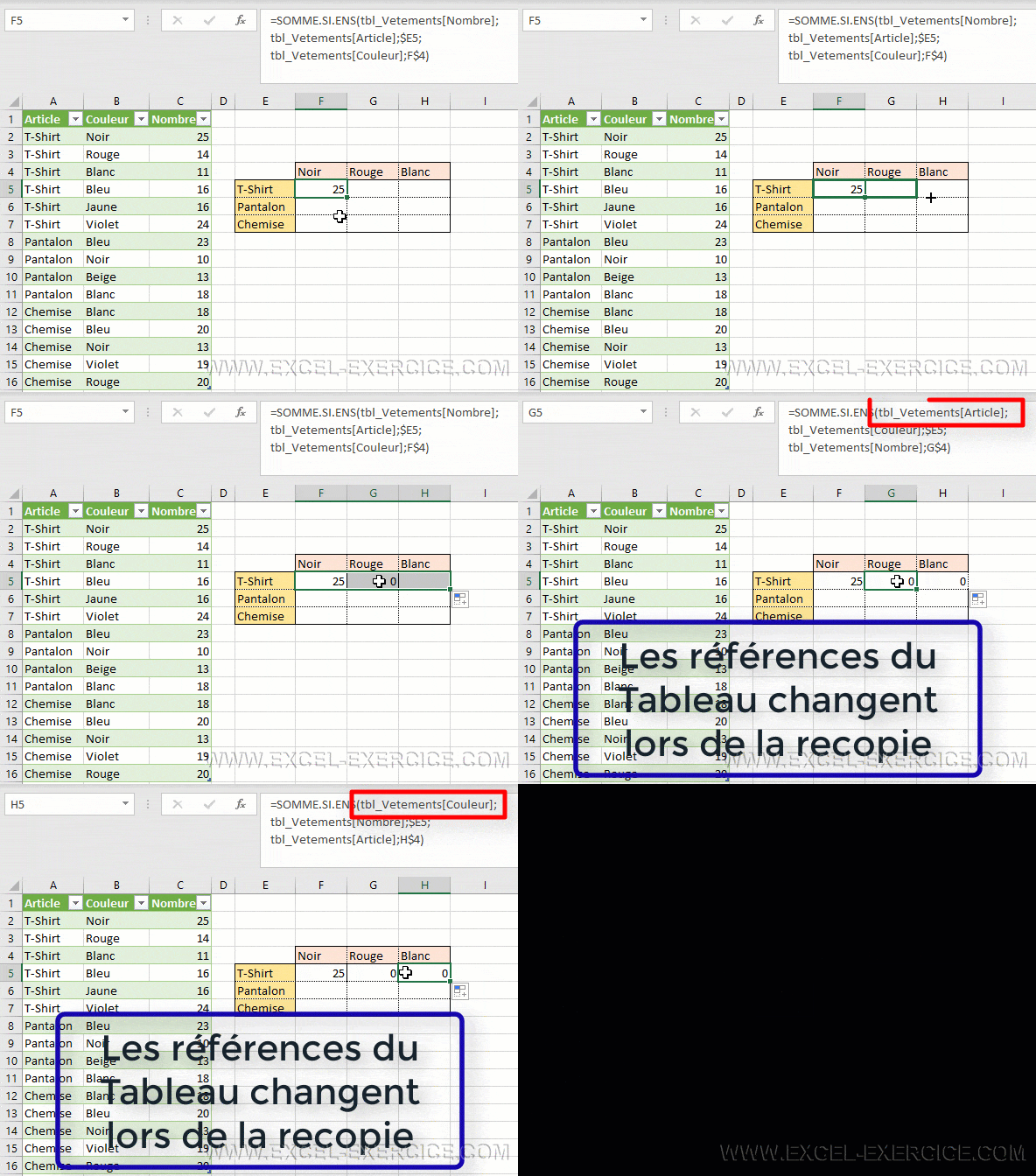
Les références des colonnes changent lors de la recopie

Comment bloquer la référence d'une colonne dans un Tableau ?

En fait, pour verrouiller la colonne d'un Tableau, il faut écrire le nom de cette colonne 2 fois séparé par le signe deux-points. 

  • Cette écriture doit être faite manuellement. Il n'y a pas de raccourci-clavier, comme F4, pour écrire une référence absolue d'une colonne d'un Tableau.

=SOMME(MonTableau[[MaColonne]:[MaColonne]])

Démonstration avec la fonction SOMME.SI.ENS

Dans l'exemple suivant, toutes les références au Tableau tbl_Vetement ont été écrites de façon à rester tout le temps fixées sur les colonnes. En recopiant la formule vers la droite, les références aux colonnes ne vont pas bouger.

En écrivant les références entre crochets, les références ne changent pas pendant la recopie

Articles liés

Vous trouverez des informations complémentaires sur les références relatives, absolues et mixtes sur le site de Microsoft.


4 commentaires

  1. Philippe BRIAND
    20/11/2025 @ 19:43

    La technique ne fonctionne pas avec la version française d'Excel. Voici une écriture qui bloque la référence d'une colonne d'un tableau structuré :
    Remplacer MonTableau[[MaColonne]:[MaColonne]] par
    INDEX(MonTableau;0;1) dans l'hypothèse où MaColonne est la première colonne

    Répondre

    • Frédéric LE GUEN
      21/11/2025 @ 05:51

      CA MARCHE ! Je viens d'écrire =NBVAL(Tableau1[[Nom]:[Nom]]) dans une cellule et quand je recopie cette formule vers la droite, je reste toujours sur la colonne Nom

      Répondre

  2. Nicolas Fargent
    05/04/2023 @ 13:08

    Bonjour
    Merci pour cet éclaircissement. Par contre, je n'arrive pas à faire la même chose quand j'utilise la valeur de la ligne en cours ([@xxxx])...

    Répondre

    • Frédéric LE GUEN
      10/04/2023 @ 15:14

      Je vois ce que vous voulez dire mais ce n'est pas possible avec les références d'un tableau. Le seul moyen c'est de continuer à écrire les références comme $A$2:A2

      Répondre

Laisser un commentaire

Votre adresse e-mail ne sera pas publiée. Les champs obligatoires sont indiqués avec *

Ce site utilise Akismet pour réduire les indésirables. Découvrez comment les données de vos commentaires sont traitées.

Comment bloquer les références dans un Tableau ?

Reading time: 2 minutes
Dernière mise à jour le 14/09/2026

Bloquer les références dans un tableau Excel, c'est possible. Mais l'écriture des références à une colonne n'est pas très intuitif. Les explications dans cet article.

Frédéric Le Guenex-Microsoft MVP 2010-2025
AstucesMis à jour le 14/09/20262 min de lecture

Présentation du problème

Faire une référence absolue dans un Tableau n'est pas aussi facile qu'avec les références absolues où il suffit d'appuyer sur la touche F4 pour verrouiller la référence.

Si vous recopiez une formule construite avec la référence d'une colonne d'un Tableau, la référence à la colonne va changer ????????

Les références des colonnes changent lors de la recopie

Comment bloquer la référence d'une colonne dans un Tableau ?

En fait, pour verrouiller la colonne d'un Tableau, il faut écrire le nom de cette colonne 2 fois séparé par le signe deux-points. 

  • Cette écriture doit être faite manuellement. Il n'y a pas de raccourci-clavier, comme F4, pour écrire une référence absolue d'une colonne d'un Tableau.

=SOMME(MonTableau[[MaColonne]:[MaColonne]])

Démonstration avec la fonction SOMME.SI.ENS

Dans l'exemple suivant, toutes les références au Tableau tbl_Vetement ont été écrites de façon à rester tout le temps fixées sur les colonnes. En recopiant la formule vers la droite, les références aux colonnes ne vont pas bouger.

En écrivant les références entre crochets, les références ne changent pas pendant la recopie

Articles liés

Vous trouverez des informations complémentaires sur les références relatives, absolues et mixtes sur le site de Microsoft.

Newsletter

1 fois par mois :
Astuces et quiz

    Nous ne vous enverrons pas de spam. Vous pouvez vous désabonner à tout moment.

    4 commentaires

    1. Philippe BRIAND
      20/11/2025 @ 19:43

      La technique ne fonctionne pas avec la version française d'Excel. Voici une écriture qui bloque la référence d'une colonne d'un tableau structuré :
      Remplacer MonTableau[[MaColonne]:[MaColonne]] par
      INDEX(MonTableau;0;1) dans l'hypothèse où MaColonne est la première colonne

      Répondre

      • Frédéric LE GUEN
        21/11/2025 @ 05:51

        CA MARCHE ! Je viens d'écrire =NBVAL(Tableau1[[Nom]:[Nom]]) dans une cellule et quand je recopie cette formule vers la droite, je reste toujours sur la colonne Nom

        Répondre

    2. Nicolas Fargent
      05/04/2023 @ 13:08

      Bonjour
      Merci pour cet éclaircissement. Par contre, je n'arrive pas à faire la même chose quand j'utilise la valeur de la ligne en cours ([@xxxx])...

      Répondre

      • Frédéric LE GUEN
        10/04/2023 @ 15:14

        Je vois ce que vous voulez dire mais ce n'est pas possible avec les références d'un tableau. Le seul moyen c'est de continuer à écrire les références comme $A$2:A2

        Répondre

    Laisser un commentaire

    Votre adresse e-mail ne sera pas publiée. Les champs obligatoires sont indiqués avec *

    Ce site utilise Akismet pour réduire les indésirables. Découvrez comment les données de vos commentaires sont traitées.