Excel Exercice
Tout savoir sur Excel
  • YouTube
  • Instagram
  • TikTok
  • Facebook
RSS
  • Quiz
  • Formation
  • Exercices
  • Tous les articles
  • Boutique
  • 0 Article
  • Se connecter
    • ↩ Se déconnecter

Créer un diagramme de Gantt avec Excel

Catégorie : Graphiques
Dernière mise à jour le 09/01/2025
Temps de lecture : 5 minutes
146 262
Frédéric Le Guenex-Microsoft MVP 2010-2025
GraphiquesMis à jour le 09/01/20254 min de lecture

Dans cet article

  • A quoi sert un diagramme de Gantt ?
  • Données de base
  • Étape 1 : Calcul du nombre de jours réels
  • Étape 2 : Choix du graphique
  • Étape 3 : Retirer les séries inutiles
  • Étape 4 : Modification de l'axe vertical
  • Étape 5 : Début du diagramme à la date minimale
  • … et 4 autres parties

A quoi sert un diagramme de Gantt ?

Un diagramme de Gantt permet de visualiser les dates prévisionnelles d'échéance des tâches d'un projet. Ou encore mesurer les écarts entre les dates prévisionnelles et le réalisé. En seulement 7 étapes, vous pouvez faire des diagrammes de Gantt très élaborés dans Excel.

Diagramme de Gantt terminé

Données de base

Pour créer un diagramme de Gantt dans Excel, il vous faut un classeur qui présente :

  • D'abord le nom des tâches.
  • Puis les dates de début.
  • Et enfin la date de fin de vos tâches.

Étape 1 : Calcul du nombre de jours réels

Dans Excel, 1 équivaut à un jour lors du traitement des dates (cf. article sur les formats des dates et des heures). Si vous effectuez l'opération d'ajouter la date de début avec le nombre de jours, vous comptabilisez également les week-ends et ce n'est pas correct.
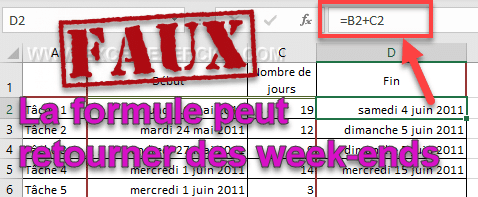
Erreur dans le calcul du dernier jours

C'est pourquoi, il faut utiliser la fonction SERIE.JOUR.OUVRE afin d'effectuer le calcul pour ne jamais comptabiliser les week-ends. En D2 nous avons donc la formule suivante.
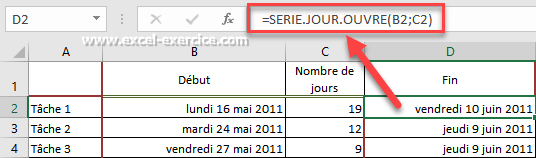
Calcul du prochain jour ouvrés dans un diagramme de Gantt

Afin de pouvoir réaliser un diagramme de Gantt, vous devez conserver le nombre de jours en écart et non pas la date de fin. Il faut donc écrire en colonne E une nouvelle formule pour ne conserver que l'intervalle de jours entre la date de fin calculée et la date de début.
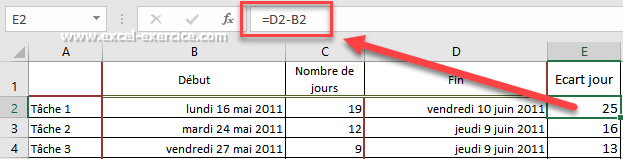
Ecart de jours rééls avec les week-ends

Étape 2 : Choix du graphique

  1. Sélectionnez d'abord le tableau.
  2. Ensuite, activez le menu Insertion>Graphique.
  3. Terminez en choisissant le type de graphique Barres, puis le deuxième sous-type Barres empilées.
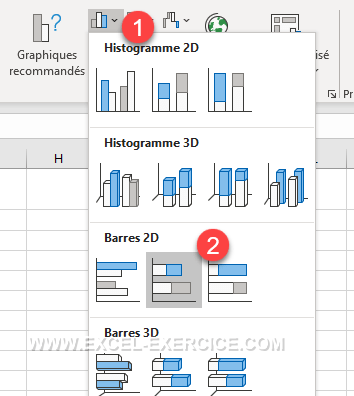
Choix du graphique pour un diagramme de Gantt

Vous obtenez le graphique suivant (houuuuu que c'est moche 😮😟).
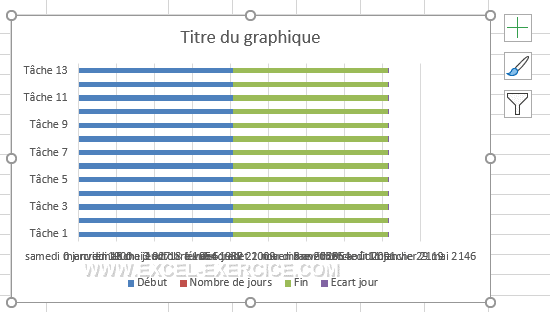
Affichage du graphique en barres empilés

Il nous faut procéder maintenant à plusieurs transformations pour représenter un diagramme de Gantt.

Étape 3 : Retirer les séries inutiles

Dans notre graphique, nous avons le nombre de jours de nos tâches et la date de fin qui apparaissent dans la légende du graphique. Ces informations sont inutiles. Nous devons les retirer pour ne faire apparaître que les dates de début et le nombre de jours réels.

  1. Sélectionnez le graphique
  2. Activez le menu Création>Sélectionner des données ou en effectuant un clic-droit dans votre graphique en choisissant 'Sélectionner des données ...'
  3. Dans la boîte de dialogue qui s'affiche, vous décochez les séries Nombre de jours et Fin.
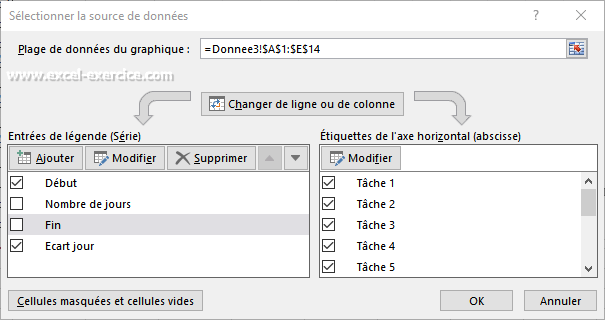
Retirer 2 séries pour la construction du diagramme de Gantt

Le graphique apparaît alors de la façon suivante :
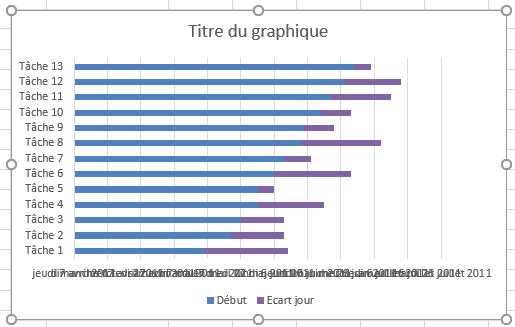
Seules 2 séries sont maintenants visibles

Étape 4 : Modification de l'axe vertical

C'est maintenant que tout se joue. Nous allons commencer par inverser notre graphique pour que la tâche N°1 se trouve en haut.

  1. Double-cliquez sur l'axe vertical (les tâches). Le volet de paramètres s'ouvre sur la droite.
  2. Sélectionnez les options d'axe (le dernier menu)
  3. Cochez Abscisses en ordre inverse (pour retourner le graphique).
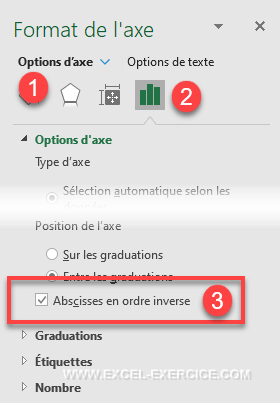
Axe en ordre inverse

Étape 5 : Début du diagramme à la date minimale

Dans un diagramme de Gantt, il est important que la première date à laquelle commence votre diagramme soit la date minimale de vos tâches. Donc vous allez tout simplement trouver la date minimale avec cette formule
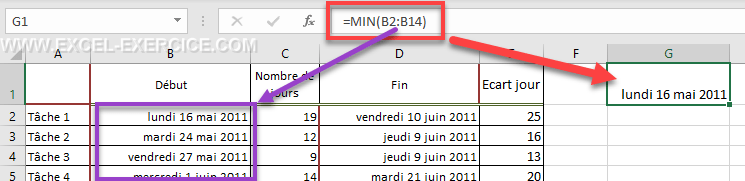
Recherche de la date minimale

Ensuite, convertissez la première date au format de nombre Standard pour afficher le nombre de jour depuis le 1er Janvier 1900
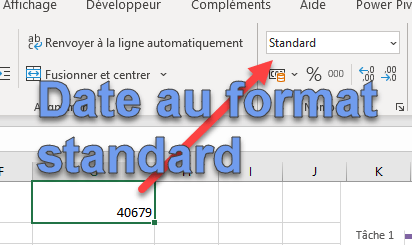
Date au format Standart pour le début du Diagramme de Gantt

Étape 6 : Mise en forme de l'axe horizontal

Maintenant,

  1. Dans les options du graphique, sélectionnez l'axe horizontal.
  2. Puis les Options d'axe,
  3. Reportez la valeur minimale.
  4. Comme unité principale vous mettez 7 pour avoir un écart d'une semaine à chaque fois.
  5. Changez la valeur des Étiquettes à Haut pour afficher les dates en bas de votre diagramme.
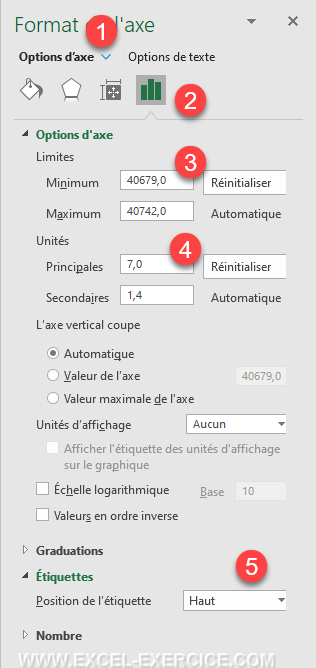
Modification de laxe orizontal du Diagramme de Gantt

Le format des nombres de l'axe horizontal est au format Date.

Enfin, pour améliorer le rendu, modifiez l'Alignement des valeurs en les faisant pivoter de -30° par rapport à leur axe horizontal.
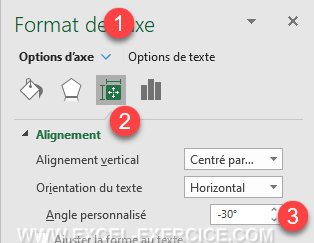
Orientation du texte de laxe horizontal

Le diagramme de Gantt commence à prendre forme 😉
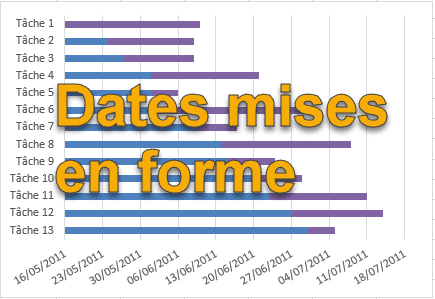
Diagramme de Gantt avec les dates correctement ordonnées

Étape 7 : Masquer la première série

Pour terminer notre diagramme de Gantt, nous allons masquer la première série mais surtout pas la supprimer.
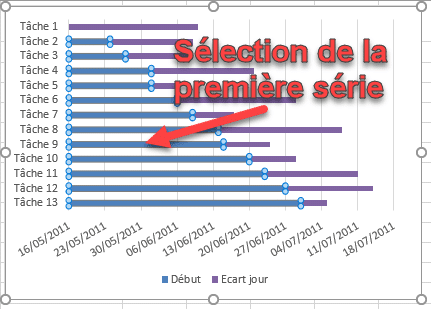
Sélection de la première série
  1. Sélectionnez la première série de données
  2. Dans les options de mise en forme de la série, indiquez que vous ne souhaitez pas de couleur pour la série.
  3. Et retirer la couleur pour la bordure.
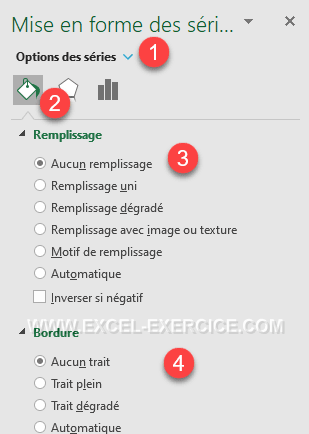
Masquer la première série de données

Le graphique est maintenant terminé.

Étape 8 : Amélioration du design

Vous pouvez facilement améliorer le rendu du diagramme de Gantt en utilisant les options de mise en forme intégrées dans Excel (couleurs dégradées, étiquettes de données, ...)

Diagramme de Gantt terminé

Articles liés

  • Pyramide des âges avec Excel
  • Créer un Graphique Carte dans Excel
  • Graphique Compartimentage ou TreeMap dans Excel
  • Graphique rayon de soleil
  • Construire un Graphique f(x) à partir d’une équation
  • Graphique Chandeliers dans Excel
  • Une solution plus élaborée a été publiée par Microsoft. En utilisant le détail expliqué ici, vous pourrez comprendre une partie de la construction de ce rapport
✎

À vous de jouer

Des exercices Excel dans votre navigateur, corrigés automatiquement.

Faire un exercice

Frédéric LE GUEN

Graphique

47 commentaires

  1. Fournier Jean-Philippe
    15/03/2022 @ 21:42

    Bonjour !

    Je me pose la même question que Sophie :
    Est-ce qu'il y a un moyen de faire un diagramme de Gantt pour deux plages de dates par activités/tâches?

    J'en aurais même besoin de plus que deux.
    Dans mon cas, une tâche est destinée à être une ville et les dates représentent un évènement (d'une durée variable d'une fois à l'autre). Cependant, votre exercice ne permet pas cela, existe t-il une solution pour moi ?

    Répondre

  2. David Fievez
    31/12/2021 @ 20:09

    Bonjour,
    C'est très clair et bien fait.....merci beaucoup.
    Peut-on l'adapter avec des tâches horaires et non journalière ?
    Merci

    Répondre

  3. Stefane Richard
    21/10/2021 @ 13:02

    Merci, c'est clair et très pratique.

    Est-ce possible d'ajouter un axe vertical représentant la date du jour?

    Répondre

  4. icipourgagner
    14/06/2021 @ 15:34

    Merci

    Répondre

  5. Sophie
    10/02/2021 @ 20:48

    Bonjour,

    Est-ce qu'il y a un moyen de faire un diagramme de Gantt pour deux plages de dates par activités? Je voudrais pouvoir faire afficher le planifier et le réel.

    MErci!

    Répondre

    • Fournier Jean-Philippe
      15/03/2022 @ 21:42

      Bonjour Sophie,

      Je me pose la même question.
      Aviez-vous eu une réponse ?

      Répondre

  6. SIMON
    25/01/2021 @ 15:38

    Bonjour, Est-ce possible d'ajouter une courbe linéaire y=Aujourd'hui() pour ajouter une ligne du jour ? Pour voir les tâches en retard et les tâches à faire?
    Merci

    Répondre

  7. amel
    20/01/2021 @ 22:08

    Bonjour,
    peut on faire un diagramme de gant sur excel en fonction des mois pouvez vous en faire un exercice

    Répondre

    • Frédéric LE GUEN
      21/01/2021 @ 15:14

      C'est ce compliqué la vie pour pas grand chose, il existe Microsoft Project pour faire cela

      Répondre

  8. Yass
    01/12/2020 @ 21:55

    Bonjour Frédéric,
    Je veux simplement dire merci ! claire et précis.

    Répondre

  9. jcf
    24/11/2020 @ 20:36

    EXCELLENT !

    MERCI BEAUCOUP, CLAIR , PRECIS, BIEN FAIT, et JUSTE EN PLUS.

    Répondre

    • Frédéric LE GUEN
      24/11/2020 @ 20:40

      Merci bcp pour ce gentil message

      Répondre

  10. Patrick
    27/03/2019 @ 13:53

    Bonjour,

    Merci pour ce tutoriel : cours et concis c'est sympa.
    Je suis par contre embêté car je viens de passer sous Excel 2016 et ça ne réagit pas comme indiqué ici. Les types de graphiques ont été remaniés dans le bandeau, peut-être ai-je mal choisi...

    Bref, la version 2016 mérite-t-elle un tutoriel dédié ?

    Sur ce, je retourne à mes recherche pour obtenir le résultat escompté ...

    Répondre

    • Frédéric LE GUEN
      27/03/2019 @ 18:56

      Non, il n'y a pas de différences.
      Justement, lors d'une mise à jour, aucune fonctionnalité n'est retirée. Juste déplacée le cas échéant.

      Répondre

  11. Shanon
    29/11/2018 @ 14:00

    Merci beaucoup! Super aide!!

    Répondre

  12. ROUSSEL
    28/06/2018 @ 10:15

    Article très bien expliqué, ça fonctionne très bien, je me le suis enregistré en tant que "Modèle Gantt" tout de suite 🙂
    Merci encore

    Répondre

  13. Christelle
    06/02/2018 @ 20:58

    Bonjour,
    dans l'étape 2, il est impossible de faire prendre en compte la date de début dans le graphique.
    Merci pour votre aide

    Répondre

    • Frédéric LE GUEN
      06/02/2018 @ 21:07

      Bonjour,
      A l'étape 2, on ne fait que l'association Date de début + jours à effectuer. Rien de plus.

      Répondre

      • Christelle
        08/02/2018 @ 06:51

        Bonjour,

        Je vous remercie pour votre réponse, cependant, je ne sais pas si vous avez eu le message que j'ai posté hier dans lequel je disais que mon problème semble être le même que celui d'une autre personne:

        Josée (01/04/2015:
        "Quand j'arrive à l'étape du choix du graphique et que je sélectionne l'ensemble de mes colonnes, tout se met dans dans l'axe vertical sauf le nombre de jour. Ça fait une drôle de présentation...Je ne peux donc faire la suppression des données inutiles comme Nombre de jours et Fin.
        Merci pour vos lumières!"

        Merci d'avance à vous pour votre aide

  14. DESCHAMPS
    28/11/2017 @ 07:46

    Bjr J'essaie de refaire cet exercice mais à chaque fois cela donne sur excel 2007 erreur
    DEBUT NB JOUR
    TACHE 1 LUNDI 16 MAI 2011 19 #VALEUR! =NB.JOURS.OUVRES(B2;C2)

    TACHE2 MARDI 24 MAI 2011 12
    TACHE 3 VENDREDI 27 AMI 201 19
    TACHE 4 MERCREDI 1 JUIN 2011 14

    Merci de votre aide

    Répondre

  15. whaz
    05/10/2017 @ 07:17

    Bonjour,
    Votre tutorial est très intéressant, dommage que vous n'ayez pas mis le fichier téléchargeable 🙂

    Répondre

  16. MOI
    02/04/2017 @ 15:55

    Bonjour!
    Merci d'avoir partager vos connaissances. Ce tuto est super intéressant.

    Répondre

  17. Anonyme
    05/02/2016 @ 15:02

    Merci! Très utile!

    Répondre

  18. Oswaldo
    23/01/2016 @ 21:06

    Vraiment utile, merci!

    Répondre

  19. Anonyme
    23/12/2015 @ 15:27

    Merci beaucoup pour ces explications, Mon diagramme est parfait.

    Répondre

  20. LUC
    17/11/2015 @ 06:39

    SVP c'est quoi la plage de selection avant de pouvoir insérer le graphique

    Répondre

  21. nizeyimana noel
    09/08/2015 @ 05:59

    c est super document vraiment mais nous avons besoin comment on peut creer dans l excels

    Répondre

  22. Deabon
    18/06/2015 @ 08:32

    Comment changer vous l’alignement des barres à gauche à le non-aliment à gauche?

    Répondre

  23. Anonyme
    02/06/2015 @ 08:38

    Excellent tuto, merci beaucoup!
    Je peux ainsi créer un outil de planification pour mon entreprise et mon sujet de BTS!
    Bertrand

    Répondre

  24. cavallom
    15/04/2015 @ 12:30

    Petit problème : une fois les modifications de l'axe horizontal effectuées, je n'obtiens pas le visuel de toutes mes dates sur mon diagramme, comment faire pour toutes les voir ? Merci d'avance

    Répondre

    • Anonyme
      18/05/2015 @ 10:38

      agrandir ton graphique

      Répondre

  25. Anonyme
    09/04/2015 @ 10:01

    Grand merci

    Répondre

  26. Josée
    01/04/2015 @ 21:31

    Quand j'arrive à l'étape du choix du graphique et que je sélectionne l'ensemble de mes colonnes, tout se met dans dans l'axe vertical sauf le nombre de jour. Ça fait une drôle de présentation...Je ne peux donc faire la suppression des données inutiles comme Nombre de jours et Fin.
    Merci pour vos lumières!

    Répondre

  27. Anonyme
    24/02/2015 @ 15:03

    comment je peux ecrire l'ecart dans chaque ligne svp o milieu des barre

    Répondre

  28. Anonyme
    16/02/2015 @ 12:08

    Bonjour,

    Il vous suffit de rebasculer les dates en "Dates longues" au lieu de "Standard".

    Répondre

  29. julie
    15/01/2015 @ 16:58

    Merci pour ce tutoriel très clair qui m'a bien aidée à construire mon premier diagramme de Gantt !

    Répondre

  30. Anonyme
    05/01/2015 @ 19:23

    Bonjour,

    J'ai un problème, je n'arrive pas à obtenir les dates sur l'axe des abscisses, pouvez-vous m'aider ?

    Merci

    Répondre

  31. Anonyme
    08/12/2014 @ 21:20

    Merci beaucoup très mâlin!

    Répondre

  32. Sylha
    05/12/2014 @ 10:12

    Bonjour,
    Est-il possible de créer une tâche répatitive comme 1 jour par mois ?
    Merci

    Répondre

  33. nassiri
    04/12/2014 @ 14:56

    merci

    Répondre

  34. Hicham
    30/11/2014 @ 03:46

    merci bcq pour l'aide

    Répondre

  35. Aliana
    06/11/2014 @ 14:42

    merci cela ma beaucoup aider

    Répondre

  36. JC
    24/10/2014 @ 10:58

    Merci pour ce tuto excellent

    Répondre

  37. ZelosWiller
    14/12/2013 @ 09:30

    Bonjour Wolfine, il faut changer le format de la cellule en date, et si ça ne marche toujours pas, il faut aussi enlever le jour.

    Répondre

  38. Wolfine
    11/12/2013 @ 11:43

    Bonjour, lors de la saisie de la formule =serie.jour.ouvre(B2:C2) il me note une erreur de valeur, comment résoudre le problème ?

    Répondre

    • Kilou
      28/11/2018 @ 09:24

      Dans mon cas excel est en anglais. J'ai du rentrer la formule suivante:
      =WORKDAY(B2;C2)

      Répondre

  39. Raymond
    26/02/2013 @ 13:30

    comment faire cette programmation dans Excel merci

    Répondre

Laisser un commentaire Annuler la réponse

Votre adresse e-mail ne sera pas publiée. Les champs obligatoires sont indiqués avec *

Ce site utilise Akismet pour réduire les indésirables. Découvrez comment les données de vos commentaires sont traitées.

image exercice site

Créer un diagramme de Gantt avec Excel

Reading time: 5 minutes
146 262
Dernière mise à jour le 09/01/2025
Frédéric Le Guenex-Microsoft MVP 2010-2025
GraphiquesMis à jour le 09/01/20254 min de lecture

Dans cet article

  • A quoi sert un diagramme de Gantt ?
  • Données de base
  • Étape 1 : Calcul du nombre de jours réels
  • Étape 2 : Choix du graphique
  • Étape 3 : Retirer les séries inutiles
  • Étape 4 : Modification de l'axe vertical
  • Étape 5 : Début du diagramme à la date minimale
  • … et 4 autres parties

A quoi sert un diagramme de Gantt ?

Un diagramme de Gantt permet de visualiser les dates prévisionnelles d'échéance des tâches d'un projet. Ou encore mesurer les écarts entre les dates prévisionnelles et le réalisé. En seulement 7 étapes, vous pouvez faire des diagrammes de Gantt très élaborés dans Excel.

Diagramme de Gantt terminé

Données de base

Pour créer un diagramme de Gantt dans Excel, il vous faut un classeur qui présente :

  • D'abord le nom des tâches.
  • Puis les dates de début.
  • Et enfin la date de fin de vos tâches.

Étape 1 : Calcul du nombre de jours réels

Dans Excel, 1 équivaut à un jour lors du traitement des dates (cf. article sur les formats des dates et des heures). Si vous effectuez l'opération d'ajouter la date de début avec le nombre de jours, vous comptabilisez également les week-ends et ce n'est pas correct.

Erreur dans le calcul du dernier jours

C'est pourquoi, il faut utiliser la fonction SERIE.JOUR.OUVRE afin d'effectuer le calcul pour ne jamais comptabiliser les week-ends. En D2 nous avons donc la formule suivante.

Calcul du prochain jour ouvrés dans un diagramme de Gantt

Afin de pouvoir réaliser un diagramme de Gantt, vous devez conserver le nombre de jours en écart et non pas la date de fin. Il faut donc écrire en colonne E une nouvelle formule pour ne conserver que l'intervalle de jours entre la date de fin calculée et la date de début.

Ecart de jours rééls avec les week-ends

Étape 2 : Choix du graphique

  1. Sélectionnez d'abord le tableau.
  2. Ensuite, activez le menu Insertion>Graphique.
  3. Terminez en choisissant le type de graphique Barres, puis le deuxième sous-type Barres empilées.
Choix du graphique pour un diagramme de Gantt

Vous obtenez le graphique suivant (houuuuu que c'est moche 😮😟).

Affichage du graphique en barres empilés

Il nous faut procéder maintenant à plusieurs transformations pour représenter un diagramme de Gantt.

Étape 3 : Retirer les séries inutiles

Dans notre graphique, nous avons le nombre de jours de nos tâches et la date de fin qui apparaissent dans la légende du graphique. Ces informations sont inutiles. Nous devons les retirer pour ne faire apparaître que les dates de début et le nombre de jours réels.

  1. Sélectionnez le graphique
  2. Activez le menu Création>Sélectionner des données ou en effectuant un clic-droit dans votre graphique en choisissant 'Sélectionner des données ...'
  3. Dans la boîte de dialogue qui s'affiche, vous décochez les séries Nombre de jours et Fin.
Retirer 2 séries pour la construction du diagramme de Gantt

Le graphique apparaît alors de la façon suivante :

Seules 2 séries sont maintenants visibles

Étape 4 : Modification de l'axe vertical

C'est maintenant que tout se joue. Nous allons commencer par inverser notre graphique pour que la tâche N°1 se trouve en haut.

  1. Double-cliquez sur l'axe vertical (les tâches). Le volet de paramètres s'ouvre sur la droite.
  2. Sélectionnez les options d'axe (le dernier menu)
  3. Cochez Abscisses en ordre inverse (pour retourner le graphique).
Axe en ordre inverse

Étape 5 : Début du diagramme à la date minimale

Dans un diagramme de Gantt, il est important que la première date à laquelle commence votre diagramme soit la date minimale de vos tâches. Donc vous allez tout simplement trouver la date minimale avec cette formule

Recherche de la date minimale

Ensuite, convertissez la première date au format de nombre Standard pour afficher le nombre de jour depuis le 1er Janvier 1900

Date au format Standart pour le début du Diagramme de Gantt

Étape 6 : Mise en forme de l'axe horizontal

Maintenant,

  1. Dans les options du graphique, sélectionnez l'axe horizontal.
  2. Puis les Options d'axe,
  3. Reportez la valeur minimale.
  4. Comme unité principale vous mettez 7 pour avoir un écart d'une semaine à chaque fois.
  5. Changez la valeur des Étiquettes à Haut pour afficher les dates en bas de votre diagramme.
Modification de laxe orizontal du Diagramme de Gantt

Le format des nombres de l'axe horizontal est au format Date.

Enfin, pour améliorer le rendu, modifiez l'Alignement des valeurs en les faisant pivoter de -30° par rapport à leur axe horizontal.

Orientation du texte de laxe horizontal

Le diagramme de Gantt commence à prendre forme 😉

Diagramme de Gantt avec les dates correctement ordonnées

Étape 7 : Masquer la première série

Pour terminer notre diagramme de Gantt, nous allons masquer la première série mais surtout pas la supprimer.

Sélection de la première série
  1. Sélectionnez la première série de données
  2. Dans les options de mise en forme de la série, indiquez que vous ne souhaitez pas de couleur pour la série.
  3. Et retirer la couleur pour la bordure.
Masquer la première série de données

Le graphique est maintenant terminé.

Étape 8 : Amélioration du design

Vous pouvez facilement améliorer le rendu du diagramme de Gantt en utilisant les options de mise en forme intégrées dans Excel (couleurs dégradées, étiquettes de données, ...)

Diagramme de Gantt terminé

Articles liés

  • Pyramide des âges avec Excel
  • Créer un Graphique Carte dans Excel
  • Graphique Compartimentage ou TreeMap dans Excel
  • Graphique rayon de soleil
  • Construire un Graphique f(x) à partir d’une équation
  • Graphique Chandeliers dans Excel
  • Une solution plus élaborée a été publiée par Microsoft. En utilisant le détail expliqué ici, vous pourrez comprendre une partie de la construction de ce rapport

✎

À vous de jouer

Des exercices Excel dans votre navigateur, corrigés automatiquement.

Faire un exercice
Étiquettes : Graphique
Frédéric LE GUEN

Newsletter

1 fois par mois :
Astuces et quiz

    Nous ne vous enverrons pas de spam. Vous pouvez vous désabonner à tout moment.

    Built with Kit

    47 commentaires

    1. Fournier Jean-Philippe
      15/03/2022 @ 21:42

      Bonjour !

      Je me pose la même question que Sophie :
      Est-ce qu'il y a un moyen de faire un diagramme de Gantt pour deux plages de dates par activités/tâches?

      J'en aurais même besoin de plus que deux.
      Dans mon cas, une tâche est destinée à être une ville et les dates représentent un évènement (d'une durée variable d'une fois à l'autre). Cependant, votre exercice ne permet pas cela, existe t-il une solution pour moi ?

      Répondre

    2. David Fievez
      31/12/2021 @ 20:09

      Bonjour,
      C'est très clair et bien fait.....merci beaucoup.
      Peut-on l'adapter avec des tâches horaires et non journalière ?
      Merci

      Répondre

    3. Stefane Richard
      21/10/2021 @ 13:02

      Merci, c'est clair et très pratique.

      Est-ce possible d'ajouter un axe vertical représentant la date du jour?

      Répondre

    4. icipourgagner
      14/06/2021 @ 15:34

      Merci

      Répondre

    5. Sophie
      10/02/2021 @ 20:48

      Bonjour,

      Est-ce qu'il y a un moyen de faire un diagramme de Gantt pour deux plages de dates par activités? Je voudrais pouvoir faire afficher le planifier et le réel.

      MErci!

      Répondre

      • Fournier Jean-Philippe
        15/03/2022 @ 21:42

        Bonjour Sophie,

        Je me pose la même question.
        Aviez-vous eu une réponse ?

        Répondre

    6. SIMON
      25/01/2021 @ 15:38

      Bonjour, Est-ce possible d'ajouter une courbe linéaire y=Aujourd'hui() pour ajouter une ligne du jour ? Pour voir les tâches en retard et les tâches à faire?
      Merci

      Répondre

    7. amel
      20/01/2021 @ 22:08

      Bonjour,
      peut on faire un diagramme de gant sur excel en fonction des mois pouvez vous en faire un exercice

      Répondre

      • Frédéric LE GUEN
        21/01/2021 @ 15:14

        C'est ce compliqué la vie pour pas grand chose, il existe Microsoft Project pour faire cela

        Répondre

    8. Yass
      01/12/2020 @ 21:55

      Bonjour Frédéric,
      Je veux simplement dire merci ! claire et précis.

      Répondre

    9. jcf
      24/11/2020 @ 20:36

      EXCELLENT !

      MERCI BEAUCOUP, CLAIR , PRECIS, BIEN FAIT, et JUSTE EN PLUS.

      Répondre

      • Frédéric LE GUEN
        24/11/2020 @ 20:40

        Merci bcp pour ce gentil message

        Répondre

    10. Patrick
      27/03/2019 @ 13:53

      Bonjour,

      Merci pour ce tutoriel : cours et concis c'est sympa.
      Je suis par contre embêté car je viens de passer sous Excel 2016 et ça ne réagit pas comme indiqué ici. Les types de graphiques ont été remaniés dans le bandeau, peut-être ai-je mal choisi...

      Bref, la version 2016 mérite-t-elle un tutoriel dédié ?

      Sur ce, je retourne à mes recherche pour obtenir le résultat escompté ...

      Répondre

      • Frédéric LE GUEN
        27/03/2019 @ 18:56

        Non, il n'y a pas de différences.
        Justement, lors d'une mise à jour, aucune fonctionnalité n'est retirée. Juste déplacée le cas échéant.

        Répondre

    11. Shanon
      29/11/2018 @ 14:00

      Merci beaucoup! Super aide!!

      Répondre

    12. ROUSSEL
      28/06/2018 @ 10:15

      Article très bien expliqué, ça fonctionne très bien, je me le suis enregistré en tant que "Modèle Gantt" tout de suite 🙂
      Merci encore

      Répondre

    13. Christelle
      06/02/2018 @ 20:58

      Bonjour,
      dans l'étape 2, il est impossible de faire prendre en compte la date de début dans le graphique.
      Merci pour votre aide

      Répondre

      • Frédéric LE GUEN
        06/02/2018 @ 21:07

        Bonjour,
        A l'étape 2, on ne fait que l'association Date de début + jours à effectuer. Rien de plus.

        Répondre

        • Christelle
          08/02/2018 @ 06:51

          Bonjour,

          Je vous remercie pour votre réponse, cependant, je ne sais pas si vous avez eu le message que j'ai posté hier dans lequel je disais que mon problème semble être le même que celui d'une autre personne:

          Josée (01/04/2015:
          "Quand j'arrive à l'étape du choix du graphique et que je sélectionne l'ensemble de mes colonnes, tout se met dans dans l'axe vertical sauf le nombre de jour. Ça fait une drôle de présentation...Je ne peux donc faire la suppression des données inutiles comme Nombre de jours et Fin.
          Merci pour vos lumières!"

          Merci d'avance à vous pour votre aide

    14. DESCHAMPS
      28/11/2017 @ 07:46

      Bjr J'essaie de refaire cet exercice mais à chaque fois cela donne sur excel 2007 erreur
      DEBUT NB JOUR
      TACHE 1 LUNDI 16 MAI 2011 19 #VALEUR! =NB.JOURS.OUVRES(B2;C2)

      TACHE2 MARDI 24 MAI 2011 12
      TACHE 3 VENDREDI 27 AMI 201 19
      TACHE 4 MERCREDI 1 JUIN 2011 14

      Merci de votre aide

      Répondre

    15. whaz
      05/10/2017 @ 07:17

      Bonjour,
      Votre tutorial est très intéressant, dommage que vous n'ayez pas mis le fichier téléchargeable 🙂

      Répondre

    16. MOI
      02/04/2017 @ 15:55

      Bonjour!
      Merci d'avoir partager vos connaissances. Ce tuto est super intéressant.

      Répondre

    17. Anonyme
      05/02/2016 @ 15:02

      Merci! Très utile!

      Répondre

    18. Oswaldo
      23/01/2016 @ 21:06

      Vraiment utile, merci!

      Répondre

    19. Anonyme
      23/12/2015 @ 15:27

      Merci beaucoup pour ces explications, Mon diagramme est parfait.

      Répondre

    20. LUC
      17/11/2015 @ 06:39

      SVP c'est quoi la plage de selection avant de pouvoir insérer le graphique

      Répondre

    21. nizeyimana noel
      09/08/2015 @ 05:59

      c est super document vraiment mais nous avons besoin comment on peut creer dans l excels

      Répondre

    22. Deabon
      18/06/2015 @ 08:32

      Comment changer vous l’alignement des barres à gauche à le non-aliment à gauche?

      Répondre

    23. Anonyme
      02/06/2015 @ 08:38

      Excellent tuto, merci beaucoup!
      Je peux ainsi créer un outil de planification pour mon entreprise et mon sujet de BTS!
      Bertrand

      Répondre

    24. cavallom
      15/04/2015 @ 12:30

      Petit problème : une fois les modifications de l'axe horizontal effectuées, je n'obtiens pas le visuel de toutes mes dates sur mon diagramme, comment faire pour toutes les voir ? Merci d'avance

      Répondre

      • Anonyme
        18/05/2015 @ 10:38

        agrandir ton graphique

        Répondre

    25. Anonyme
      09/04/2015 @ 10:01

      Grand merci

      Répondre

    26. Josée
      01/04/2015 @ 21:31

      Quand j'arrive à l'étape du choix du graphique et que je sélectionne l'ensemble de mes colonnes, tout se met dans dans l'axe vertical sauf le nombre de jour. Ça fait une drôle de présentation...Je ne peux donc faire la suppression des données inutiles comme Nombre de jours et Fin.
      Merci pour vos lumières!

      Répondre

    27. Anonyme
      24/02/2015 @ 15:03

      comment je peux ecrire l'ecart dans chaque ligne svp o milieu des barre

      Répondre

    28. Anonyme
      16/02/2015 @ 12:08

      Bonjour,

      Il vous suffit de rebasculer les dates en "Dates longues" au lieu de "Standard".

      Répondre

    29. julie
      15/01/2015 @ 16:58

      Merci pour ce tutoriel très clair qui m'a bien aidée à construire mon premier diagramme de Gantt !

      Répondre

    30. Anonyme
      05/01/2015 @ 19:23

      Bonjour,

      J'ai un problème, je n'arrive pas à obtenir les dates sur l'axe des abscisses, pouvez-vous m'aider ?

      Merci

      Répondre

    31. Anonyme
      08/12/2014 @ 21:20

      Merci beaucoup très mâlin!

      Répondre

    32. Sylha
      05/12/2014 @ 10:12

      Bonjour,
      Est-il possible de créer une tâche répatitive comme 1 jour par mois ?
      Merci

      Répondre

    33. nassiri
      04/12/2014 @ 14:56

      merci

      Répondre

    34. Hicham
      30/11/2014 @ 03:46

      merci bcq pour l'aide

      Répondre

    35. Aliana
      06/11/2014 @ 14:42

      merci cela ma beaucoup aider

      Répondre

    36. JC
      24/10/2014 @ 10:58

      Merci pour ce tuto excellent

      Répondre

    37. ZelosWiller
      14/12/2013 @ 09:30

      Bonjour Wolfine, il faut changer le format de la cellule en date, et si ça ne marche toujours pas, il faut aussi enlever le jour.

      Répondre

    38. Wolfine
      11/12/2013 @ 11:43

      Bonjour, lors de la saisie de la formule =serie.jour.ouvre(B2:C2) il me note une erreur de valeur, comment résoudre le problème ?

      Répondre

      • Kilou
        28/11/2018 @ 09:24

        Dans mon cas excel est en anglais. J'ai du rentrer la formule suivante:
        =WORKDAY(B2;C2)

        Répondre

    39. Raymond
      26/02/2013 @ 13:30

      comment faire cette programmation dans Excel merci

      Répondre

    Laisser un commentaire Annuler la réponse

    Votre adresse e-mail ne sera pas publiée. Les champs obligatoires sont indiqués avec *

    Ce site utilise Akismet pour réduire les indésirables. Découvrez comment les données de vos commentaires sont traitées.

    À propos
    Contact
    Mentions légales
    CGV

    © 2002 – 2026 – https://excel-exercice.com. Tous droits réservés.
    Site géré par le majordome du net

    À propos
    Contact
    Mentions légales
    CGV

    © 2026 – https://excel-exercice.com. Tous droits réservés.
    Site géré par le majordome du net