Excel permite mostrar una misma fecha en todos los formatos existentes:
- 01/01/2020
- 1 de enero de 2020
- miércoles 01/01/2020
- mié 1 enero 2020
- enero 2020
Para obtener este resultado solo hemos cambiado el formato de visualización de la fecha.
Las fechas son números enteros
Una fecha es solo un número con un formato particular. En el ejemplo siguiente:
- la fecha 02/04/2023 escrita en C1: Excel aplica automáticamente el formato Fecha
- pero si aplicamos el formato Estándar, la misma celda muestra el valor 45018
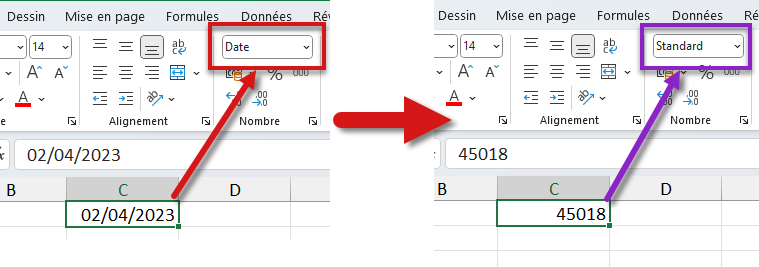
¿Cómo entender esta rareza?
- Por construcción, la primera fecha de Excel es el 01/01/1900, es decir, el valor 1.
- El 02/01/1900 es el valor 2.
- El 01/02/1900 es el valor 32 (31 días de enero + 1 de febrero).
- Y así con todas las fechas.
No te preocupes de cómo gestiona Excel los cambios de mes o de año: ese es su trabajo. Lo importante es recordar que una fecha es solo un número entero (1 = 1 día, no 1 hora).
Eso sí, si quieres usar Excel para genealogía o historia, no es posible ⛔ (no se puede tener una fecha anterior al 01/01/1900).
Personalizar el formato de una fecha
Fecha corta o fecha larga
- Fecha corta: 01/01/2024
- Fecha larga: lunes, 1 de enero de 2024

Personalizar el formato
También puedes mostrar los días o los meses en letras, conservando el tipo Fecha (alineado a la derecha de la celda).
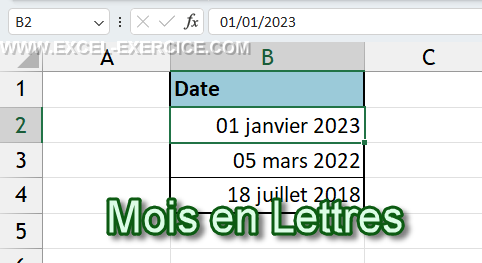
Para ello se juega con los 3 componentes de una fecha:
- d para cambiar el formato de los días
- m para cambiar el formato de los meses
- a para cambiar el formato de los años
Nada de texto dentro de una fecha
Uno de los errores más frecuentes con las fechas es escribir el mes en letras, como 1 enero 2018. En ese caso tienes texto en la celda (alineado a la izquierda), y ya no un valor numérico (alineado a la derecha).

Convertir las fechas AAAAMMDD
Si recibes una fecha con la forma 20200425, ATENCIÓN: para Excel es el número veinte millones doscientos mil cuatrocientos veinticinco. Excel permite convertir estas fechas «no estándar» en 3 clics, sin ninguna fórmula.



