Por defecto, Excel no muestra las horas negativas. Pero existen varias soluciones sencillas para sortear el problema. Aquí tienes tres métodos fáciles de aplicar:
- Cambiar una opción de Excel.
- Usar el formato de número Estándar.
- Mostrar los resultados en dos columnas.
Solución 1: cambiar las opciones de Excel
Es la solución más simple, pero tiene un inconveniente importante.
- Ve al menú Archivo > Opciones > Avanzadas.
- Baja hasta la sección Al calcular este libro.
- Marca la opción Usar sistema de fechas 1904.
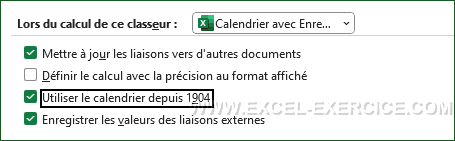
Las horas negativas serán visibles. Pero todas las fechas se adelantarán cuatro años de inmediato 😱

Solución 2: pasar al formato de número Estándar
Este truco es poco conocido, pero eficaz.
- Excel muestra ######### cuando una celda contiene una hora negativa.
- Cambia el formato a Estándar para ver el valor numérico real.
- Verás un valor negativo, aunque difícil de interpretar directamente.

Solución 3: repartir los resultados en 2 columnas
Este método es claro, pero exige más fórmulas.
- Usa una columna para las diferencias positivas.
- Usa otra columna para las diferencias negativas.
- Usa la función SI para detectar si la diferencia es positiva o negativa.


Después haz la SUMA de las dos columnas.

Usa una función SI para mostrar el resultado correcto, positivo o negativo.

Este método es claro y no obliga a tocar el formato de las celdas, pero requiere más pasos.


