Graphique Jauge 360 Excel : Tutoriel Complet

Dernière mise à jour le 16/05/2026
Temps de lecture : 6 minutes

La jauge 360 est l'un des graphiques les plus lisibles pour afficher un indicateur de performance (KPI) dans Excel. Contrairement à la jauge semi-circulaire classique, elle occupe moins d'espace et s'intègre facilement dans un tableau de bord. Mieux encore, elle est entièrement dynamique : modifiez la valeur source, la jauge se met à jour automatiquement.

Dans ce tutoriel, vous allez construire cette jauge de zéro en 17 étapes, sans VBA, avec uniquement les outils natifs d'Excel. Le résultat : un anneau coloré avec une graduation de 0 à 100 et un chiffre central dynamique.

  1. Préparer les données

    Seules deux valeurs sont nécessaires : le pourcentage réalisé et le reste à terminer

  2. Insérer un graphique en anneau

    C'est le type de graphique que nous allons transformer pour faire une jauge

  3. Modifier la mise en forme de l'anneau

    Épaisseur de l'anneau, couleur, ...

  4. Ajouter une seconde série pour la graduation

    Étapes les plus complexes pour permettre l'affichage de la graduation en fonction de la valeur attendue.

Jauge360 presentation

Étape 1 — Préparer les données

La jauge 360 repose sur deux valeurs complémentaires qui totalisent toujours 100 %.

  1. Mettez une valeur correspondant au pourcentage que vous voulez représenter
  2. Faites en soustraction par 1 dans la seconde cellule

La cellule "Reste à réaliser" doit toujours calculer le complément : si vous entrez 0,52 pour "Réalisation", la formule renvoie automatiquement 0,48. C'est ce couple de valeurs qui pilote l'anneau.
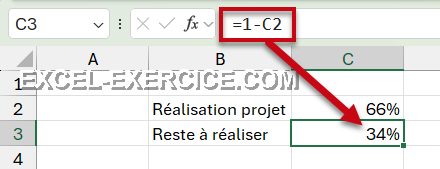
Formule pour le calcul du reste à réaliser

Étapes 2 à 8 — Créer la Jauge 360 principale

Étape 2 — Insérer le graphique en anneau

Sélectionnez vos deux valeurs (Réalisation + Reste), puis allez dans Insertion > Graphiques > Secteur > Anneau. Excel crée un anneau avec deux sections de tailles proportionnelles à vos données.
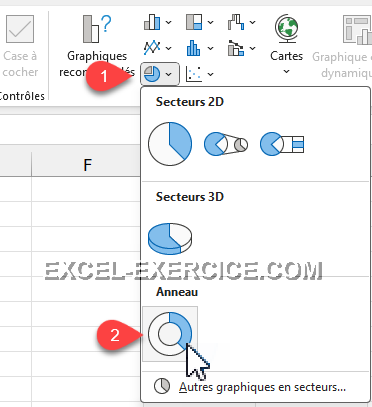
Sélection du graphique Anneau

Étape 3 — Supprimer le titre et la légende

Cliquez sur le graphique, puis dans les Options du graphique (icône + à droite) :

  • Décochez Titre du graphique
  • Décochez Légende

La jauge finale n'a pas besoin de ces éléments : la valeur sera affichée directement dans l'anneau via une zone de texte.
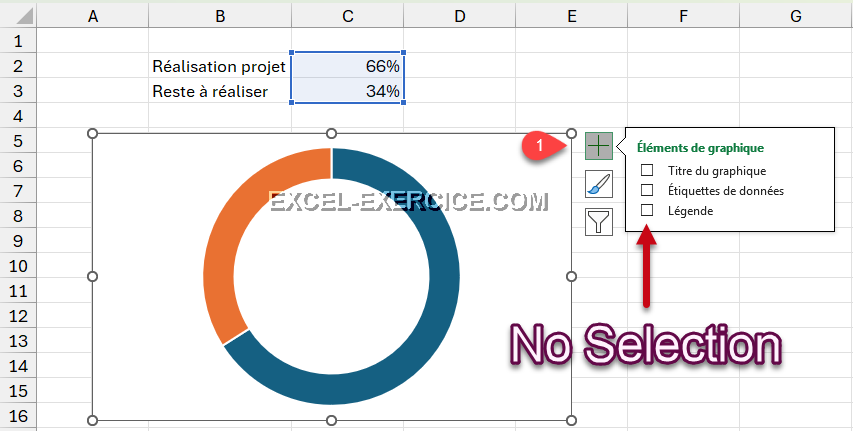
Pas de titre ni de légende

Étape 4 — Sélectionner l'anneau

Cliquez une fois sur le graphique pour le sélectionner, puis cliquez une deuxième fois sur l'anneau lui-même. Vous devez voir les poignées de sélection apparaître sur toute la couronne — pas uniquement sur une section.

Étape 5 — Ouvrir la mise en forme de la série

Avec l'anneau sélectionné, faites Clic droit > Mettre en forme la série de données. Un volet s'ouvre à droite.

Étape 6 — Régler l'épaisseur de l'anneau

Dans le volet de mise en forme, allez dans Options des séries > Options. Réglez Épaisseur de l'anneau à 60 %. En dessous de 50 %, l'anneau est trop épais ; au-dessus de 70 %, il devient trop fin pour rester lisible.
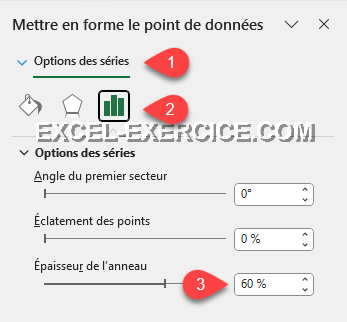
Taille de l'anneau

Étape 7 — Rendre la section "Reste" transparente

Voici l'astuce clé : la section "Reste à réaliser" doit devenir invisible, ne laissant apparaître que la progression. Cliquez deux fois sur la section orange (Reste) pour la sélectionner individuellement, puis dans le volet :

  • Allez dans Remplissage
  • Choisissez Aucun remplissage

La section disparaît et l'espace devient transparent.
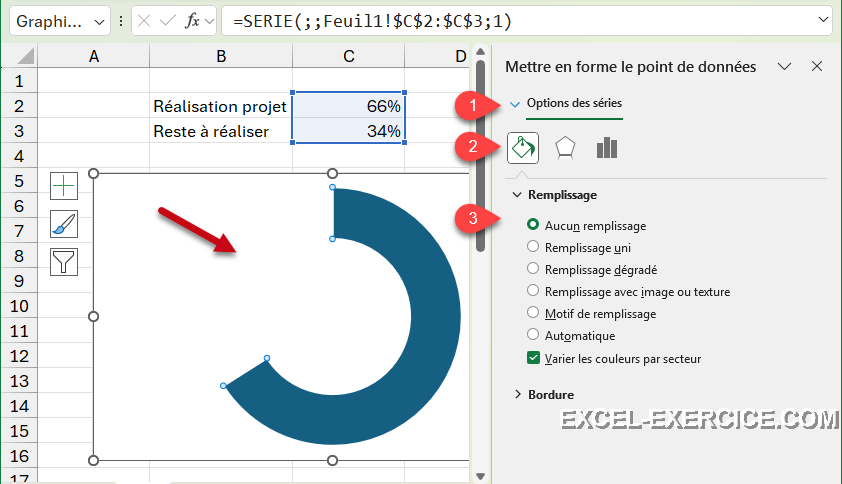
Partie restante vide

Étape 8 — Colorer la section "Réalisation"

De la même façon, cliquez deux fois sur la section visible "Réalisation".

Dans le volet, choisissez Remplissage uni et sélectionnez la couleur de votre choix — typiquement le bleu de votre charte graphique ou un vert pour indiquer la progression.

Étapes 9 à 17 — Ajouter une seconde série pour la graduation

La graduation (les repères 5, 10, 15… 100 sur le pourtour) est en réalité un deuxième graphique en anneau superposé au premier, avec 20 sections égales. Voici comment le construire.

Étape 9 — Ajouter une nouvelle série de données

Faites un clic droit sur le graphique > Sélectionner les données.
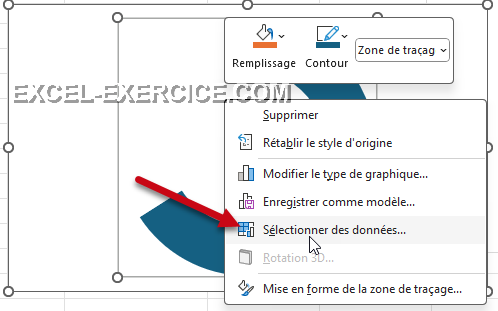
Menu sélectionner des données dans le graphique

Étape 10 — Ouvrir la boîte de dialogue Sélection des données

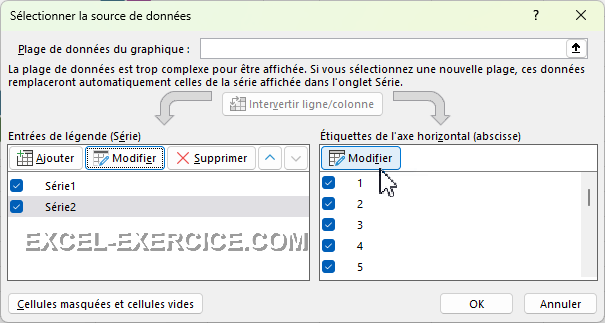
La boîte de dialogue affiche la Série 1 (vos données de réalisation). Cliquez sur l'icône Ajouter (le signe +) pour créer une deuxième série.
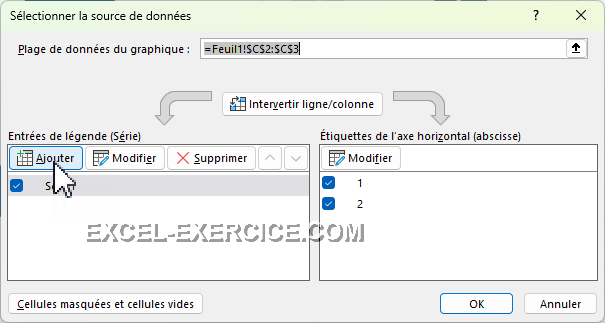
Ajouter une nouvelle série au graphique

Étape 11 — Saisir les valeurs de la série de graduation

Dans le champ Valeurs de la série, supprimez le contenu par défaut et saisissez directement ce tableau de 1. Il est impératif d'écrire cette série de "1" dans un tableau, au sens tableau en mémoire. Cela s'écrit nécessairement entre accolades.

={1;1;1;1;1;1;1;1;1;1;1;1;1;1;1;1;1;1;1;1}
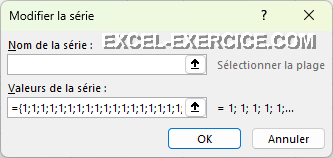
Valeur de la série avec 20 fois 1

Ces 20 valeurs égales à 1 créent 20 sections identiques qui représenteront les tranches de 5 % (20 × 5 = 100). Cliquez sur OK.

Étape 12 — Ajouter une légende à cette série de données

Maintenant, vous allez créer les étiquettes de données qui vont servir à visualiser les valeurs dans l'anneau.

  1. Sélectionner la série 2
  2. Cliquez sur le bouton Modifier.
Modifier la série de données

Saisissez ce tableau :

={5;10;15;20;25;30;35;40;45;50;55;60;65;70;75;80;85;90;95;100}
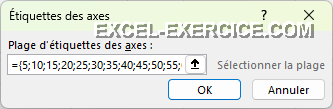
Étiquette de la série entre 5 et 95

Fermez la boîte de dialogue. Vous voyez maintenant deux anneaux superposés — le premier est votre jauge, le second est la graduation.

Étape 13 — Passer la graduation en axe secondaire

Maintenant, il faut superposer les 2 anneaux car sinon le graphique n'a pas de sens.

Faites un clic droit sur le graphique > Modifier le type de graphique.
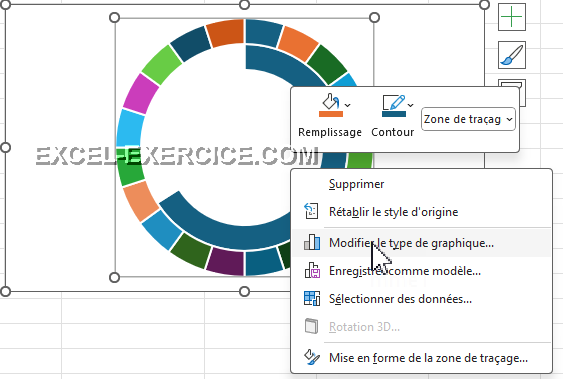
Modifier le type de graphique

Dans la boîte de dialogue, trouvez la Série 2 et cochez la case Axe secondaire.
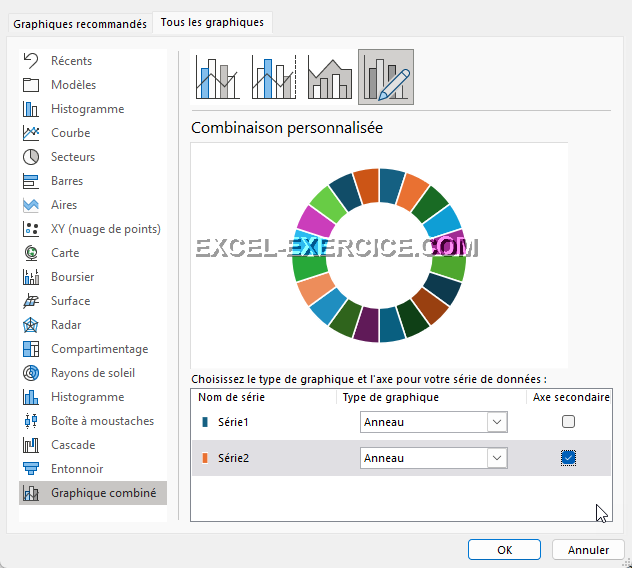
Mettre la série 2 en axe secondaire

Étapes 14 — Couleur de la seconde série

A ce stade, les 20 sections du deuxième anneau sont de couleurs différentes. Nous allons transformer cela pour que chaque section soit de couleur similaire.

  1. Sélectionnez la Série 2 (deux clics sur l'anneau extérieur)
  2. Dans l'onglet des couleurs, choisissez Remplissage uni.
  3. Choisissez une couleur neutre, comme le gris clair (première colonne, troisième rangée)
  4. Et surtout, appliqué une transparence de 70%
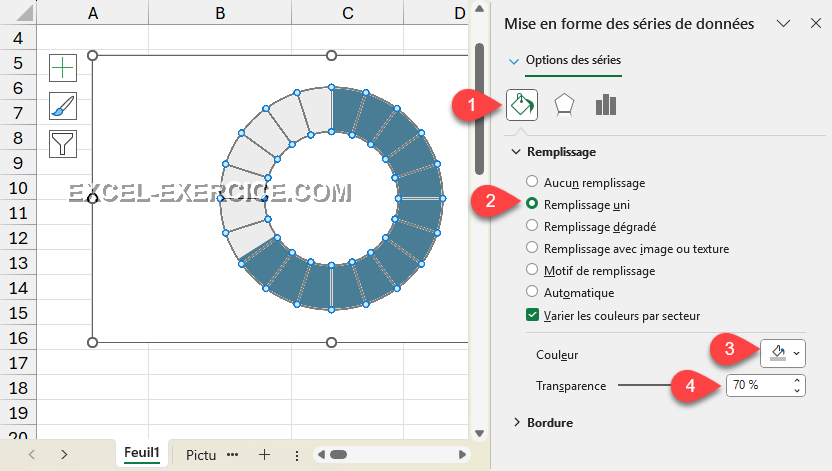
Couleur de la seconde série

L'anneau de graduation devient très discret et ne masque plus la couleur de la jauge principale.

Étape 15 — Ajouter les étiquettes de la série

Maintenant, nous allons afficher les valeurs 5, 10, 15, 20, ... sur l'anneau.

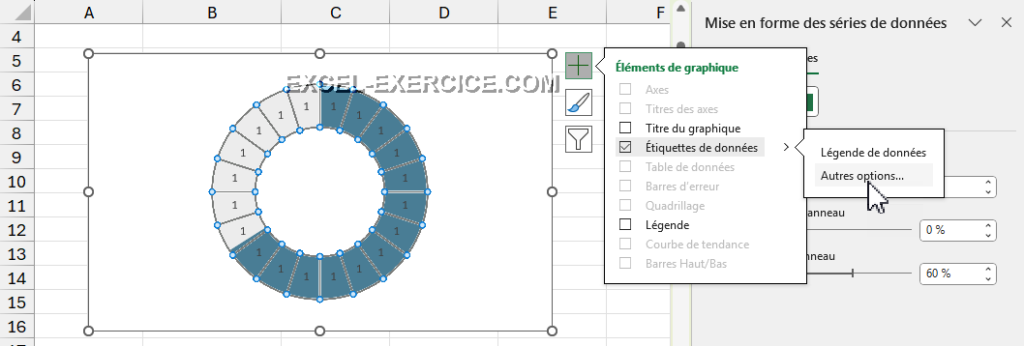
  1. Cliquez sur le '+' des options du graphiques
  2. Allez sur la flèche à droite de légende (la flèche sera visible quand vous passerez la souris sur le mot légende)
  3. Choisissez "Autres options"
Afficher les options d'étiquettes de la série

Étape 16 — Afficher les étiquettes de catégorie dans l'anneau

Avec la Série 2 sélectionnée, allez dans Étiquettes de données > Autres options. Dans le volet :

  • Cochez Nom de catégorie
  • Décochez Valeur

Les valeurs 5, 10, 15… 100 apparaissent maintenant à l'intérieur de l'anneau.
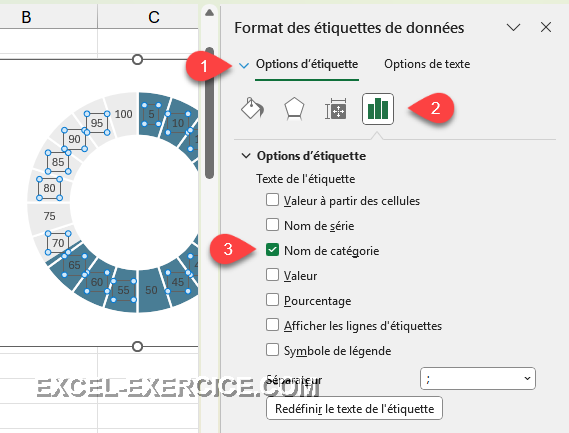
Affichage du nom de la catégorie de la série

Étape 17 — Harmoniser la couleur de contour de la graduation

Pour finir, il faut changer la couleur des étiquettes en appliquant la même couleur grise que celle de leur remplissage. Ainsi, les valeurs seront invisibles sur la partie grise mais pas sur la jauge en bleu.
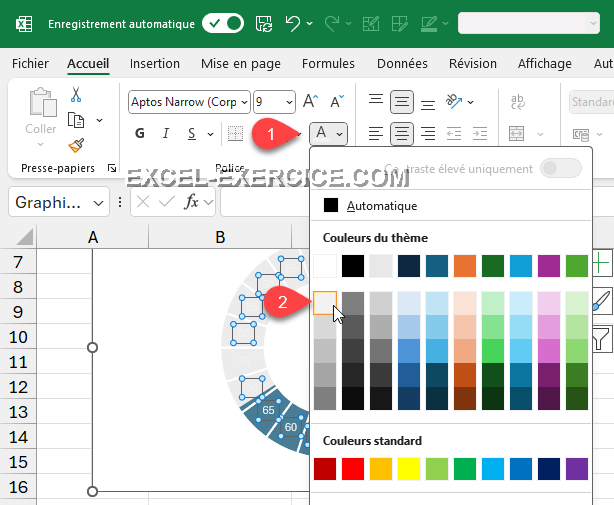
Changer la couleur des étiquettes de la série

Quand utiliser une jauge 360° dans Excel ?

Ce type de graphique est particulièrement adapté pour :

  • Tableaux de bord KPI : afficher un taux d'atteinte d'objectif (chiffre d'affaires, production, satisfaction client)
  • Suivi de projet : visualiser l'avancement d'un projet en pourcentage
  • Rapports de direction : un visuel fort et immédiatement lisible sans tableau de chiffres
  • Scores et indices : NPS, taux de qualité, taux de complétion d'un formulaire

Contrairement à la jauge demi-cercle (qui nécessite des astuces avec des secteurs fantômes), la jauge 360° est plus simple à construire et occupe moins d'espace dans un tableau de bord compact.

Télécharger le fichier exemple

Pour aller plus vite, téléchargez directement le fichier Excel avec la jauge 360 déjà construite et paramétrée. Il vous suffit de remplacer la valeur "Réalisation projet" par votre propre indicateur.

Vous créez des tableaux de bord Excel pour votre équipe ?

Si vous mettez en place des indicateurs visuels comme cette jauge, c'est probablement que vous gérez et suivez des données critiques pour votre entreprise. Encore faut-il que vos collaborateurs sachent les utiliser correctement. Évaluez les compétences Excel de toute votre équipe en quelques minutes et identifiez qui maîtrise réellement les graphiques, les formules et les tableaux croisés dynamiques.

Laisser un commentaire

Votre adresse e-mail ne sera pas publiée. Les champs obligatoires sont indiqués avec *

Ce site utilise Akismet pour réduire les indésirables. En savoir plus sur la façon dont les données de vos commentaires sont traitées.

Microsoft MVP 2024

Newsletter

1 fois par mois :
Astuces et quiz

    Nous ne vous enverrons pas de spam. Vous pouvez vous désabonner à tout moment.

    Graphique Jauge 360 Excel : Tutoriel Complet

    Reading time: 6 minutes
    Dernière mise à jour le 16/05/2026

    La jauge 360 est l'un des graphiques les plus lisibles pour afficher un indicateur de performance (KPI) dans Excel. Contrairement à la jauge semi-circulaire classique, elle occupe moins d'espace et s'intègre facilement dans un tableau de bord. Mieux encore, elle est entièrement dynamique : modifiez la valeur source, la jauge se met à jour automatiquement.

    Dans ce tutoriel, vous allez construire cette jauge de zéro en 17 étapes, sans VBA, avec uniquement les outils natifs d'Excel. Le résultat : un anneau coloré avec une graduation de 0 à 100 et un chiffre central dynamique.

    1. Préparer les données

      Seules deux valeurs sont nécessaires : le pourcentage réalisé et le reste à terminer

    2. Insérer un graphique en anneau

      C'est le type de graphique que nous allons transformer pour faire une jauge

    3. Modifier la mise en forme de l'anneau

      Épaisseur de l'anneau, couleur, ...

    4. Ajouter une seconde série pour la graduation

      Étapes les plus complexes pour permettre l'affichage de la graduation en fonction de la valeur attendue.

    Jauge360 presentation

    Étape 1 — Préparer les données

    La jauge 360 repose sur deux valeurs complémentaires qui totalisent toujours 100 %.

    1. Mettez une valeur correspondant au pourcentage que vous voulez représenter
    2. Faites en soustraction par 1 dans la seconde cellule

    La cellule "Reste à réaliser" doit toujours calculer le complément : si vous entrez 0,52 pour "Réalisation", la formule renvoie automatiquement 0,48. C'est ce couple de valeurs qui pilote l'anneau.

    Formule pour le calcul du reste à réaliser

    Étapes 2 à 8 — Créer la Jauge 360 principale

    Étape 2 — Insérer le graphique en anneau

    Sélectionnez vos deux valeurs (Réalisation + Reste), puis allez dans Insertion > Graphiques > Secteur > Anneau. Excel crée un anneau avec deux sections de tailles proportionnelles à vos données.

    Sélection du graphique Anneau

    Étape 3 — Supprimer le titre et la légende

    Cliquez sur le graphique, puis dans les Options du graphique (icône + à droite) :

    • Décochez Titre du graphique
    • Décochez Légende

    La jauge finale n'a pas besoin de ces éléments : la valeur sera affichée directement dans l'anneau via une zone de texte.

    Pas de titre ni de légende

    Étape 4 — Sélectionner l'anneau

    Cliquez une fois sur le graphique pour le sélectionner, puis cliquez une deuxième fois sur l'anneau lui-même. Vous devez voir les poignées de sélection apparaître sur toute la couronne — pas uniquement sur une section.

    Étape 5 — Ouvrir la mise en forme de la série

    Avec l'anneau sélectionné, faites Clic droit > Mettre en forme la série de données. Un volet s'ouvre à droite.

    Étape 6 — Régler l'épaisseur de l'anneau

    Dans le volet de mise en forme, allez dans Options des séries > Options. Réglez Épaisseur de l'anneau à 60 %. En dessous de 50 %, l'anneau est trop épais ; au-dessus de 70 %, il devient trop fin pour rester lisible.

    Taille de l'anneau

    Étape 7 — Rendre la section "Reste" transparente

    Voici l'astuce clé : la section "Reste à réaliser" doit devenir invisible, ne laissant apparaître que la progression. Cliquez deux fois sur la section orange (Reste) pour la sélectionner individuellement, puis dans le volet :

    • Allez dans Remplissage
    • Choisissez Aucun remplissage

    La section disparaît et l'espace devient transparent.

    Partie restante vide

    Étape 8 — Colorer la section "Réalisation"

    De la même façon, cliquez deux fois sur la section visible "Réalisation".

    Dans le volet, choisissez Remplissage uni et sélectionnez la couleur de votre choix — typiquement le bleu de votre charte graphique ou un vert pour indiquer la progression.

    Étapes 9 à 17 — Ajouter une seconde série pour la graduation

    La graduation (les repères 5, 10, 15… 100 sur le pourtour) est en réalité un deuxième graphique en anneau superposé au premier, avec 20 sections égales. Voici comment le construire.

    Étape 9 — Ajouter une nouvelle série de données

    Faites un clic droit sur le graphique > Sélectionner les données.

    Menu sélectionner des données dans le graphique

    Étape 10 — Ouvrir la boîte de dialogue Sélection des données

    La boîte de dialogue affiche la Série 1 (vos données de réalisation). Cliquez sur l'icône Ajouter (le signe +) pour créer une deuxième série.

    Ajouter une nouvelle série au graphique

    Étape 11 — Saisir les valeurs de la série de graduation

    Dans le champ Valeurs de la série, supprimez le contenu par défaut et saisissez directement ce tableau de 1. Il est impératif d'écrire cette série de "1" dans un tableau, au sens tableau en mémoire. Cela s'écrit nécessairement entre accolades.

    ={1;1;1;1;1;1;1;1;1;1;1;1;1;1;1;1;1;1;1;1}

    Valeur de la série avec 20 fois 1

    Ces 20 valeurs égales à 1 créent 20 sections identiques qui représenteront les tranches de 5 % (20 × 5 = 100). Cliquez sur OK.

    Étape 12 — Ajouter une légende à cette série de données

    Maintenant, vous allez créer les étiquettes de données qui vont servir à visualiser les valeurs dans l'anneau.

    1. Sélectionner la série 2
    2. Cliquez sur le bouton Modifier.
    Modifier la série de données

    Saisissez ce tableau :

    ={5;10;15;20;25;30;35;40;45;50;55;60;65;70;75;80;85;90;95;100}

    Étiquette de la série entre 5 et 95

    Fermez la boîte de dialogue. Vous voyez maintenant deux anneaux superposés — le premier est votre jauge, le second est la graduation.

    Étape 13 — Passer la graduation en axe secondaire

    Maintenant, il faut superposer les 2 anneaux car sinon le graphique n'a pas de sens.

    Faites un clic droit sur le graphique > Modifier le type de graphique.

    Modifier le type de graphique

    Dans la boîte de dialogue, trouvez la Série 2 et cochez la case Axe secondaire.

    Mettre la série 2 en axe secondaire

    Étapes 14 — Couleur de la seconde série

    A ce stade, les 20 sections du deuxième anneau sont de couleurs différentes. Nous allons transformer cela pour que chaque section soit de couleur similaire.

    1. Sélectionnez la Série 2 (deux clics sur l'anneau extérieur)
    2. Dans l'onglet des couleurs, choisissez Remplissage uni.
    3. Choisissez une couleur neutre, comme le gris clair (première colonne, troisième rangée)
    4. Et surtout, appliqué une transparence de 70%
    Couleur de la seconde série

    L'anneau de graduation devient très discret et ne masque plus la couleur de la jauge principale.

    Étape 15 — Ajouter les étiquettes de la série

    Maintenant, nous allons afficher les valeurs 5, 10, 15, 20, ... sur l'anneau.

    1. Cliquez sur le '+' des options du graphiques
    2. Allez sur la flèche à droite de légende (la flèche sera visible quand vous passerez la souris sur le mot légende)
    3. Choisissez "Autres options"
    Afficher les options d'étiquettes de la série

    Étape 16 — Afficher les étiquettes de catégorie dans l'anneau

    Avec la Série 2 sélectionnée, allez dans Étiquettes de données > Autres options. Dans le volet :

    • Cochez Nom de catégorie
    • Décochez Valeur

    Les valeurs 5, 10, 15… 100 apparaissent maintenant à l'intérieur de l'anneau.

    Affichage du nom de la catégorie de la série

    Étape 17 — Harmoniser la couleur de contour de la graduation

    Pour finir, il faut changer la couleur des étiquettes en appliquant la même couleur grise que celle de leur remplissage. Ainsi, les valeurs seront invisibles sur la partie grise mais pas sur la jauge en bleu.

    Changer la couleur des étiquettes de la série

    Quand utiliser une jauge 360° dans Excel ?

    Ce type de graphique est particulièrement adapté pour :

    • Tableaux de bord KPI : afficher un taux d'atteinte d'objectif (chiffre d'affaires, production, satisfaction client)
    • Suivi de projet : visualiser l'avancement d'un projet en pourcentage
    • Rapports de direction : un visuel fort et immédiatement lisible sans tableau de chiffres
    • Scores et indices : NPS, taux de qualité, taux de complétion d'un formulaire

    Contrairement à la jauge demi-cercle (qui nécessite des astuces avec des secteurs fantômes), la jauge 360° est plus simple à construire et occupe moins d'espace dans un tableau de bord compact.

    Télécharger le fichier exemple

    Pour aller plus vite, téléchargez directement le fichier Excel avec la jauge 360 déjà construite et paramétrée. Il vous suffit de remplacer la valeur "Réalisation projet" par votre propre indicateur.

    Vous créez des tableaux de bord Excel pour votre équipe ?

    Si vous mettez en place des indicateurs visuels comme cette jauge, c'est probablement que vous gérez et suivez des données critiques pour votre entreprise. Encore faut-il que vos collaborateurs sachent les utiliser correctement. Évaluez les compétences Excel de toute votre équipe en quelques minutes et identifiez qui maîtrise réellement les graphiques, les formules et les tableaux croisés dynamiques.

    Newsletter

    1 fois par mois :
    Astuces et quiz

      Nous ne vous enverrons pas de spam. Vous pouvez vous désabonner à tout moment.

      Laisser un commentaire

      Votre adresse e-mail ne sera pas publiée. Les champs obligatoires sont indiqués avec *

      Ce site utilise Akismet pour réduire les indésirables. En savoir plus sur la façon dont les données de vos commentaires sont traitées.