Excel Exercice
Tout savoir sur Excel
  • YouTube
  • Instagram
  • TikTok
  • Facebook
RSS
  • Quiz
  • Formation
  • Exercices
  • Tous les articles
  • Boutique
  • 0 Article
  • Se connecter
    • ↩ Se déconnecter

Graphique Compartimentage ou TreeMap dans Excel

Catégorie : Graphiques
Dernière mise à jour le 07/10/2025
Temps de lecture : 3 minutes
13 093

À partir de la version d'Excel 2016, Microsoft a ajouté le graphique compartimentage, également connu sous le nom de TreeMap en anglais, à sa gamme de types de graphiques. Cet article va vous montrer comment le créer et surtout comment l'interpréter.

Frédéric Le Guenex-Microsoft MVP 2010-2025
GraphiquesMis à jour le 07/10/20253 min de lecture

Dans cet article

  • Graphique hiérarchique
  • Création d'un graphique compartimentage (treemap) dans Excel
  • Comment lire ce type de graphique ?
  • Profondeur hiérarchique
  • Autres graphiques à connaître

Graphique hiérarchique

Le graphique compartimentage fait partie de la famille des graphiques hiérarchiques, comme les rayons de soleil. Il permet de visualiser d'un coup d’œil les éléments les plus volumineux par rapport à l'ensemble des données.

Graphique en compartimentage ou TreeMap

Création d'un graphique compartimentage (treemap) dans Excel

Créer un graphique compartimentage n'est pas très compliqué à réaliser. Ce qui compte c'est la présentation des données dans votre tableau.
Prenons l'exemple de l'extraction de la liste de tous les fichiers contenus dans un répertoire et ses sous-répertoires, tel que décrit dans cet article.

Liste des répertoires et sous répertoires pour créer un graphique compartimentage

Comme vous le montre l'image, chaque niveau hiérarchique est distinctement visualisable dans des colonnes différentes. En dernière colonne, nous avons la taille de chacun des fichiers. Ces valeurs définiront la taille de chaque rectangle du graphique.

  1. Sélectionnez l'une des cellules de votre tableau de données.
  2. Allez dans le menu Insertion > Graphique hiérarchique > Compartimentage
Menu graphique compartimentage

Immédiatement, le graphique suivant apparaît dans votre feuille de calcul.
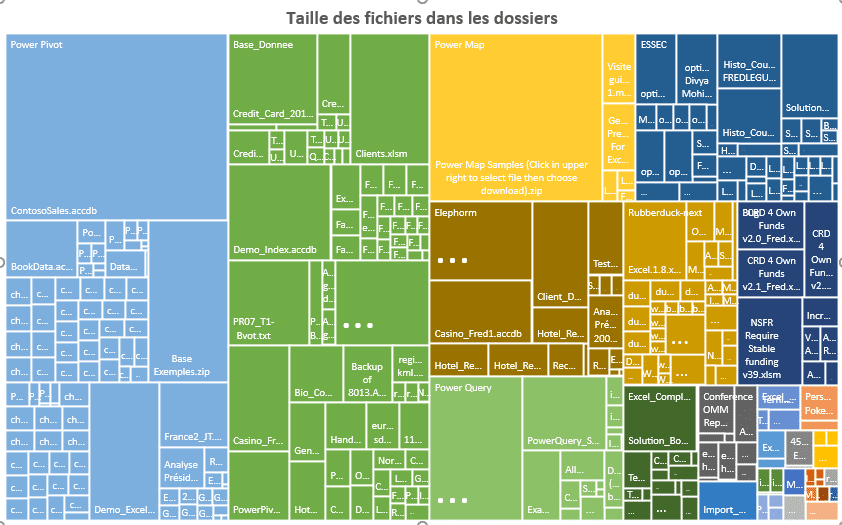
Graphique de type compartimentage ou Treemap

Comment lire ce type de graphique ?

Le graphique peut sembler confus mais il ne faut pas le regarder dans sa globalité.

  • Tout d'abord, les couleurs correspondent au premier niveau hiérarchique de vos données.
  • Le nom des niveaux est inscrit dans l'angle en haut à gauche des premiers carrés : Power Pivot, Base_Données, Power Map, ...
  • La surface des carrés ou des rectangles correspondent à la taille des fichiers dans les répertoires, dans notre exemple. Donc, la plus grande surface, représente le fichier le plus gros dans les répertoires

Ainsi dans notre exemple, on voit immédiatement que les fichiers ContosoSales.accdb dans le répertoire Power Pivot et Power Map samples dans le dossier Power Map sont les plus volumineux.

Donc avec un graphique Compartimentage, vous identifiez instantanément les éléments qui occupent une proportion plus importante dans tout votre échantillon de valeurs. Les petites surfaces n'ont aucun intérêt dans l'analyse.

Profondeur hiérarchique

La surface des carrés ou des rectangles ne montrent pas à quel niveau hiérarchique se trouve les éléments importants. Un bloc de couleur agrège les données de tout les niveaux hiérarchiques. Pour visualiser la profondeur d'une hiérarchie, il faut utiliser un graphique en rayons de soleil.

Autres graphiques à connaître

  • Créer un graphique homme femme dans Excel
  • Flèches de tendance dans un graphique
  • Construire un Graphique f(x) à partir d’une équation
  • Échelle logarithmique dans Excel
  • Graphique radar dans Excel
  • Couleur pour chaque zone d’un graphique radar dans Excel
✎

À vous de jouer

Des exercices Excel dans votre navigateur, corrigés automatiquement.

Faire un exercice

Frédéric LE GUEN

Excel 2016, Excel 365, Graphique, Microsoft 365

2 commentaires

  1. Claire MARQUET
    06/05/2021 @ 17:31

    merci pour cet article, peut on créer ce graphique de compartimentage en VBA

    Répondre

    • Frédéric LE GUEN
      06/05/2021 @ 17:59

      Aucune idée. Mais pourquoi en VBA ? Pour rendre le graphique dynamique ?

      Répondre

Laisser un commentaire Annuler la réponse

Votre adresse e-mail ne sera pas publiée. Les champs obligatoires sont indiqués avec *

Ce site utilise Akismet pour réduire les indésirables. Découvrez comment les données de vos commentaires sont traitées.

image exercice site

Graphique Compartimentage ou TreeMap dans Excel

Reading time: 3 minutes
13 093
Dernière mise à jour le 07/10/2025

À partir de la version d'Excel 2016, Microsoft a ajouté le graphique compartimentage, également connu sous le nom de TreeMap en anglais, à sa gamme de types de graphiques. Cet article va vous montrer comment le créer et surtout comment l'interpréter.

Frédéric Le Guenex-Microsoft MVP 2010-2025
GraphiquesMis à jour le 07/10/20253 min de lecture

Dans cet article

  • Graphique hiérarchique
  • Création d'un graphique compartimentage (treemap) dans Excel
  • Comment lire ce type de graphique ?
  • Profondeur hiérarchique
  • Autres graphiques à connaître

Graphique hiérarchique

Le graphique compartimentage fait partie de la famille des graphiques hiérarchiques, comme les rayons de soleil. Il permet de visualiser d'un coup d’œil les éléments les plus volumineux par rapport à l'ensemble des données.

Graphique en compartimentage ou TreeMap

Création d'un graphique compartimentage (treemap) dans Excel

Créer un graphique compartimentage n'est pas très compliqué à réaliser. Ce qui compte c'est la présentation des données dans votre tableau.
Prenons l'exemple de l'extraction de la liste de tous les fichiers contenus dans un répertoire et ses sous-répertoires, tel que décrit dans cet article.

Liste des répertoires et sous répertoires pour créer un graphique compartimentage

Comme vous le montre l'image, chaque niveau hiérarchique est distinctement visualisable dans des colonnes différentes. En dernière colonne, nous avons la taille de chacun des fichiers. Ces valeurs définiront la taille de chaque rectangle du graphique.

  1. Sélectionnez l'une des cellules de votre tableau de données.
  2. Allez dans le menu Insertion > Graphique hiérarchique > Compartimentage
Menu graphique compartimentage

Immédiatement, le graphique suivant apparaît dans votre feuille de calcul.

Graphique de type compartimentage ou Treemap

Comment lire ce type de graphique ?

Le graphique peut sembler confus mais il ne faut pas le regarder dans sa globalité.

  • Tout d'abord, les couleurs correspondent au premier niveau hiérarchique de vos données.
  • Le nom des niveaux est inscrit dans l'angle en haut à gauche des premiers carrés : Power Pivot, Base_Données, Power Map, ...
  • La surface des carrés ou des rectangles correspondent à la taille des fichiers dans les répertoires, dans notre exemple. Donc, la plus grande surface, représente le fichier le plus gros dans les répertoires

Ainsi dans notre exemple, on voit immédiatement que les fichiers ContosoSales.accdb dans le répertoire Power Pivot et Power Map samples dans le dossier Power Map sont les plus volumineux.

Donc avec un graphique Compartimentage, vous identifiez instantanément les éléments qui occupent une proportion plus importante dans tout votre échantillon de valeurs. Les petites surfaces n'ont aucun intérêt dans l'analyse.

Profondeur hiérarchique

La surface des carrés ou des rectangles ne montrent pas à quel niveau hiérarchique se trouve les éléments importants. Un bloc de couleur agrège les données de tout les niveaux hiérarchiques. Pour visualiser la profondeur d'une hiérarchie, il faut utiliser un graphique en rayons de soleil.

Autres graphiques à connaître

  • Créer un graphique homme femme dans Excel
  • Flèches de tendance dans un graphique
  • Construire un Graphique f(x) à partir d’une équation
  • Échelle logarithmique dans Excel
  • Graphique radar dans Excel
  • Couleur pour chaque zone d’un graphique radar dans Excel
✎

À vous de jouer

Des exercices Excel dans votre navigateur, corrigés automatiquement.

Faire un exercice
Étiquettes : Excel 2016Excel 365GraphiqueMicrosoft 365
Frédéric LE GUEN

Newsletter

1 fois par mois :
Astuces et quiz

    Nous ne vous enverrons pas de spam. Vous pouvez vous désabonner à tout moment.

    Built with Kit

    2 commentaires

    1. Claire MARQUET
      06/05/2021 @ 17:31

      merci pour cet article, peut on créer ce graphique de compartimentage en VBA

      Répondre

      • Frédéric LE GUEN
        06/05/2021 @ 17:59

        Aucune idée. Mais pourquoi en VBA ? Pour rendre le graphique dynamique ?

        Répondre

    Laisser un commentaire Annuler la réponse

    Votre adresse e-mail ne sera pas publiée. Les champs obligatoires sont indiqués avec *

    Ce site utilise Akismet pour réduire les indésirables. Découvrez comment les données de vos commentaires sont traitées.

    À propos
    Contact
    Mentions légales
    CGV

    © 2002 – 2026 – https://excel-exercice.com. Tous droits réservés.
    Site géré par le majordome du net

    À propos
    Contact
    Mentions légales
    CGV

    © 2026 – https://excel-exercice.com. Tous droits réservés.
    Site géré par le majordome du net