Excel Exercice
Tout savoir sur Excel
  • YouTube
  • Instagram
  • TikTok
  • Facebook
RSS
  • Quiz
  • Formation
  • Exercices
  • Tous les articles
  • Boutique
  • 0 Article
  • Se connecter
    • ↩ Se déconnecter

Graphique radar dans Excel

Catégorie : Graphiques
Dernière mise à jour le 05/02/2024
Temps de lecture : 4 minutes
73 452

Les graphiques de type radar dans Excel sont à utiliser pour présenter les résultats d'une échelle de valeurs. On peut aussi ajouter la moyenne des réponses pour améliorer la compréhension des résultats.
Frédéric Le Guenex-Microsoft MVP 2010-2025
GraphiquesMis à jour le 05/02/20243 min de lecture

Dans cet article

  • Exemple à partir d'un questionnaire
  • Intérêt de représenter ces résultats avec un graphique Radar
  • Explication des étapes de construction
  • Appliquer une couleur par zone
Représentation d'un graphique Radar

Exemple à partir d'un questionnaire

Le questionnaire suivant a été conçu avec l'utilitaire Forms et le résultat dans Excel présente les réponses avec chaque évaluation dans une colonne différente.

Résultat d'un questionnaire

Intérêt de représenter ces résultats avec un graphique Radar

Avec ce type de données, un graphique radar permet de visualiser facilement les niveaux obtenus pour chaque question et aussi par rapport à l'ensemble des questions posées.

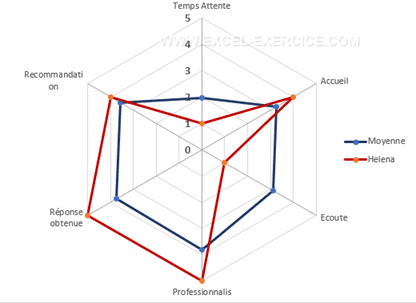
Encore plus intéressant, c'est de comparer le résultat d'un individu par rapport à la moyenne. Ici, la ligne bleue représente la moyenne des résultats collectés et la ligne rouge les réponses d'une personne.

Instantanément, il est facile d'identifier les points qui sont en-dessous de la moyenne et qui devront être améliorés.

Graphique radar comparatif
Comparatif des réponses par rapport à la moyenne

Explication des étapes de construction

Pour simplifier notre travail, nous allons mettre les données dans un Tableau.

Etape 1 : Tableau de synthèse

Nous allons construire un tableau qui va présenter

  • la moyenne de toutes les réponses
  • les notes données par un seul client.

Nous allons commencer par écrire en ligne les différentes réponses.
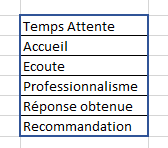
Les différentes questions sont écrites en ligne

Pour gagner du temps, vous pouvez utiliser le collage spécial, option transposé, pour récupérer les titres du tableau

Collage spécial Transposé

Etape 2 : Menu déroulant sur les noms

Avec ces données, nous allons maintenant construire un menu déroulant pour récupérer les noms des clients en utilisant les références de notre Tableau

  1. Positionnez-vous dans la cellule dans laquelle vous voulez créer votre liste.
  2. Sélectionnez le menu Données > Validation des données .
  3. Dans l'onglet Options, sélectionnez l'option Liste.
  4. Utilisez la fonction INDIRECT pour prendre toutes les valeurs de la colonne Nom.

=INDIRECT("Table1[Nom]")

Etape 3 : Calcul de la moyenne pour chaque ligne

Le calcul de la moyenne avec les références du tableau s'écrit de la façon suivante :

=MOYENNE(Table1[Temps Attente])

Pour calculer la moyenne en reprenant les entêtes du tableau, il faut écrire la même formule mais en intégrant les références du tableau dans une fonction INDIRECT de nouveau.

=MOYENNE(INDIRECT("Table1["&L2&"]"))

L2 correspond à la référence de la cellule contenant un des entêtes du Tableau 1.

Etape 4 : Récupérer les valeurs d'un client

Pour récupérer la note donnée par le client X dont le nom est en cellule N1 nous écrivons la fonction RECHERCHEV suivante :

=RECHERCHEV($N$1;Table1[[Nom]:[Recommandation]];2;0)

Mais pour rendre dynamique cette formule et l'adapter à tous les entêtes, il faut utiliser la fonction EQUIV.

=RECHERCHEV($N$1;Table1[[Nom]:[Recommandation]];EQUIV($L2;Table1[[#En-têtes];[Nom]:[Recommandation]];0);0)

Etape 5 : Tracer le graphique radar

  1. Sélectionnez toutes les données de votre tableau de synthèse, y compris les entêtes
  2. Allez dans le menu Insertion > Graphique
  3. Choisissez l'un des 3 graphiques radar
Insertion d'un graphique radar

Excel vous affiche le résultat de vos données sous la forme d'un graphique radar.

Graphique radar
Graphique radar

Etape 6 : Ligne des axes d'un graphique radar

Il est possible que les lignes des axes ne s'affichent pas mais il est facile de remédier à ce problème.

  1. Double-cliquez dans le graphique pour ouvrir le volet des options.
  2. Choisissez l'option Axe Radar.
Axe d'un graphique radar
  1. Activez l'option Format > Contour > Trait Plein > Choisir une couleur.
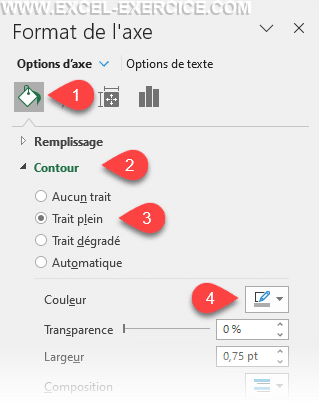
Ajout des traits des axes du graphique radar

Appliquer une couleur par zone

Vous pouvez également appliquer une couleur spécifique pour chaque zone en changeant de type de graphique

Graphique radar avec zones coloriées

Vous trouverez des informations complémentaires sur les différents types de graphiques sur le site de Microsoft.


✎

À vous de jouer

Des exercices Excel dans votre navigateur, corrigés automatiquement.

Faire un exercice

Frédéric LE GUEN

Graphique, graphique radar, radar

13 commentaires

  1. AGUILERA Oïhana
    24/08/2022 @ 10:57

    Bonjour,
    J'ai réalisé un tableau croisé dynamique dans le but de créer un graphique radar à partir de celui-ci.
    Voilà mon problème : Il y a 5 compétences évaluées (que j'ai mis en colonne) pour environ 70 personnes (que j'ai mis en ligne). J'ai également utiliser plusieurs filtres : équipe et fonction
    Lorsque je fais mon graphique, j'arrive grâce à un filtre à avoir la moyenne d'une équipe (et donc exclu les autres équipes). Je ne peux pas rajouter une deuxième "trait" pour la moyenne de tous les employés et pouvoir donc situer l'équipe par rapport à la moyenne de tous les autres employés

    Pourriez-vous m'aider?
    Je vous remercie !
    Par avance

    Répondre

  2. Dumortier Olivier
    09/12/2021 @ 10:56

    Bonjour,

    est-il possible de colorer les zones "concentriques" du graphique de 0 à 5. Pour imaginer une visualisation colorée de la graduation (du vert vers le rouge par exemple).

    Merci pour votre aide,

    Cordialement,

    Olivier

    Répondre

    • Frédéric LE GUEN
      09/12/2021 @ 11:07

      Bonjour,
      Très bonne question mais ça ne doit pas être possible. La seule chose que j'ai pu faire c'est d'appliquer un nuancier de couleur à partir du centre du graphique (mais c'est assez moche je dois l'avouer)

      Répondre

      • Dumortier Olivier
        09/12/2021 @ 12:39

        Bonjour merci pour votre retour.
        J'ai pu trouvé un exemple ressemblant à ceci sur le web :
        !Ar3Tzg0cQwMsgolOCurpBmmEX3L-8A?e=UHBzFO

        C'est vaguement l'idée même si bien sûr le projet c'est 1 Zone = 1 couleur.

        https://forum.excel-pratique.com/excel/determiner-des-zones-colorees-dans-un-graphique-radar-t86593.html

        mais je ne comprends pas pour autant comment faire.

      • Frédéric LE GUEN
        09/12/2021 @ 12:48

        Si je trouve comment faire, j'en ferais un nouvel article

      • Frédéric LE GUEN
        09/12/2021 @ 17:21

        Voici la technique expliquée https://excel-exercice.com/couleur-pour-chaque-zone-dun-radar/

  3. Fred
    07/03/2021 @ 15:04

    Bonjour peut-on indiquer des valeurs d'échelles différentes?
    si on mesure des unités différentes? (secondes, mètres...)

    Répondre

    • Frédéric LE GUEN
      07/03/2021 @ 16:05

      Non, les unités doivent forcément être les mêmes

      Répondre

  4. Nguyen
    17/01/2019 @ 23:32

    Bonjour
    Je ne comprends pas le 2
    Dans la formule =RECHERCHEV($N$1;Table1[[Nom]:[Recommandation]];2;0)
    Et du coup je n'arrive pas la reconstituer avec la fonction equiv.
    Merci pour votre aide

    Répondre

    • Frédéric LE GUEN
      12/02/2019 @ 18:38

      On retourne la deuxième colonne depuis notre table de référence

      Répondre

      • audrey marangon
        02/04/2022 @ 08:50

        Bonjour monsieur,

        Je ne comprends le 0 également

        En vous remerciant

      • Frédéric LE GUEN
        02/04/2022 @ 09:00

        Le 0 c'est pour permettre d'afficher les données avec la valeur 1. Sinon le 1 serait sur le centre du graphique radar et on ne verrait rien

      • marangon
        02/04/2022 @ 08:59

        Bonjour
        Le 2 correspond à la deuxième colonne de la table de référence , je ne vois pas trop ce que ça veut dire car je comprends qu'on tombe sur les heures (colonne B = 2ème colonne??)
        Merci pour votre éclairage également

Laisser un commentaire Annuler la réponse

Votre adresse e-mail ne sera pas publiée. Les champs obligatoires sont indiqués avec *

Ce site utilise Akismet pour réduire les indésirables. Découvrez comment les données de vos commentaires sont traitées.

image exercice site

Graphique radar dans Excel

Reading time: 4 minutes
73 452
Dernière mise à jour le 05/02/2024

Les graphiques de type radar dans Excel sont à utiliser pour présenter les résultats d'une échelle de valeurs. On peut aussi ajouter la moyenne des réponses pour améliorer la compréhension des résultats.

Frédéric Le Guenex-Microsoft MVP 2010-2025
GraphiquesMis à jour le 05/02/20243 min de lecture

Dans cet article

  • Exemple à partir d'un questionnaire
  • Intérêt de représenter ces résultats avec un graphique Radar
  • Explication des étapes de construction
  • Appliquer une couleur par zone
Représentation d'un graphique Radar

Exemple à partir d'un questionnaire

Le questionnaire suivant a été conçu avec l'utilitaire Forms et le résultat dans Excel présente les réponses avec chaque évaluation dans une colonne différente.

Résultat d'un questionnaire

Intérêt de représenter ces résultats avec un graphique Radar

Avec ce type de données, un graphique radar permet de visualiser facilement les niveaux obtenus pour chaque question et aussi par rapport à l'ensemble des questions posées.

Encore plus intéressant, c'est de comparer le résultat d'un individu par rapport à la moyenne. Ici, la ligne bleue représente la moyenne des résultats collectés et la ligne rouge les réponses d'une personne.

Instantanément, il est facile d'identifier les points qui sont en-dessous de la moyenne et qui devront être améliorés.

Graphique radar comparatif
Comparatif des réponses par rapport à la moyenne

Explication des étapes de construction

Pour simplifier notre travail, nous allons mettre les données dans un Tableau.

Etape 1 : Tableau de synthèse

Nous allons construire un tableau qui va présenter

  • la moyenne de toutes les réponses
  • les notes données par un seul client.

Nous allons commencer par écrire en ligne les différentes réponses.

Les différentes questions sont écrites en ligne

Pour gagner du temps, vous pouvez utiliser le collage spécial, option transposé, pour récupérer les titres du tableau

Collage spécial Transposé

Etape 2 : Menu déroulant sur les noms

Avec ces données, nous allons maintenant construire un menu déroulant pour récupérer les noms des clients en utilisant les références de notre Tableau

  1. Positionnez-vous dans la cellule dans laquelle vous voulez créer votre liste.
  2. Sélectionnez le menu Données > Validation des données .
  3. Dans l'onglet Options, sélectionnez l'option Liste.
  4. Utilisez la fonction INDIRECT pour prendre toutes les valeurs de la colonne Nom.

=INDIRECT("Table1[Nom]")

Etape 3 : Calcul de la moyenne pour chaque ligne

Le calcul de la moyenne avec les références du tableau s'écrit de la façon suivante :

=MOYENNE(Table1[Temps Attente])

Pour calculer la moyenne en reprenant les entêtes du tableau, il faut écrire la même formule mais en intégrant les références du tableau dans une fonction INDIRECT de nouveau.

=MOYENNE(INDIRECT("Table1["&L2&"]"))

L2 correspond à la référence de la cellule contenant un des entêtes du Tableau 1.

Etape 4 : Récupérer les valeurs d'un client

Pour récupérer la note donnée par le client X dont le nom est en cellule N1 nous écrivons la fonction RECHERCHEV suivante :

=RECHERCHEV($N$1;Table1[[Nom]:[Recommandation]];2;0)

Mais pour rendre dynamique cette formule et l'adapter à tous les entêtes, il faut utiliser la fonction EQUIV.

=RECHERCHEV($N$1;Table1[[Nom]:[Recommandation]];EQUIV($L2;Table1[[#En-têtes];[Nom]:[Recommandation]];0);0)

Etape 5 : Tracer le graphique radar

  1. Sélectionnez toutes les données de votre tableau de synthèse, y compris les entêtes
  2. Allez dans le menu Insertion > Graphique
  3. Choisissez l'un des 3 graphiques radar
Insertion d'un graphique radar

Excel vous affiche le résultat de vos données sous la forme d'un graphique radar.

Graphique radar
Graphique radar

Etape 6 : Ligne des axes d'un graphique radar

Il est possible que les lignes des axes ne s'affichent pas mais il est facile de remédier à ce problème.

  1. Double-cliquez dans le graphique pour ouvrir le volet des options.
  2. Choisissez l'option Axe Radar.
Axe d'un graphique radar
  1. Activez l'option Format > Contour > Trait Plein > Choisir une couleur.
Ajout des traits des axes du graphique radar

Appliquer une couleur par zone

Vous pouvez également appliquer une couleur spécifique pour chaque zone en changeant de type de graphique

Graphique radar avec zones coloriées

Vous trouverez des informations complémentaires sur les différents types de graphiques sur le site de Microsoft.

✎

À vous de jouer

Des exercices Excel dans votre navigateur, corrigés automatiquement.

Faire un exercice
Étiquettes : Graphiquegraphique radarradar
Frédéric LE GUEN

Newsletter

1 fois par mois :
Astuces et quiz

    Nous ne vous enverrons pas de spam. Vous pouvez vous désabonner à tout moment.

    Built with Kit

    13 commentaires

    1. AGUILERA Oïhana
      24/08/2022 @ 10:57

      Bonjour,
      J'ai réalisé un tableau croisé dynamique dans le but de créer un graphique radar à partir de celui-ci.
      Voilà mon problème : Il y a 5 compétences évaluées (que j'ai mis en colonne) pour environ 70 personnes (que j'ai mis en ligne). J'ai également utiliser plusieurs filtres : équipe et fonction
      Lorsque je fais mon graphique, j'arrive grâce à un filtre à avoir la moyenne d'une équipe (et donc exclu les autres équipes). Je ne peux pas rajouter une deuxième "trait" pour la moyenne de tous les employés et pouvoir donc situer l'équipe par rapport à la moyenne de tous les autres employés

      Pourriez-vous m'aider?
      Je vous remercie !
      Par avance

      Répondre

    2. Dumortier Olivier
      09/12/2021 @ 10:56

      Bonjour,

      est-il possible de colorer les zones "concentriques" du graphique de 0 à 5. Pour imaginer une visualisation colorée de la graduation (du vert vers le rouge par exemple).

      Merci pour votre aide,

      Cordialement,

      Olivier

      Répondre

      • Frédéric LE GUEN
        09/12/2021 @ 11:07

        Bonjour,
        Très bonne question mais ça ne doit pas être possible. La seule chose que j'ai pu faire c'est d'appliquer un nuancier de couleur à partir du centre du graphique (mais c'est assez moche je dois l'avouer)

        Répondre

        • Dumortier Olivier
          09/12/2021 @ 12:39

          Bonjour merci pour votre retour.
          J'ai pu trouvé un exemple ressemblant à ceci sur le web :
          !Ar3Tzg0cQwMsgolOCurpBmmEX3L-8A?e=UHBzFO

          C'est vaguement l'idée même si bien sûr le projet c'est 1 Zone = 1 couleur.

          https://forum.excel-pratique.com/excel/determiner-des-zones-colorees-dans-un-graphique-radar-t86593.html

          mais je ne comprends pas pour autant comment faire.

        • Frédéric LE GUEN
          09/12/2021 @ 12:48

          Si je trouve comment faire, j'en ferais un nouvel article

        • Frédéric LE GUEN
          09/12/2021 @ 17:21

          Voici la technique expliquée https://excel-exercice.com/couleur-pour-chaque-zone-dun-radar/

    3. Fred
      07/03/2021 @ 15:04

      Bonjour peut-on indiquer des valeurs d'échelles différentes?
      si on mesure des unités différentes? (secondes, mètres...)

      Répondre

      • Frédéric LE GUEN
        07/03/2021 @ 16:05

        Non, les unités doivent forcément être les mêmes

        Répondre

    4. Nguyen
      17/01/2019 @ 23:32

      Bonjour
      Je ne comprends pas le 2
      Dans la formule =RECHERCHEV($N$1;Table1[[Nom]:[Recommandation]];2;0)
      Et du coup je n'arrive pas la reconstituer avec la fonction equiv.
      Merci pour votre aide

      Répondre

      • Frédéric LE GUEN
        12/02/2019 @ 18:38

        On retourne la deuxième colonne depuis notre table de référence

        Répondre

        • audrey marangon
          02/04/2022 @ 08:50

          Bonjour monsieur,

          Je ne comprends le 0 également

          En vous remerciant

        • Frédéric LE GUEN
          02/04/2022 @ 09:00

          Le 0 c'est pour permettre d'afficher les données avec la valeur 1. Sinon le 1 serait sur le centre du graphique radar et on ne verrait rien

        • marangon
          02/04/2022 @ 08:59

          Bonjour
          Le 2 correspond à la deuxième colonne de la table de référence , je ne vois pas trop ce que ça veut dire car je comprends qu'on tombe sur les heures (colonne B = 2ème colonne??)
          Merci pour votre éclairage également

    Laisser un commentaire Annuler la réponse

    Votre adresse e-mail ne sera pas publiée. Les champs obligatoires sont indiqués avec *

    Ce site utilise Akismet pour réduire les indésirables. Découvrez comment les données de vos commentaires sont traitées.

    À propos
    Contact
    Mentions légales
    CGV

    © 2002 – 2026 – https://excel-exercice.com. Tous droits réservés.
    Site géré par le majordome du net

    À propos
    Contact
    Mentions légales
    CGV

    © 2026 – https://excel-exercice.com. Tous droits réservés.
    Site géré par le majordome du net