Quand on travaille avec un ordinateur, il est fort appréciable de déléguer à la machine une partie de notre travail 😀
Et l'action de copier-coller s'inscrit exactement dans cette logique.
Si vous avez un texte, une formule ou une image à dupliquer, l'outil copier-coller va effectuer cette tâche pour vous, sans difficulté. Et il existe plusieurs moyens d'y parvenir.
Copier-Coller depuis le ruban
L'outil copier-coller est le premier que vous trouvez dans le ruban, avant même la mise en forme des cellules. Preuve que c'est un outil indispensable dans Excel. Comment s'utilise-t-il ?
Prenons le cas d'une cellule, B2, que nous voulons recopier. Voici les étapes pour y parvenir.
- Sélectionnez la cellule que vous voulez copier
- Ensuite, cliquez sur l’icône Copier

- Vous voyez un rectangle avec des pointillés en mouvement autour de votre cellule active. Cette indication indique que votre cellule a été copiée et qu'elle est en attente d'être collée.

- Sélectionnez la cellule où vous allez recopier le contenu de la première cellule
- Cliquez sur l’icône Coller.

Comme vous le constatez, le contenu, le format, l'alignement ont été recopiés en B6.
Par contre, la technique du copier-coller ne recopie pas la largeur des colonnes ni la hauteur de lignes.

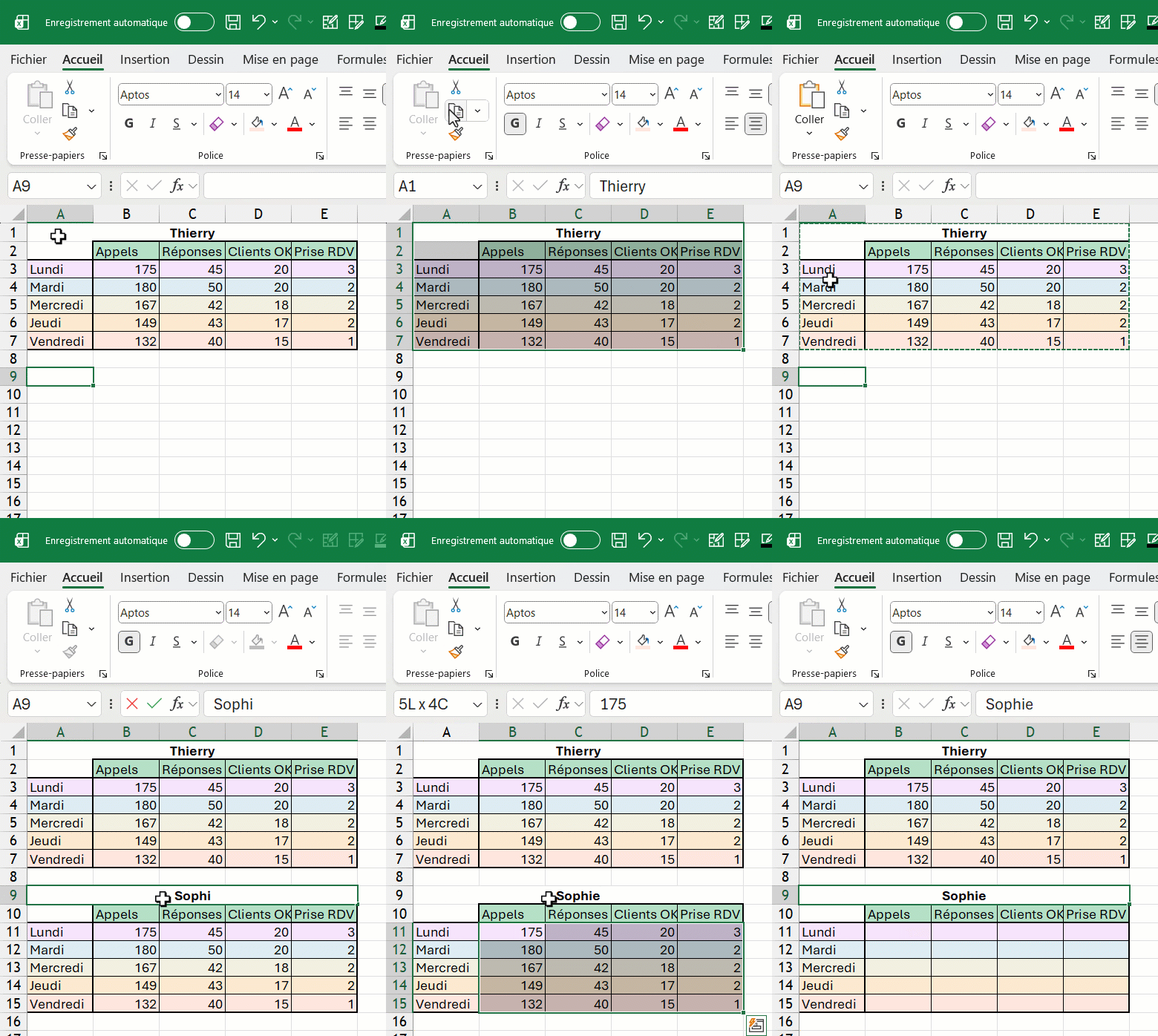
Plusieurs cellules en même temps
Bien évidemment, il est possible de faire un copier-coller sur une plage de données en une seule action.
- Sélectionner plusieurs cellules
- Copier
- Sélectionner une cellule qui va accueillir le collage
- Coller