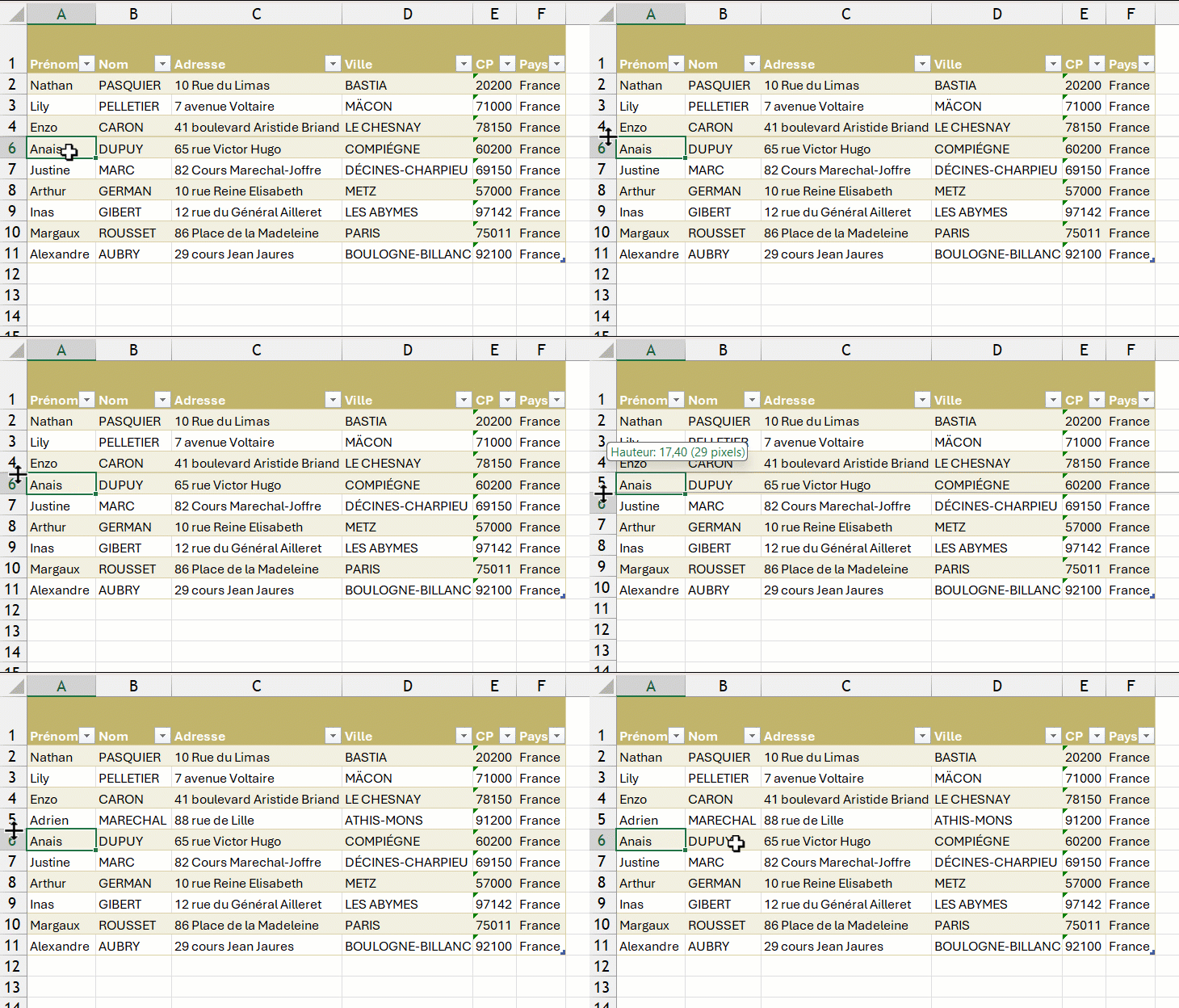
Toutes les techniques que nous venons de voir pour les colonnes s'appliquent également aux lignes. Mais au lieu de positionner le curseur entre 2 colonnes, ici, il faut mettre le curseur entre deux lignes.
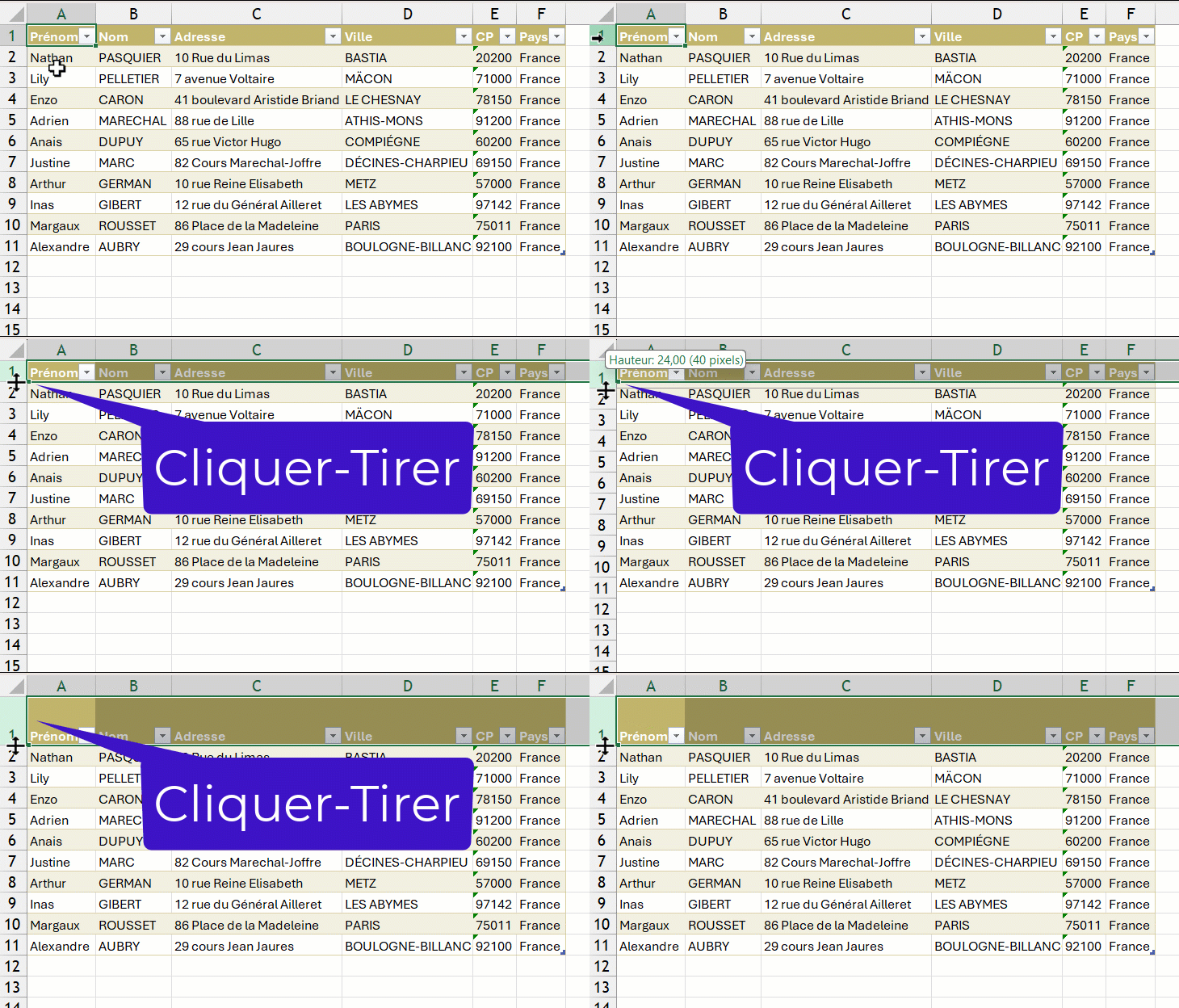
Ajuster manuellement une ligne
- Sélectionner la ligne à agrandir
- Positionner le curseur en dessous de la ligne à agrandir
- Cliquer sur le bouton de la souris et maintenant appuyé
- Descendez le curseur pour agrandir la ligne (une info-bulle vous indique la taille de la ligne en pixels)
- Relâcher le bouton de la souris pour appliquer la nouvelle hauteur de la ligne
Ajuster manuellement plusieurs lignes
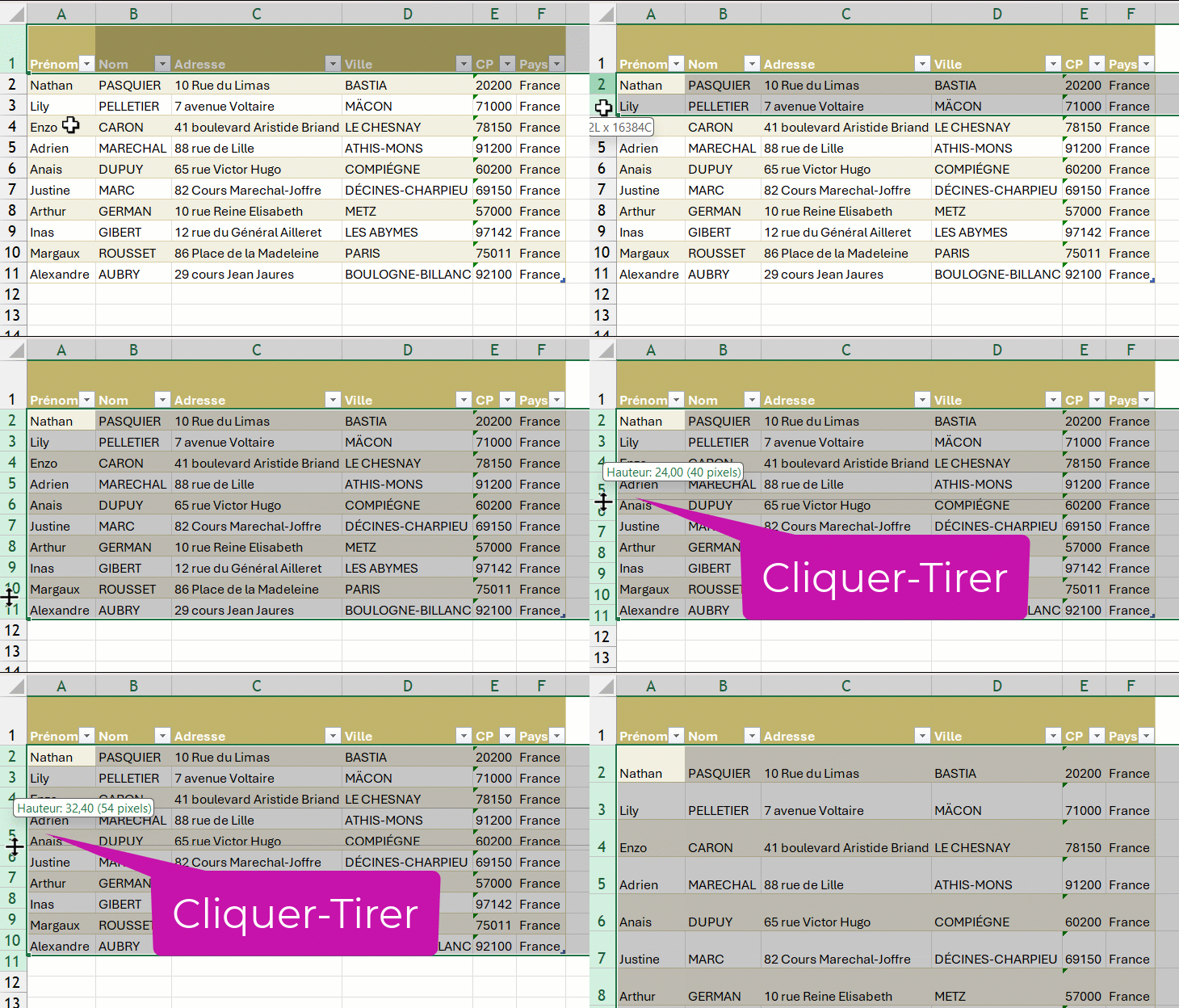
Ici, la technique est exactement la même que la précédente. Mais à l'étape 1, vous sélectionnez plusieurs cellules et pas une seule.
Ajuster automatiquement les lignes
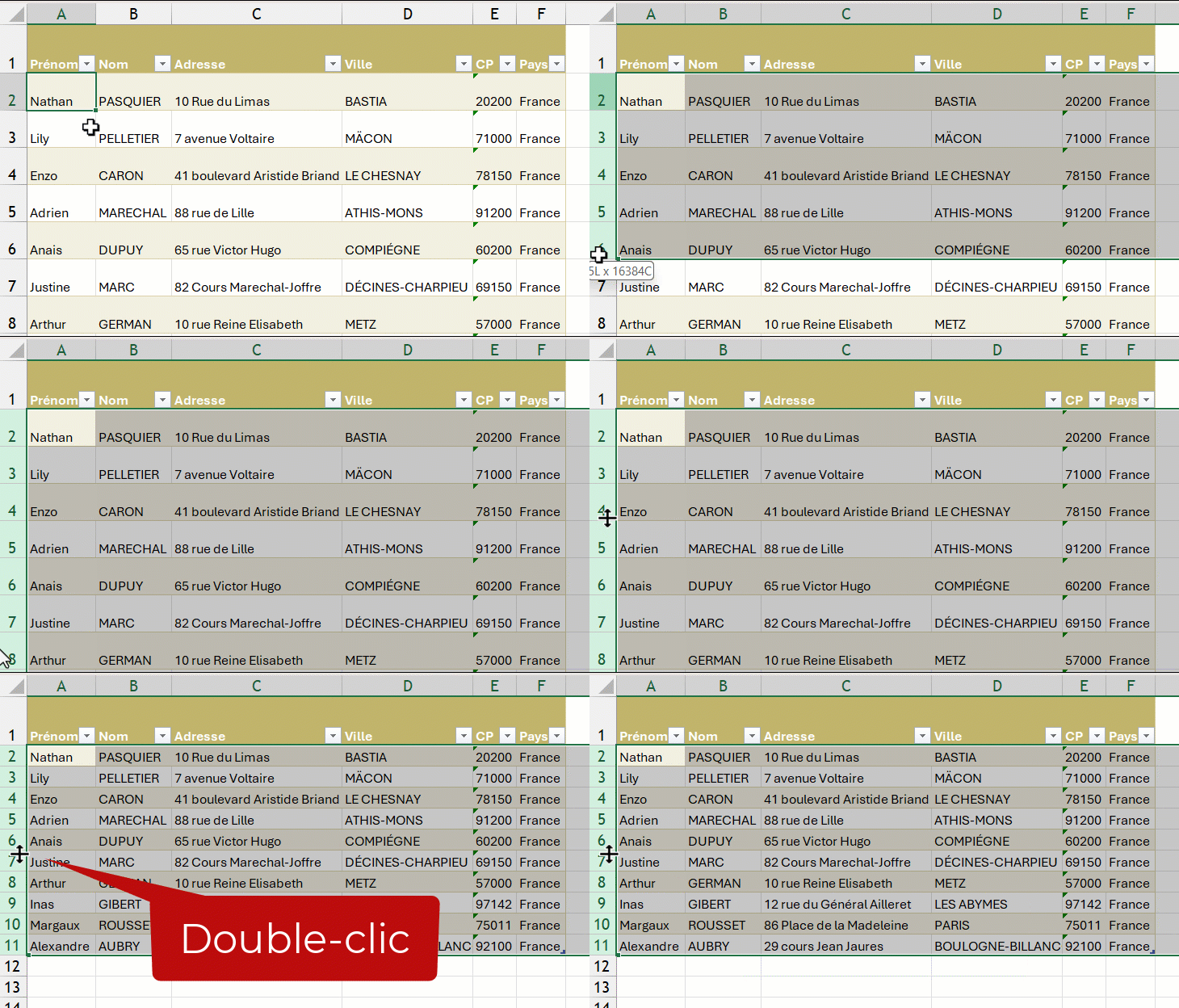
Pour ajuster automatiquement la hauteur des lignes, il suffit de faire un double-clic entre deux lignes.
- Sélectionnez une ou plusieurs lignes
- Positionnez le curseur entre deux numéros de lignes
- Double-cliquez.
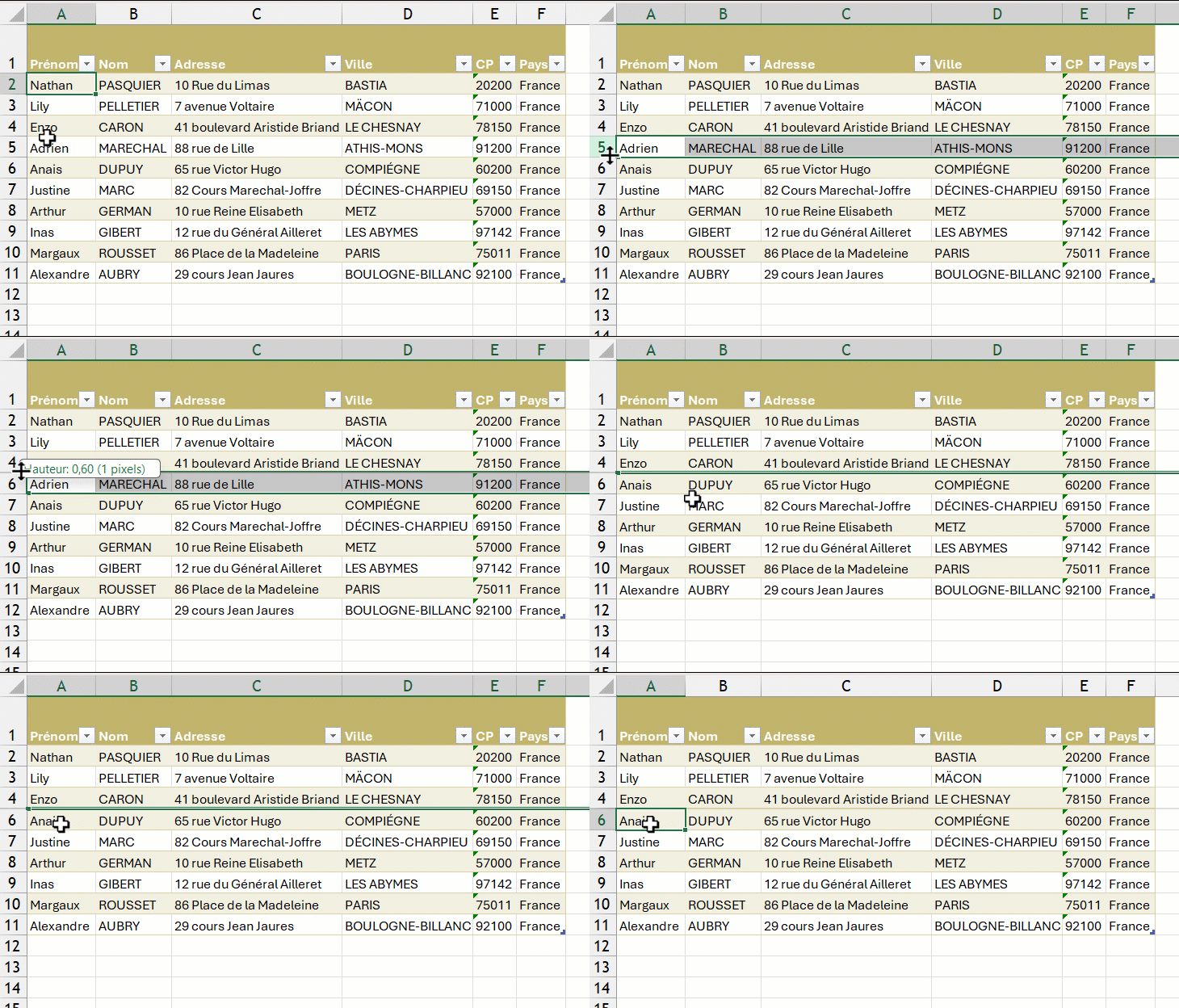
Masquer les lignes
- Sélectionnez une ou plusieurs lignes
- Positionnez le curseur de la souris entre 2 lignes
- Réduire la taille de la ligne à 0 pixel
Réafficher les lignes
À la différence des colonnes, il n'y a pas de traits plus épais pour indiquer qu'une ligne est masquée. Le seul repère, c'est de constater qu'il "manque" un numéro de ligne.
- Positionnez le curseur entre les lignes 4 et 6
- Cliquez-Tirer
- Déplacer le curseur vers le bas pour réafficher la ligne masquée