Détecter les colonnes masquées
Pour savoir si votre classeur contient des colonnes masquées, 2 informations vont vous renseigner.
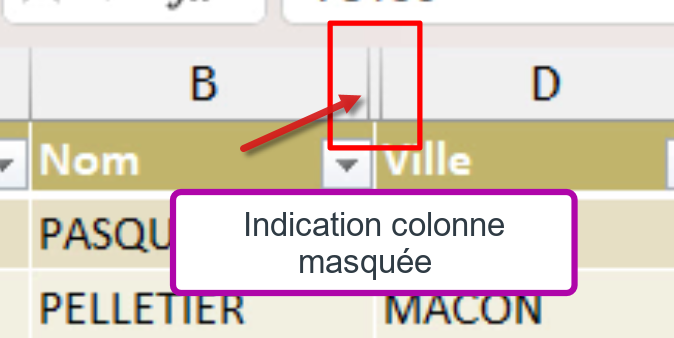
- Il manque des lettres dans la suite alphabétique.
- Même si vous supprimez une colonne (comme nous le verrons plus tard), Excel ne va jamais rompre la séquence alphabétique de la numérotation des colonnes.
- Donc, si vous voyez un "trou" dans la séquence des lettres, c'est que la colonne est forcément masquée.
- Une autre information importante, c'est le double-trait
- Le séparateur habituel entre deux colonnes, c'est un trait léger et fin.
- Maintenant, remarquez le double-trait entre les colonnes B et D. Cette information indique qu'il y a une ou plusieurs colonnes masquées.
Afficher une colonne masquée avec le clic-droit
La technique la plus connue pour réafficher une colonne consiste à suivre les étapes suivantes :
- Sélectionner les colonnes encore visibles qui entournent la colonne masquée.
- Faites un clic-droit dans l'en-tête de colonne.
- Choisir l'option "Afficher"
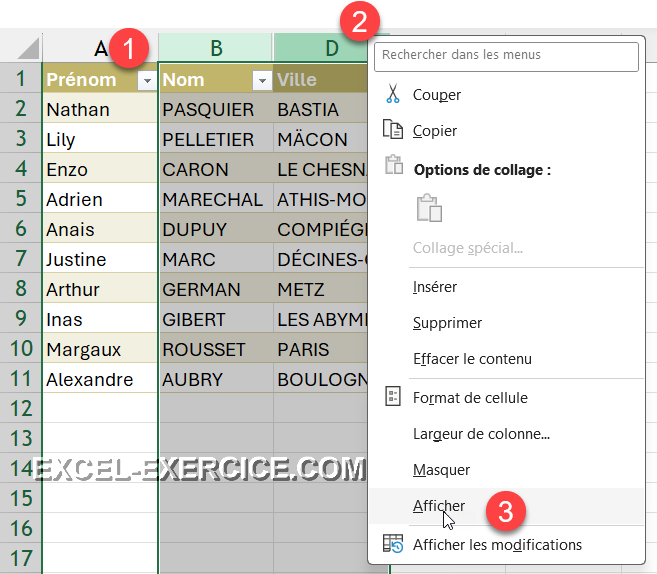
Remarque : Excel propose toute une palette de menus et d'options en fonction de l'endroit où est effectué le clic-droit. Dans cette situation, nous avons fait le clic-droit sur l'en-tête de colonne.
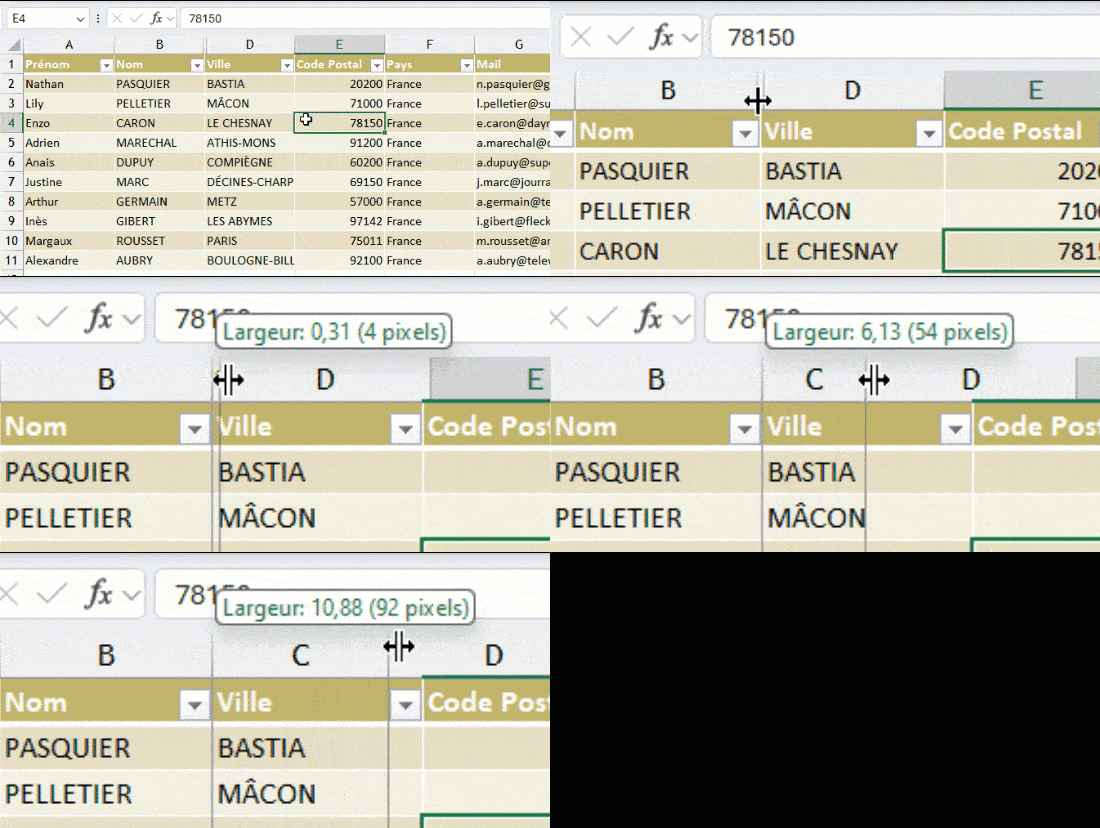
Afficher une colonne masquée par cliquer-tirer
Cette technique est peu connue. Je suis sûr que vous passerez pour le roi d'Excel au sein de votre entreprise quand vous maîtriserez la technique 👑
Pour réafficher une colonne masquée avec un cliquer-tirer, il faut procéder de la façon suivante
- Positionnez-vous sur ce double-trait indiquant une colonne masquée
- Attendez de voir le curseur afficher un double-trait (avec toujours les flèches inversées)
- Effectuez un cliquer-tirer
- Relâcher le bouton de la souris et la colonne s'affiche