Extraia sem duplicatas com fórmula

Atualizado em 18/03/2025
Tempos de aula: 3 minutos

Extrair sem duplicatas é uma operação muito comum no Excel. Este artigo apresentará duas soluções para obter uma lista sem duplicatas da fórmula.

Extraia sem duplicatas com fórmula

No Excel você pode extrair uma lista de dados sem duplicatas usando a ferramenta Dados > Remover duplicatas

Extração de menu sem duplicação

No entanto, se a sua lista inicial de dados for atualizada regularmente, você deverá refazer esse trabalho continuamente. Para evitar isso, existem duas fórmulas:

  • La nouvelle Função ÚNICA presente no Microsoft 365, Excel 2019 e Excel Online.
  • Uma fórmula de matriz muito complexa para outras versões do Excel.

Função ÚNICA

Se estiver trabalhando com a versão Microsoft 365 ou com a versão gratuita do Excel Online, você tem o Função ÚNICA. Esta função, muito simples de escrever, permite extrair dinamicamente uma lista sem duplicatas.
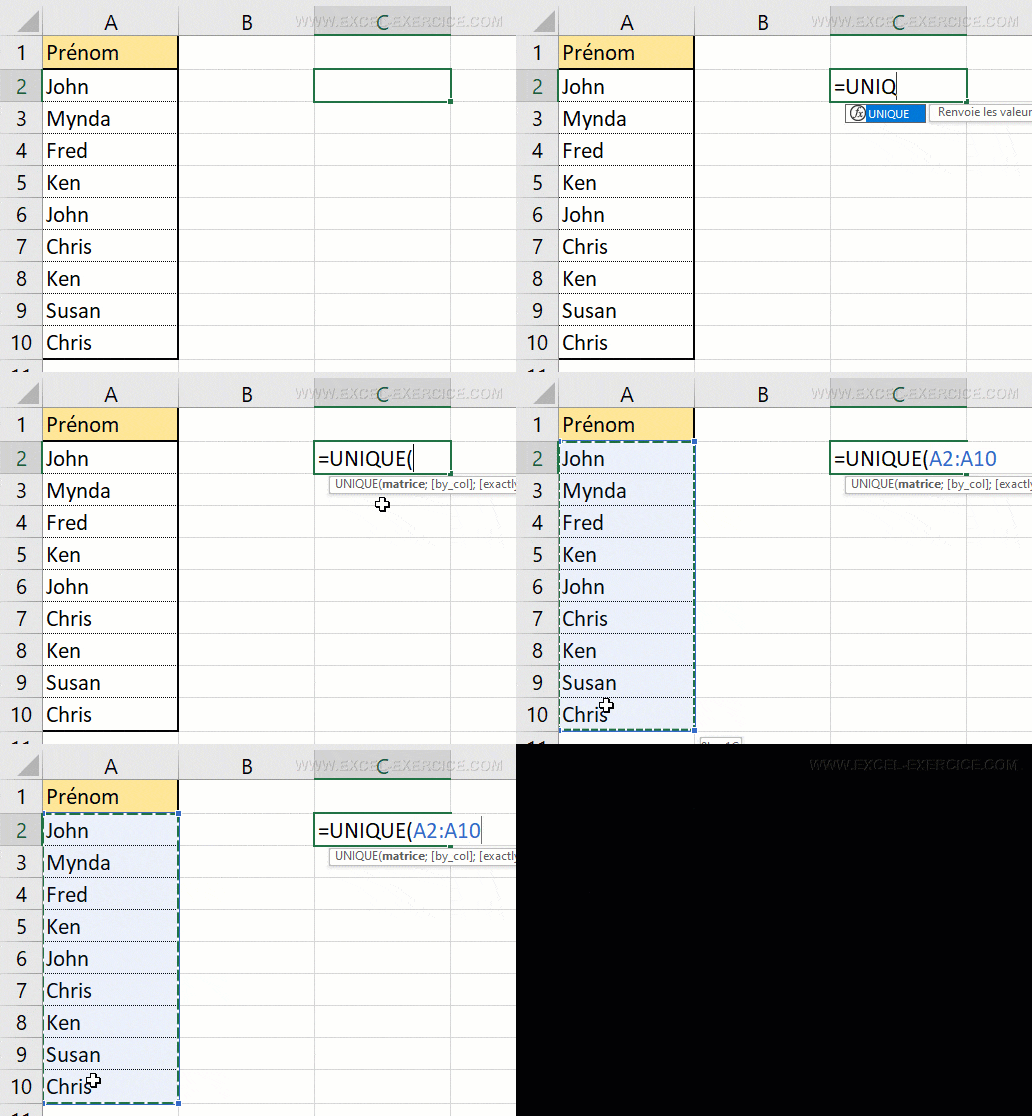
Função ÚNICA

UNIQUE também permite que vocêextrair valores presentes apenas uma vez em uma lista de valores.
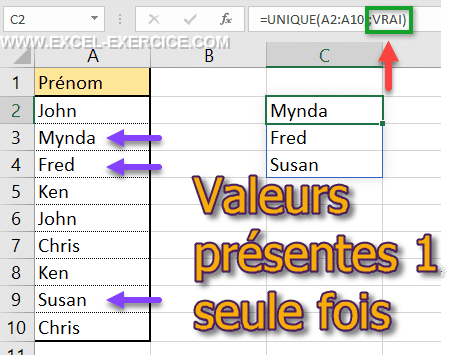
Extraia os elementos presentes apenas uma vez

Fórmula para extrair sem duplicatas (método antigo)

Agora, se você não tem o Microsoft 365, você não tem o funções de matriz dinâmica ?. No entanto, você pode extrair uma lista de dados usando uma fórmula, mas a função é complexa.

A solução aqui é o trabalho do mestre indiscutível das fórmulas matriciais: Mike "ExcelIsFun" Girvin. A fórmula para extrair todos os valores únicos de uma lista é:

=INDEX(Ma_Colonne;PETITE.VALEUR(SI(FREQUENCE(SI(Ma_Colonne<>"";EQUIV(Ma_Colonne;Ma_Colonne;0)); LIGNE(Ma_Colonne)-LIGNE($B$2)+1);LIGNE(Ma_Colonne)-LIGNE($B$2)+1);LIGNES(I$2:I2)))

Para validar uma fórmula matricial, você deve pressionar simultaneamente as teclas Ctrl + Shift + Enter

Extração sem duplicatas com uma fórmula de matriz

Explicação dos parâmetros da função

  • Minha_Coluna pelo intervalo de células que contém os dados que você deseja extrair.
  • B2 pela primeira célula da sua coluna onde estão as duplicatas.
  • I2 pela célula na qual deseja ver o resultado (normalmente escrever a referência da célula de resultado na fórmula de cálculo desta mesma fórmula resulta em uma referência circular mas não no caso de uma fórmula de matriz).

Todo o coração da fórmula é a parte PEQUENO.VALOR.

Esta parte recupera a posição do próximo valor diferente dos anteriores. E como esta fórmula está incluída em a função ÍNDICE, trazemos de volta todos os valores únicos da nossa coluna.

Os artigos relacionados

Você encontrará informações adicionais sobre filtrar valores exclusivos ou remover duplicatas no site da Microsoft.

28 Comentários

  1. MARIA
    07/07/2022 às 12h39

    Bom Dia,
    Belo tutorial,

    A função matricial não funciona no meu exemplo.
    Em particular, LINES(C$25;C25) retorna apenas 1s e, como resultado, tenho apenas o primeiro único e não vazio; o resto da função funciona aproximadamente como uma matriz COUNTIFS.

    Depois de muita pesquisa para entender como funciona a fórmula, corrigi com:
    =INDEX(Ma_Colonne;PETITE.VALEUR(SI(FREQUENCE(SI(Ma_Colonne"";EQUIV(Ma_Colonne;Ma_Colonne;0));LIGNE(Ma_Colonne)-LIGNE($D$25)+1);LIGNE(Ma_Colonne)-LIGNE($D$25)+1);LIGNE(Ma_Colonne)-LIGNE($D25)+1))

    Resposta

  2. MARIA
    07/07/2022 às 10h59

    Bom Dia,
    Muito bom tutorial.
    Na ausência do Excel 365, tentei a fórmula matricial.
    =INDEX(Ma_Colonne;PETITE.VALEUR(SI(FREQUENCE(SI(Ma_Colonne"";EQUIV(Ma_Colonne;Ma_Colonne;0)); LIGNE(Ma_Colonne)-LIGNE($D$10)+1);LIGNE(Ma_Colonne)-LIGNE($D$10)+1);LIGNES(C$10:C10)))
    C10 é o início da matriz.
    D10 o início da coluna a testar.
    My_Column define como $D$10:$D$25

    O resultado é surpreendente. C10:C25 toma como valor o 1º valor não vazio presente em D10:D25, sem passar para o próximo.

    (para outros usuários, a mensagem de falta de recursos ocorre quando você indica uma coluna completa em vez de um intervalo em Minha_Coluna)

    Resposta

  3. Tedy
    16/04/2022 às 17h41

    Olá
    Estou procurando usar as funções small.value e large.value como formatação condicional em um TCD com números para destacar o maior número, depois o segundo maior número e, finalmente, o menor número...

    O problema são as duplicatas... e como a tabela muda frequentemente não consigo configurar as classificações...

    Você tem uma solução, por favor?

    Desde já, obrigado 🙂

    Resposta

  4. Miryam
    13/12/2021 às 15h42

    Bom Dia,

    Obrigado pelo seu artigo, é muito interessante.

    Porém, queria saber se existe a possibilidade de encontrar um valor baseado em um único critério. Basicamente, pegando as mesmas informações sem duplicar.

    No meu exemplo tenho pedidos que vão sair no mesmo horário, e quero buscar os pedidos de acordo com o horário sem que o Excel repita o pedido para mim.

    Comandos de tempo
    Às 13h
    B 13h
    C 13h
    D 13h

    Merci d'avance,
    Atenciosamente,

    Resposta

    • Frédéric LE GUEN
      13/12/2021 às 16h32

      Resposta

      • Miryam
        14/12/2021 às 09h21

        Obrigado, funciona perfeitamente!

  5. Deprez
    17/11/2021 às 10h31

    Bom Dia,
    Tenho uma lista de produtos diferentes que aparecem várias vezes e gostaria de obter o número de produtos diferentes listados.

    Por exemplo:
    - maçã
    - pera
    - maçã
    - maçã
    - abacaxi

    Qual é a fórmula que me permite saber quantas referências de frutas existem (neste caso 3)?

    Agradecemos antecipadamente!

    Carolina

    Resposta

    • Frédéric LE GUEN
      17/11/2021 às 11h15

      La Função CONT.SE (muito simples)

      Resposta

      • Deprez
        17/11/2021 às 12h44

        Uma descoberta para mim! Muito obrigado, vou tentar isso agora mesmo!

      • Deprez
        17/11/2021 às 13h04

        Acho que está faltando uma coisa, o que procuro é fazer aparecer o nome de frutas diferentes (3 = maçã / abacaxi / pêra) independente da quantidade de vezes que aparecem (maçãs = 3, pêra = 1; abacaxi = 1).
        É possível uma coisa dessas?

      • Frédéric LE GUEN
        20/11/2021 às 14h25

        É possível, mas não com uma função. Por macro ou Power Query é possível

    • kevin
      12/08/2022 às 13h54

      Você deve usar a função UNIQUE ("array";False;False)

      Resposta

  6. Alan
    24/08/2021 às 16h29

    Bom Dia,
    É possível ordenar os resultados em ordem alfabética (ou pelo menos em ordem crescente) com o método matricial?
    Merci d'avance

    Resposta

    • Frédéric LE GUEN
      24/08/2021 às 17h11

      É necessário adicionar o função ORDENAR

      Resposta

      • Alan
        25/08/2021 às 08h02

        Depois de pesquisar no seu site pensei nisso, mas não tenho essa função na minha versão do Excel... (Office Pro Plus 2016)
        Consegui contornar o problema passando por um conjunto de dados já ordenados, mas ainda estaria interessado (para o futuro) em saber se isso é possível sem as funções disponibilizadas pelo Office 365.
        Encore merci.

      • Frédéric LE GUEN
        25/08/2021 às 10h26

        Todos os desenvolvimentos são feitos para Microsoft 365. Sem querer alterar suas versões atuais, a maneira mais fácil seria fazer uma migração de versão. Caso contrário, com o Excel Online você terá todas as funções mais recentes

  7. Nicolas
    03/05/2021 às 18h14

    Bom Dia,
    Você tem uma solução para encontrar valores únicos, em células, mas para uma tabela com múltiplas linhas e múltiplas colunas?
    obrigado

    Resposta

    • Frédéric LE GUEN
      03/05/2021 às 19h07

      Sim ! Com cet article você encontrará a resposta. Você gosta ? Compartilhe 😉

      Resposta

  8. Meca
    20/03/2021 às 10h30

    Bom Dia,
    Qual fórmula encontrar, quantas vezes um número ou dígito (duplicados) é usado em uma tabela numérica do Excel?
    Agradeço antecipadamente pela sua resposta

    Resposta

  9. Gilliand
    10/09/2020 às 17h46

    Bonsoir,
    Eu tenho um arquivo Excel contendo duas planilhas de dados de clientes. Gostaria de saber se os dados da minha planilha 1 se encontram na minha planilha 2. Sabendo que os dados inseridos nem sempre são os mesmos.
    Ex.: folha 1 -> café, restaurante Le Bijou, Pamplona
    folha 2 -> Restaurante Bijou, Pamplona Norte
    Então, o que você pode fazer para evitar ter que fazer uma pesquisa manual linha por linha. Com a função de pesquisa v e estan e se, não consigo fazer isso.....Uma ajudinha......

    Resposta

    • Frédéric LE GUEN
      10/09/2020 às 18h20

      Dados limpos são a chave para o sucesso no Excel.
      Você deve começar por “limpar” as células usando o enchimento instantâneo ou use a ferramenta fechar pesquisa por Consulta de energia

      Resposta

  10. Claro
    12/10/2018 às 08h41

    Muito obrigado por esta fórmula matricial. Suas instruções são ótimas. Adoro e ainda não sei fazer esse tipo de função. OBRIGADO

    Resposta

  11. Yassine
    07/03/2018 às 21h36

    Olá,
    Esta função é útil apenas para caracteres ou números pares.
    pi: testei esta função mas infelizmente não tive sucesso

    obrigado

    Resposta

  12. Lucas
    14/02/2018 às 22h44

    Bom Dia,
    Apliquei a fórmula conforme explicado, mas sem sucesso. O Excel me dá um alerta: o Excel ficou sem recursos ao tentar calcular uma ou mais fórmulas. Estas fórmulas não podem ser facilmente avaliadas.

    Eu trabalho com Excel versão 15.32 no Mac

    Sendo a última fórmula que adicionei, só pode ser esta.

    Você tem uma explicação?

    Merci d'avance

    Resposta

    • TAHIRY
      30/06/2021 às 15h08

      Bom Dia,
      Também tentei a fórmula, mas não funcionou e recebi a mesma mensagem. Não sei se há manipulações que perdi ou coisas assim.

      Resposta

      • Frédéric LE GUEN
        30/06/2021 às 15h53

        Heeeuuuu, é impossível te dar uma resposta sem ver o contexto (resumindo, a construção da apostila)
        Mas a fórmula UNIQUE não funciona na sua versão?

  13. bimbo
    04/03/2016 às 17h52

    Olá, por favor, existe uma função que nos permite visualizar duplicatas e transferi-las para uma nova planilha
    obrigado

    Resposta

Deixe um comentário

Seu endereço de email não será publicado. Campos obrigatórios estão marcados com *

Este site usa Akismet para reduzir indesejados. Saiba mais sobre como seus dados de feedback são processados.

Microsoft MVP 2024

Newsletter

1 vez por mês:
Dicas e questionários

    Não lhe enviaremos spam. Você pode cancelar a assinatura a qualquer momento.

    Extraia sem duplicatas com fórmula

    Tempo de leitura: 3 minutos
    Atualizado em 18/03/2025

    Extrair sem duplicatas é uma operação muito comum no Excel. Este artigo apresentará duas soluções para obter uma lista sem duplicatas da fórmula.

    Extraia sem duplicatas com fórmula

    No Excel você pode extrair uma lista de dados sem duplicatas usando a ferramenta Dados > Remover duplicatas

    Extração de menu sem duplicação

    No entanto, se a sua lista inicial de dados for atualizada regularmente, você deverá refazer esse trabalho continuamente. Para evitar isso, existem duas fórmulas:

    • La nouvelle Função ÚNICA presente no Microsoft 365, Excel 2019 e Excel Online.
    • Uma fórmula de matriz muito complexa para outras versões do Excel.

    Função ÚNICA

    Se estiver trabalhando com a versão Microsoft 365 ou com a versão gratuita do Excel Online, você tem o Função ÚNICA. Esta função, muito simples de escrever, permite extrair dinamicamente uma lista sem duplicatas.

    Função ÚNICA

    UNIQUE também permite que vocêextrair valores presentes apenas uma vez em uma lista de valores.

    Extraia os elementos presentes apenas uma vez

    Fórmula para extrair sem duplicatas (método antigo)

    Agora, se você não tem o Microsoft 365, você não tem o funções de matriz dinâmica ?. No entanto, você pode extrair uma lista de dados usando uma fórmula, mas a função é complexa.

    A solução aqui é o trabalho do mestre indiscutível das fórmulas matriciais: Mike "ExcelIsFun" Girvin. A fórmula para extrair todos os valores únicos de uma lista é:

    =INDEX(Ma_Colonne;PETITE.VALEUR(SI(FREQUENCE(SI(Ma_Colonne<>"";EQUIV(Ma_Colonne;Ma_Colonne;0)); LIGNE(Ma_Colonne)-LIGNE($B$2)+1);LIGNE(Ma_Colonne)-LIGNE($B$2)+1);LIGNES(I$2:I2)))

    Para validar uma fórmula matricial, você deve pressionar simultaneamente as teclas Ctrl + Shift + Enter

    Extração sem duplicatas com uma fórmula de matriz

    Explicação dos parâmetros da função

    • Minha_Coluna pelo intervalo de células que contém os dados que você deseja extrair.
    • B2 pela primeira célula da sua coluna onde estão as duplicatas.
    • I2 pela célula na qual deseja ver o resultado (normalmente escrever a referência da célula de resultado na fórmula de cálculo desta mesma fórmula resulta em uma referência circular mas não no caso de uma fórmula de matriz).

    Todo o coração da fórmula é a parte PEQUENO.VALOR.

    Esta parte recupera a posição do próximo valor diferente dos anteriores. E como esta fórmula está incluída em a função ÍNDICE, trazemos de volta todos os valores únicos da nossa coluna.

    Os artigos relacionados

    Você encontrará informações adicionais sobre filtrar valores exclusivos ou remover duplicatas no site da Microsoft.

    Newsletter

    1 vez por mês:
    Dicas e questionários

      Não lhe enviaremos spam. Você pode cancelar a assinatura a qualquer momento.

      28 Comentários

      1. MARIA
        07/07/2022 às 12h39

        Bom Dia,
        Belo tutorial,

        A função matricial não funciona no meu exemplo.
        Em particular, LINES(C$25;C25) retorna apenas 1s e, como resultado, tenho apenas o primeiro único e não vazio; o resto da função funciona aproximadamente como uma matriz COUNTIFS.

        Depois de muita pesquisa para entender como funciona a fórmula, corrigi com:
        =INDEX(Ma_Colonne;PETITE.VALEUR(SI(FREQUENCE(SI(Ma_Colonne"";EQUIV(Ma_Colonne;Ma_Colonne;0));LIGNE(Ma_Colonne)-LIGNE($D$25)+1);LIGNE(Ma_Colonne)-LIGNE($D$25)+1);LIGNE(Ma_Colonne)-LIGNE($D25)+1))

        Resposta

      2. MARIA
        07/07/2022 às 10h59

        Bom Dia,
        Muito bom tutorial.
        Na ausência do Excel 365, tentei a fórmula matricial.
        =INDEX(Ma_Colonne;PETITE.VALEUR(SI(FREQUENCE(SI(Ma_Colonne"";EQUIV(Ma_Colonne;Ma_Colonne;0)); LIGNE(Ma_Colonne)-LIGNE($D$10)+1);LIGNE(Ma_Colonne)-LIGNE($D$10)+1);LIGNES(C$10:C10)))
        C10 é o início da matriz.
        D10 o início da coluna a testar.
        My_Column define como $D$10:$D$25

        O resultado é surpreendente. C10:C25 toma como valor o 1º valor não vazio presente em D10:D25, sem passar para o próximo.

        (para outros usuários, a mensagem de falta de recursos ocorre quando você indica uma coluna completa em vez de um intervalo em Minha_Coluna)

        Resposta

      3. Tedy
        16/04/2022 às 17h41

        Olá
        Estou procurando usar as funções small.value e large.value como formatação condicional em um TCD com números para destacar o maior número, depois o segundo maior número e, finalmente, o menor número...

        O problema são as duplicatas... e como a tabela muda frequentemente não consigo configurar as classificações...

        Você tem uma solução, por favor?

        Desde já, obrigado 🙂

        Resposta

      4. Miryam
        13/12/2021 às 15h42

        Bom Dia,

        Obrigado pelo seu artigo, é muito interessante.

        Porém, queria saber se existe a possibilidade de encontrar um valor baseado em um único critério. Basicamente, pegando as mesmas informações sem duplicar.

        No meu exemplo tenho pedidos que vão sair no mesmo horário, e quero buscar os pedidos de acordo com o horário sem que o Excel repita o pedido para mim.

        Comandos de tempo
        Às 13h
        B 13h
        C 13h
        D 13h

        Merci d'avance,
        Atenciosamente,

        Resposta

        • Frédéric LE GUEN
          13/12/2021 às 16h32

          Resposta

          • Miryam
            14/12/2021 às 09h21

            Obrigado, funciona perfeitamente!

      5. Deprez
        17/11/2021 às 10h31

        Bom Dia,
        Tenho uma lista de produtos diferentes que aparecem várias vezes e gostaria de obter o número de produtos diferentes listados.

        Por exemplo:
        - maçã
        - pera
        - maçã
        - maçã
        - abacaxi

        Qual é a fórmula que me permite saber quantas referências de frutas existem (neste caso 3)?

        Agradecemos antecipadamente!

        Carolina

        Resposta

        • Frédéric LE GUEN
          17/11/2021 às 11h15

          La Função CONT.SE (muito simples)

          Resposta

          • Deprez
            17/11/2021 às 12h44

            Uma descoberta para mim! Muito obrigado, vou tentar isso agora mesmo!

          • Deprez
            17/11/2021 às 13h04

            Acho que está faltando uma coisa, o que procuro é fazer aparecer o nome de frutas diferentes (3 = maçã / abacaxi / pêra) independente da quantidade de vezes que aparecem (maçãs = 3, pêra = 1; abacaxi = 1).
            É possível uma coisa dessas?

          • Frédéric LE GUEN
            20/11/2021 às 14h25

            É possível, mas não com uma função. Por macro ou Power Query é possível

        • kevin
          12/08/2022 às 13h54

          Você deve usar a função UNIQUE ("array";False;False)

          Resposta

      6. Alan
        24/08/2021 às 16h29

        Bom Dia,
        É possível ordenar os resultados em ordem alfabética (ou pelo menos em ordem crescente) com o método matricial?
        Merci d'avance

        Resposta

        • Frédéric LE GUEN
          24/08/2021 às 17h11

          É necessário adicionar o função ORDENAR

          Resposta

          • Alan
            25/08/2021 às 08h02

            Depois de pesquisar no seu site pensei nisso, mas não tenho essa função na minha versão do Excel... (Office Pro Plus 2016)
            Consegui contornar o problema passando por um conjunto de dados já ordenados, mas ainda estaria interessado (para o futuro) em saber se isso é possível sem as funções disponibilizadas pelo Office 365.
            Encore merci.

          • Frédéric LE GUEN
            25/08/2021 às 10h26

            Todos os desenvolvimentos são feitos para Microsoft 365. Sem querer alterar suas versões atuais, a maneira mais fácil seria fazer uma migração de versão. Caso contrário, com o Excel Online você terá todas as funções mais recentes

      7. Nicolas
        03/05/2021 às 18h14

        Bom Dia,
        Você tem uma solução para encontrar valores únicos, em células, mas para uma tabela com múltiplas linhas e múltiplas colunas?
        obrigado

        Resposta

        • Frédéric LE GUEN
          03/05/2021 às 19h07

          Sim ! Com cet article você encontrará a resposta. Você gosta ? Compartilhe 😉

          Resposta

      8. Meca
        20/03/2021 às 10h30

        Bom Dia,
        Qual fórmula encontrar, quantas vezes um número ou dígito (duplicados) é usado em uma tabela numérica do Excel?
        Agradeço antecipadamente pela sua resposta

        Resposta

      9. Gilliand
        10/09/2020 às 17h46

        Bonsoir,
        Eu tenho um arquivo Excel contendo duas planilhas de dados de clientes. Gostaria de saber se os dados da minha planilha 1 se encontram na minha planilha 2. Sabendo que os dados inseridos nem sempre são os mesmos.
        Ex.: folha 1 -> café, restaurante Le Bijou, Pamplona
        folha 2 -> Restaurante Bijou, Pamplona Norte
        Então, o que você pode fazer para evitar ter que fazer uma pesquisa manual linha por linha. Com a função de pesquisa v e estan e se, não consigo fazer isso.....Uma ajudinha......

        Resposta

        • Frédéric LE GUEN
          10/09/2020 às 18h20

          Dados limpos são a chave para o sucesso no Excel.
          Você deve começar por “limpar” as células usando o enchimento instantâneo ou use a ferramenta fechar pesquisa por Consulta de energia

          Resposta

      10. Claro
        12/10/2018 às 08h41

        Muito obrigado por esta fórmula matricial. Suas instruções são ótimas. Adoro e ainda não sei fazer esse tipo de função. OBRIGADO

        Resposta

      11. Yassine
        07/03/2018 às 21h36

        Olá,
        Esta função é útil apenas para caracteres ou números pares.
        pi: testei esta função mas infelizmente não tive sucesso

        obrigado

        Resposta

      12. Lucas
        14/02/2018 às 22h44

        Bom Dia,
        Apliquei a fórmula conforme explicado, mas sem sucesso. O Excel me dá um alerta: o Excel ficou sem recursos ao tentar calcular uma ou mais fórmulas. Estas fórmulas não podem ser facilmente avaliadas.

        Eu trabalho com Excel versão 15.32 no Mac

        Sendo a última fórmula que adicionei, só pode ser esta.

        Você tem uma explicação?

        Merci d'avance

        Resposta

        • TAHIRY
          30/06/2021 às 15h08

          Bom Dia,
          Também tentei a fórmula, mas não funcionou e recebi a mesma mensagem. Não sei se há manipulações que perdi ou coisas assim.

          Resposta

          • Frédéric LE GUEN
            30/06/2021 às 15h53

            Heeeuuuu, é impossível te dar uma resposta sem ver o contexto (resumindo, a construção da apostila)
            Mas a fórmula UNIQUE não funciona na sua versão?

      13. bimbo
        04/03/2016 às 17h52

        Olá, por favor, existe uma função que nos permite visualizar duplicatas e transferi-las para uma nova planilha
        obrigado

        Resposta

      Deixe um comentário

      Seu endereço de email não será publicado. Campos obrigatórios estão marcados com *

      Este site usa Akismet para reduzir indesejados. Saiba mais sobre como seus dados de feedback são processados.