Excel oferă mai multe tehnici pentru a elimina fără efort duplicatele. Iată tehnicile enumerate în acest articol.
Metoda 1: Eliminați Meniul Duplicate din Panglică
În Excel este foarte ușor să extragi toate valorile unice dintr-o listă de date folosind instrumentul Eliminare duplicate.

Acest instrument există pentru toate versiunile de Excel. Începând cu versiunea Excel 2007, meniul este accesibil direct din panglică. Pentru a efectua o extracție fără duplicate, pur și simplu
- Selectați coloana care conține datele dvs. duplicate
- Faceți clic pe meniu eliminarea duplicatelor.

În caseta de dialog care apare:
- Indicați dacă prima celulă din selecția dvs. corespunde antetului coloanei dvs.
- Indicați dacă antetul coloanei trebuie exclus de la procesare (pentru a exclude, bifați caseta).
La sfârșitul procesării, o casetă de dialog vă spune numărul de valori șterse și reținute 😀👍

Și prin această acțiune simplă, lista dumneavoastră inițială afișează doar valori unice.

Eliminați duplicatele din mai multe coloane
Acest instrument este cu adevărat remarcabil, deoarece funcționează și pe mai multe coloane. De exemplu, aici dorim să extragem prenumele + numele de familie care sunt unice.
- selecta cele 2 coloane.
- Activați meniul Eliminarea duplicatelor.
- Caseta de selectare Datele mele au antete.
- valabilitate.

Pavel apare de două ori, dar sub două nume diferite.
Metoda 2: Eliminarea duplicatelor cu UNIQUE
Dacă lucrați cu Microsoft 365 sau Excel Online, puteți elimina duplicatele utilizând funcția UNIQUE . Această funcție se numără printre cele 10 funcții Excel cele mai frecvent utilizate.
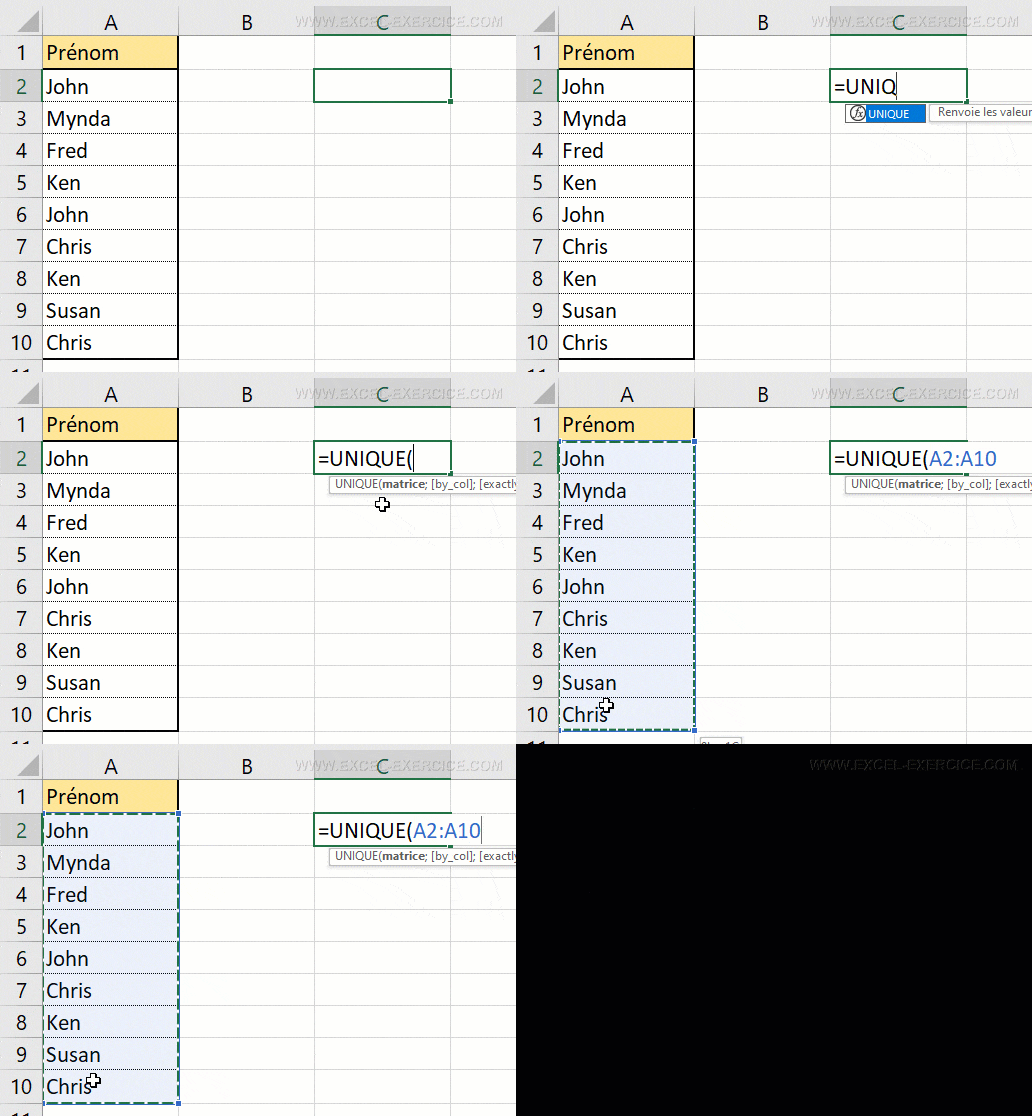
Însă funcția UNIQUE are și alte proprietăți interesante. De exemplu, puteți extrage date care apar o singură dată în lista originală.
Cazul adreselor duble ale clienților
Dar, în anumite cazuri, instrumentul nu va putea returna rezultatul așteptat. Acesta este cazul fișierelor cu adresele clienților cu adrese diferite. În acest caz, nicio linie nu este identică cu alta, făcând instrumentul ineficient.
De exemplu, în următoarea situație, nu avem duplicate deoarece fiecare linie și fiecare client are o dată de actualizare diferită. Cu toate acestea, este posibil să se rezolve problema, așa cum se va explica în acest articol.

Articole similare
- Test Excel pentru începători
- Găsiți duplicate după formulă în Excel
- Extras fără duplicate cu formulă
- Găsiți duplicate
- Eliminați duplicatele
- Veți găsi informații suplimentare pe filtrați valorile unice sau eliminați duplicatele pe site-ul Microsoft.



08/04/2021 @ 11:14
bonjour,
Îmi puteți spune, vă rog, cum pot efectua o extragere fără duplicate și cum pot extinde selecția astfel încât noua listă să includă și celelalte coloane (neafectate de duplicate) care le corespund?
06/07/2022 @ 13:27
Am exact aceeasi problema