Descoperă cum să utilizezi și să lucrezi cu ușurință cu un tabel pivot în Excel 👍
Creați un tabel pivot
Un tabel pivot, sau TCD, este un agregator. Adică va combina, va organiza, va calcula datele pentru tine fără să fii nevoit să faci vreo formulă (atât de minunat 😀👍).
Dar înainte de a utiliza instrumentul TCD (Pivot Table), este important să verificați organizarea datelor dvs. Pentru a lansa instrumentul tabel pivot, pur și simplu
- Selectați datele dvs. (o celulă este suficientă)
- Faceți clic pe meniul tabelului pivot

- Apoi, indicați celulele care conțin datele dvs. de analizat (referințe sau tablou)

Organizarea unui tabel pivot
Apoi se afișează o nouă foaie de lucru cu următoarele elemente
- Afișarea datelor
- Câmpurile (coloanele) ale datelor dvs. de analizat
- Cele 4 zone de calcul

Într-un tabel pivot, există 4 secțiuni diferite :
- Filtre (vezi segmente și împărțirea mai multor rapoarte)
- Liniile
- Coloanele
- Valori (aici se fac calculele)

Afișarea etichetelor fără duplicate
Când glisați și plasați un câmp din zona Câmpuri în zona Rânduri , conținutul coloanei sursă este listat automat pe un rând, fără duplicate . În exemplul următor, câmpul Categorie a fost mutat în zona Rânduri. Sunt listate toate valorile conținute în acest câmp.

Faceți o sumă într-un TCD
Secțiunea Valori este cea mai importantă zonă . Aici vor avea loc toate calculele. Prin mutarea câmpului Total în zona Valori , Excel calculează automat suma produselor (câmpul din zona Rânduri).
- Dacă câmpul mutat conține numere, opțiunea Sumă va fi aplicat automat
- Dacă câmpul conține text, aceasta este opțiunea nume cine va fi ales
Schimbați tipul de calcul
Făcând clic pe săgeata din dreapta etichetei din zona Valori , veți afișa opțiunea Setări câmp valoare.
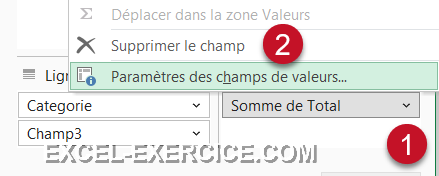
Deci, puteți schimba modul de calcul pentru a aplica
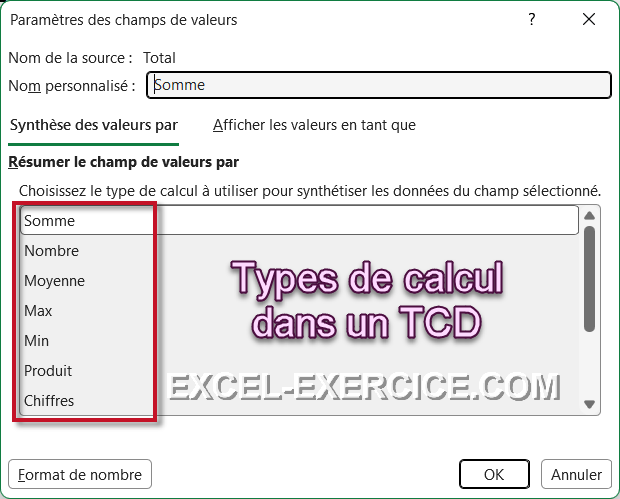
Nu toate tipurile de calcule sunt neapărat utile.
- Primele 2 sunt cele pe care le vei folosi cel mai mult
- Sumă
- nume
- Mai rar următoarele 3 tipuri de calcule.
- Medie, Minimă, Maximă
- Și niciodată cel mai recent (niciodată folosit în 30 de ani de lucru cu Excel)
- variație
- Deviație standard
Mutați același câmp de mai multe ori
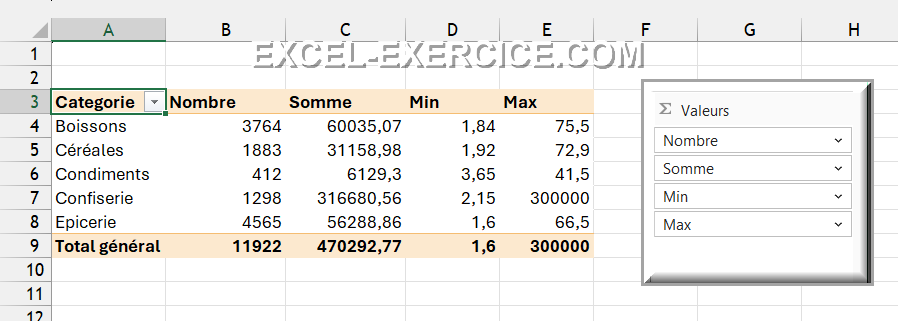
Puteți muta un câmp în zona Valoare de câte ori doriți și apoi puteți modifica tipurile de calcul. Obțineți astfel, în câteva clicuri, un tablou de bord elaborat.
Schimbați numele antetelor unui TCD
Pentru a schimba formularea antetelor, puteți
- fie o faceți în antetul tabelului pivot
- fie in optiune Setările câmpului valoric.
Articole similare
- Pentru a exersa și repeta operațiunile descrise în următorul videoclip, descărcați fișierul de date.
- Procent în etichetele graficelor Excel
- Adăugați un filtru pe toate coloanele unui TCD
- Ierarhie într-un tabel pivot
- Sfat pentru reducerea nivelului ierarhic al unui TCD
- Avantajele realizării unui grafic dintr-un TCD
Videoclip explicativ
Găsiți toate aceste explicații în acest videoclip.
De asemenea, puteți găsi explicații suplimentare pe pagina Microsoft.



18/02/2021 @ 14:44
Salut, aici este problema mea. Am un șablon de întâlnire DS care probabil a adăugat un câmp calculat, dar nu găsesc o formulă pe el. Trebuie să o reproduc pentru un alt tablou și nu văd cum să o fac. Formulele pe care le încerc îmi dau un mesaj de eroare. MULȚUMIRI