O greșeală foarte frecventă în construirea unui registru de lucru Excel este împărțirea datelor în mai multe file pentru a îmbunătăți vizibilitatea pe lună, pe angajat, pe produs, pe agent de vânzări... Dar, în realitate, această tehnică nu este bună pentru analiza datelor.
- Este foarte complicat pentru a proiecta formule care vor prelua date în mai multe file
- Separarea datelor nu permite utilizarea unor instrumente de analiză sofisticate, cum ar fi tabele pivot
Desigur, ați putea copia și lipi fiecare foaie de calcul una câte una pentru a crea un singur fișier. Dar acest lucru este plictisitor și, mai important, predispus la erori . Este ușor să uitați una dintre foile de calcul și, prin urmare, să denaturați rezultatele.

Pentru a îmbina mai multe foi Excel într-una singură, trebuie să utilizați Power Query
- Introduceți datele dvs. în tabele (obligatoriu)
- Utilizați Power Query pentru a îmbina toate datele
- Importați rezultatul îmbinării în Excel
- În cadrul instruirii (la sfârșit), vi se va afișa un videoclip complet al acestui exemplu
Pasul 1: Introduceți datele în tabele
Pentru a fi „vizibil” pentru instrumentul pe care vi-l voi prezenta, este imperativ să vă puneți datele în tabele.

Apoi, veți da Tabelului un nume, care vă va permite să vă „identificati” datele. Pentru a schimba numele, pur și simplu
- Pentru a deschide meniul Crearea tabelului
- Scrieți numele dorit pentru datele dvs. în casetă Numele tabelului

Pasul 2: importați datele în Power Query
Apoi, veți importa datele în Power Query utilizând meniul Date > Din tabel sau interval.

Și imediat, datele dvs. sunt transferate la Power Query cu numele tabelului dvs. ca nume de interogare

Pasul 3: Închideți numai autentificare
Puteți efectua operațiuni de manipulare a coloanelor sau de redenumire, iar odată ce ați terminat, închideți interogarea folosind opțiunea „ Închide și încarcă în...” .

Și selectați opțiunea „Creați doar conexiunea”

Pasul 4: Repetați pașii pentru toate tabelele
Și trebuie să faceți același lucru pentru fiecare dintre foile de calcul pe care doriți să le îmbinați. Procesul este destul de lung, dar cel puțin puteți verifica dacă aveți o interogare pentru fiecare dintre foile dvs. de calcul. Nicio șansă să uitați ceva în acest fel.
După ce ați încărcat toate tabelele, vedeți toate interogările din panoul de interogări.

Pasul 5: Îmbinați toate interogările.
Acum că am îmbinat toate tabelele din Power Query cu următorul meniu
- date
- Obțineți date
- Combinați interogări
- Add-On

atunci
- Faceți clic pe opțiune Cel putin 3 mese
- Selectați toate mesele dvs
- Faceți clic pe butonul Add-On
- Tabelele dvs. sunt adăugate în al doilea panou
- Faceți clic pe butonul OK

ȘI ATÂT! Această singură acțiune este suficientă pentru ca Power Query să combine toate tabelele într-unul singur.

Pasul 6: Închideți și încărcați în Excel
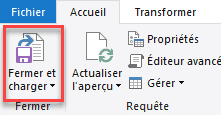
Pentru a transfera rezultatul în Excel, pur și simplu faceți clic pe butonul Acasă > Închidere și încărcare
Toate foile de calcul sunt îmbinate într-o singură foaie de calcul Excel.

Instruire Power Query
Power Query este instrumentul modern de import și transformare a datelor. Utilizarea sa este foarte simplă și nu necesită cunoștințe avansate de Excel sau cunoștințe de programare.
Dacă vrei să înveți cum să folosești Power Query, l-am conceput pentru tine acest antrenament pe Udemy foarte usor de accesat. Tehnica îmbinării mai multor foi este prezentată în video în cadrul instruirii.




16/09/2026 @ 08:16
bonjour,
Urmez un curs de gestionare a stocurilor și vreau să învăț POWER QUERTY pentru a crea conexiuni între diferite tabele.
Astept raspunsul tau,
Cordialement.
Toussaint Hubert koukissath@gmail.com
16/09/2026 @ 13:26
Bună ziua, ei bine, am inclus în mod special linkuri către cursul meu Power Query în scopuri de instruire. Care este problema?
28/10/2023 @ 18:53
bonjour,
Cum, cu Power Query, să încărcați doar prima filă a fiecărui fișier?
(Trebuie să încarc date din prima filă de aproximativ o sută de fișiere.)
Va multumesc anticipat
31/10/2023 @ 11:04
Nu prea stiu ce sa-ti raspund. Nu cred că Power Query este capabil să-și dea seama care filă se află în prima poziție
30/08/2022 @ 13:46
Bună ziua, am un fișier Excel cu 20 de foi identice. În Power Query, cum aplic modificările aduse unei interogări altora? MULȚUMIRI
20/04/2021 @ 12:02
bonjour,
Multumesc pentru acest tutorial, clar.
Când datele dintr-un tabel sursă sunt modificate, este puțin descurajantă să accesați Date>Refresh All pentru a reîmprospăta tabelul rezultat.
Cu toate acestea, opțiunea „Reîmprospătare în fundal” este bifată la interogare...
Am pierdut ceva?
Vă mulțumim pentru feedback
12/04/2021 @ 13:38
Buna ziua, daca tabelele sunt diferite este posibila o solutie?
16/04/2021 @ 08:48
Da, desigur