Schimbați culoarea weekendurilor în Excel

Ultima actualizare la 13/08/2025
Temps de prelegere: 3 minute

Pentru a schimba culoarea weekendurilor în registrul de lucru Excel, trebuie să iei în considerare 2 factori.

Frédéric Le GuenMicrosoft MVP 2010-2025
Data și oraActualizat la 133 min citit
  1. Creați un test logic cu funcția WEEKDAY. La fonction JOURSEM ne va permite să testăm dacă o dată corespunde unui weekend sau unei zile lucrătoare.
  2. Includeți acest test în formatare condiționată. Vom folosi testul anterior ca regulă personalizată într-o formatare condiționată.

Găsiți ziua săptămânii cu funcția DAYSEM

Funcția WEEKDAY returnează o valoare între 1 și 7 corespunzătoare fiecărei zile a săptămânii. Dar atenție ! În mod implicit, 1 corespunde duminicii , iar 7 sâmbetei.

  • 1: Duminica
  • 2: luni
  • 3: ....

Pentru a vă asigura că 1 corespunde zilei de luni , trebuie să utilizați valoarea 2 ca al doilea argument al funcției; altfel, veți denatura rezultatele . ☹️

=MIERI(data;2)

Funcția JOURSEM returnează numărul zilei săptămânii cu 1 pentru luni

Convertiți funcția în test

  • Acum, trebuie să convertim acest rezultat într-un test logic pe care să îl avem ADEVĂRAT când ziua este sâmbătă sau duminică.
  • Testul de efectuat este de a verifica dacă valoarea returnată de funcția JOURSEM este mai mare de 5

=WEEKDAY(data;2)>5

Crearea testului pentru găsirea weekendurilor

Aplicați o culoare pentru weekend în registrul de lucru Excel

Odată ce testul este creat, îl vom folosi ca regulă pentru formatarea condiționată.

  1. Selectați celulele care conțin datele dvs. (A2:A12 în exemplul nostru)
  2. Apoi deschide meniul Acasă > Formatare condiționată > Regulă nouă...
Nouă regulă de formatare condiționată
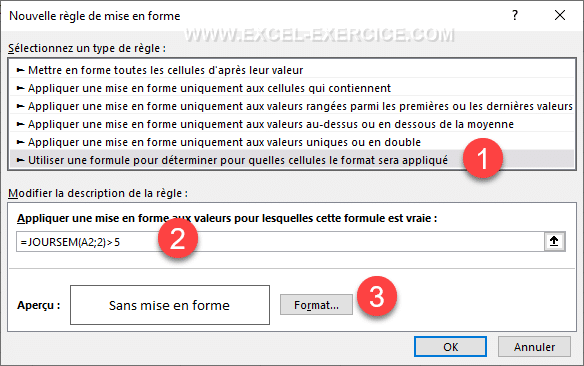
  1. Apoi, în caseta de dialog selectați opțiunea Folosește o formulă...
  2. În caseta de text lipiți formula pe care am scris-o.
  3. În cele din urmă, trebuie să atribuiți o anumită formatare atunci când testul este ADEVĂRAT (aici vom alege culoarea roșie de fundal)
Utilizați testul de weekend ca regulă de formatare

Weekendul este colorat cu roșu în Excel 😀

Acum, când data din celule este un weekend, culoarea de fundal a celulei este automat roșu.

Weekend-urile sunt roșii

Acordați atenție referințelor de celule

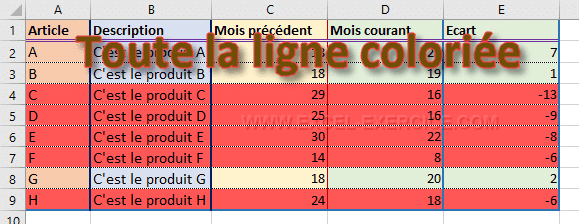
Întreaga linie este colorată și nu doar celula în care se face testul

Articole similare

1 comentariu

  1. copil
    01/12/2021 @ 13:51

    Jaime

    Répondre

Lasă un comentariu

Adresa dumneavoastră de email nu va fi publicată. Câmpurile obligatorii sunt marcate cu *

Acest site folosește Akismet pentru a reduce spamul. Află cum sunt procesate datele comentariilor tale.

Schimbați culoarea weekendurilor în Excel

Timp de citit: 3 minute
Ultima actualizare la 13/08/2025

Pentru a schimba culoarea weekendurilor în registrul de lucru Excel, trebuie să iei în considerare 2 factori.

Frédéric Le GuenMicrosoft MVP 2010-2025
Data și oraActualizat la 133 min citit
  1. Creați un test logic cu funcția WEEKDAY. La fonction JOURSEM ne va permite să testăm dacă o dată corespunde unui weekend sau unei zile lucrătoare.
  2. Includeți acest test în formatare condiționată. Vom folosi testul anterior ca regulă personalizată într-o formatare condiționată.

Găsiți ziua săptămânii cu funcția DAYSEM

Funcția WEEKDAY returnează o valoare între 1 și 7 corespunzătoare fiecărei zile a săptămânii. Dar atenție ! În mod implicit, 1 corespunde duminicii , iar 7 sâmbetei.

  • 1: Duminica
  • 2: luni
  • 3: ....

Pentru a vă asigura că 1 corespunde zilei de luni , trebuie să utilizați valoarea 2 ca al doilea argument al funcției; altfel, veți denatura rezultatele . ☹️

=MIERI(data;2)

Funcția JOURSEM returnează numărul zilei săptămânii cu 1 pentru luni

Convertiți funcția în test

  • Acum, trebuie să convertim acest rezultat într-un test logic pe care să îl avem ADEVĂRAT când ziua este sâmbătă sau duminică.
  • Testul de efectuat este de a verifica dacă valoarea returnată de funcția JOURSEM este mai mare de 5

=WEEKDAY(data;2)>5

Crearea testului pentru găsirea weekendurilor

Aplicați o culoare pentru weekend în registrul de lucru Excel

Odată ce testul este creat, îl vom folosi ca regulă pentru formatarea condiționată.

  1. Selectați celulele care conțin datele dvs. (A2:A12 în exemplul nostru)
  2. Apoi deschide meniul Acasă > Formatare condiționată > Regulă nouă...
Nouă regulă de formatare condiționată
  1. Apoi, în caseta de dialog selectați opțiunea Folosește o formulă...
  2. În caseta de text lipiți formula pe care am scris-o.
  3. În cele din urmă, trebuie să atribuiți o anumită formatare atunci când testul este ADEVĂRAT (aici vom alege culoarea roșie de fundal)
Utilizați testul de weekend ca regulă de formatare

Weekendul este colorat cu roșu în Excel 😀

Acum, când data din celule este un weekend, culoarea de fundal a celulei este automat roșu.

Weekend-urile sunt roșii

Acordați atenție referințelor de celule

Întreaga linie este colorată și nu doar celula în care se face testul

Articole similare

Newsletter

1 dată pe lună:
Sfaturi și chestionare

    Nu vă vom trimite spam. Vă puteți dezabona în orice moment.

    1 comentariu

    1. copil
      01/12/2021 @ 13:51

      Jaime

      Répondre

    Lasă un comentariu

    Adresa dumneavoastră de email nu va fi publicată. Câmpurile obligatorii sunt marcate cu *

    Acest site folosește Akismet pentru a reduce spamul. Află cum sunt procesate datele comentariilor tale.