Sfaturi pentru manipularea unei foi de calcul Excel

Ultima actualizare la 06/08/2025
Temps de prelegere: 3 minute

Există mai multe trucuri atunci când lucrați într-un tabel în Excel

Frédéric Le GuenMicrosoft MVP 2010-2025
ManipulareActualizat la 063 min citit
  1. Selectare simplificată a datelor
  2. Schimbarea ușoară a coloanei

Prezentare generală a instrumentului Tableau

Când introduceți datele într-un tabel (meniul Inserare > Tabel), datele vor fi considerate ca fiind într-o bază de date (Avantajul lucrului cu instrumentul Tabel în Excel).

  • Tabelul are un nume unic
  • Fiecare coloană dintr-un tabel are și un nume unic (nu„antet duplicat”).
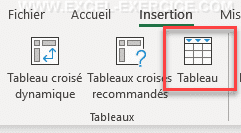
Meniu pentru a insera date într-un tabel

Selectați numai date dintr-o coloană

Cum să selectați numai datele conținute în coloana unui tabel

  1. Poziționați-vă pe antet a uneia dintre coloanele din Tabel
  2. asteapta pentru cursorul mouse se transformă într-o săgeată în jos
  3. Clic.

După cum puteți vedea în animație, selectați doar datele conținute în coloană și nu celulele goale de dedesubt?

Acesta este avantajul lucrului cu tabele Excel: selecția dvs. este limitată automat la datele conținute în tabel. Acest lucru este valabil indiferent de dimensiunea tabelului. Dar nu recuperați doar datele, ci și referințele celulelor.

De exemplu, dacă construiți o formulă precum COUNTIFS sau SUMIFS , selecția coloanelor de referință va fi mai ușor de citit . Fără a cunoaște contextul, înțelegem că formula va folosi coloana „Absență” din tabelul nostru?

=NB.IF.ENS(Tabel1[Absență];">=8")

Acum, dacă doriți să includeți și titlul coloanei în selecție , faceți clic a doua oară.

Selectarea datelor de rând

De asemenea, puteți selecta doar datele conținute într-un rând al unui tabel

  1. Poziționează-te pe prima coloană a tabelului dvs
  2. Pune cursorul mouse-ului în interiorul liniei doriți să selectați
  3. Așteptați ca cursorul să se transforme într-o săgeată la dreapta
  4. Cliquer

Selectarea unui întreg tablou

De asemenea, puteți selecta un întreg tabel cu un singur clic, după cum urmează

  1. Poziționează-te în antetul primei coloane a tabelului, în colțul din stânga sus.
  2. Așteptați ca cursorul să se schimbe în o săgeată oblică în jos
  3. Cliquez
Selectarea unui întreg tabel cu 1 clic

AVERTISMENT! Aceasta este diferită de comanda rapidă de la tastatură Ctrl+A. Această tehnică vă permite să selectați toate celulele pentru a construi o formulă, cum ar fi VLOOKUP sau INDEX, de exemplu.

Schimbați o coloană

Un alt truc mai puțin cunoscut cu un tabel este schimbarea coloanelor. Am arătat deja cum să schimbați coloanele în Excel cu un singur clic. Într-un tabel, este și mai simplu, deoarece nu trebuie să apăsați tasta Shift.

  1. Selectați o coloană CU antet
  2. Mutați selecția cu mouse-ul

Inserarea unei coloane

Într-un tabel , inserarea unei noi coloane este posibilă numai dacă o coloană este deja selectată.

  1. Faceți clic dreapta unde doriți să inserați o coloană
  2. Alege Inserare > Coloane tabel stânga
tabel_4

1 comentariu

  1. broder
    01/10/2022 @ 22:11

    bonjour,
    Site-uri grozave m-ati ajutat foarte mult, multumesc
    pentru tine.

    Répondre

Lasă un comentariu

Adresa dumneavoastră de email nu va fi publicată. Câmpurile obligatorii sunt marcate cu *

Acest site folosește Akismet pentru a reduce spamul. Află cum sunt procesate datele comentariilor tale.

Sfaturi pentru manipularea unei foi de calcul Excel

Timp de citit: 3 minute
Ultima actualizare la 06/08/2025

Există mai multe trucuri atunci când lucrați într-un tabel în Excel

Frédéric Le GuenMicrosoft MVP 2010-2025
ManipulareActualizat la 063 min citit
  1. Selectare simplificată a datelor
  2. Schimbarea ușoară a coloanei

Prezentare generală a instrumentului Tableau

Când introduceți datele într-un tabel (meniul Inserare > Tabel), datele vor fi considerate ca fiind într-o bază de date (Avantajul lucrului cu instrumentul Tabel în Excel).

  • Tabelul are un nume unic
  • Fiecare coloană dintr-un tabel are și un nume unic (nu„antet duplicat”).
Meniu pentru a insera date într-un tabel

Selectați numai date dintr-o coloană

Cum să selectați numai datele conținute în coloana unui tabel

  1. Poziționați-vă pe antet a uneia dintre coloanele din Tabel
  2. asteapta pentru cursorul mouse se transformă într-o săgeată în jos
  3. Clic.

După cum puteți vedea în animație, selectați doar datele conținute în coloană și nu celulele goale de dedesubt?

Acesta este avantajul lucrului cu tabele Excel: selecția dvs. este limitată automat la datele conținute în tabel. Acest lucru este valabil indiferent de dimensiunea tabelului. Dar nu recuperați doar datele, ci și referințele celulelor.

De exemplu, dacă construiți o formulă precum COUNTIFS sau SUMIFS , selecția coloanelor de referință va fi mai ușor de citit . Fără a cunoaște contextul, înțelegem că formula va folosi coloana „Absență” din tabelul nostru?

=NB.IF.ENS(Tabel1[Absență];">=8")

Acum, dacă doriți să includeți și titlul coloanei în selecție , faceți clic a doua oară.

Selectarea datelor de rând

De asemenea, puteți selecta doar datele conținute într-un rând al unui tabel

  1. Poziționează-te pe prima coloană a tabelului dvs
  2. Pune cursorul mouse-ului în interiorul liniei doriți să selectați
  3. Așteptați ca cursorul să se transforme într-o săgeată la dreapta
  4. Cliquer

Selectarea unui întreg tablou

De asemenea, puteți selecta un întreg tabel cu un singur clic, după cum urmează

  1. Poziționează-te în antetul primei coloane a tabelului, în colțul din stânga sus.
  2. Așteptați ca cursorul să se schimbe în o săgeată oblică în jos
  3. Cliquez
Selectarea unui întreg tabel cu 1 clic

AVERTISMENT! Aceasta este diferită de comanda rapidă de la tastatură Ctrl+A. Această tehnică vă permite să selectați toate celulele pentru a construi o formulă, cum ar fi VLOOKUP sau INDEX, de exemplu.

Schimbați o coloană

Un alt truc mai puțin cunoscut cu un tabel este schimbarea coloanelor. Am arătat deja cum să schimbați coloanele în Excel cu un singur clic. Într-un tabel, este și mai simplu, deoarece nu trebuie să apăsați tasta Shift.

  1. Selectați o coloană CU antet
  2. Mutați selecția cu mouse-ul

Inserarea unei coloane

Într-un tabel , inserarea unei noi coloane este posibilă numai dacă o coloană este deja selectată.

  1. Faceți clic dreapta unde doriți să inserați o coloană
  2. Alege Inserare > Coloane tabel stânga

tabel_4

Newsletter

1 dată pe lună:
Sfaturi și chestionare

    Nu vă vom trimite spam. Vă puteți dezabona în orice moment.

    1 comentariu

    1. broder
      01/10/2022 @ 22:11

      bonjour,
      Site-uri grozave m-ati ajutat foarte mult, multumesc
      pentru tine.

      Répondre

    Lasă un comentariu

    Adresa dumneavoastră de email nu va fi publicată. Câmpurile obligatorii sunt marcate cu *

    Acest site folosește Akismet pentru a reduce spamul. Află cum sunt procesate datele comentariilor tale.