O Excel oferece diversas técnicas para remover duplicatas sem esforço. Aqui estão as técnicas listadas neste artigo.
Método 1: Remover menu duplicado na faixa de opções
No Excel, é muito fácil extrair todos os valores únicos de uma lista de dados usando a ferramenta Remover Duplicados.

Esta ferramenta existe para todas as versões do Excel. Desde a versão Excel 2007, o menu pode ser acessado diretamente na faixa de opções. Para realizar uma extração sem duplicatas, basta
- Selecione a coluna que contém seus dados duplicados
- Clique no cardápio deleção de duplicatas.

Na caixa de diálogo que aparece:
- Indique se a primeira célula da sua seleção corresponde ao cabeçalho da sua coluna.
- Indique se o cabeçalho da coluna deve ser excluído do processamento (para excluir marque a caixa).
Ao final do processamento, uma caixa de diálogo informa a quantidade de valores excluídos e retidos 😀👍

E com esta ação simples, sua lista inicial exibe apenas valores únicos.

Remova duplicatas em várias colunas
Essa ferramenta é realmente notável porque também funciona com várias colunas. Por exemplo, aqui queremos extrair os nomes e sobrenomes que são únicos.
- selecionar as 2 colunas.
- Ative o menu Removendo duplicatas.
- Marque a caixa Meus dados têm cabeçalhos.
- confirmar.

Paul aparece duas vezes, mas com dois nomes diferentes.
Método 2: Removendo duplicatas com UNIQUE
Se você trabalha com o Microsoft 365 ou o Excel Online, pode remover duplicados usando a função UNIQUE . Essa função está entre as 10 funções mais usadas do Excel.
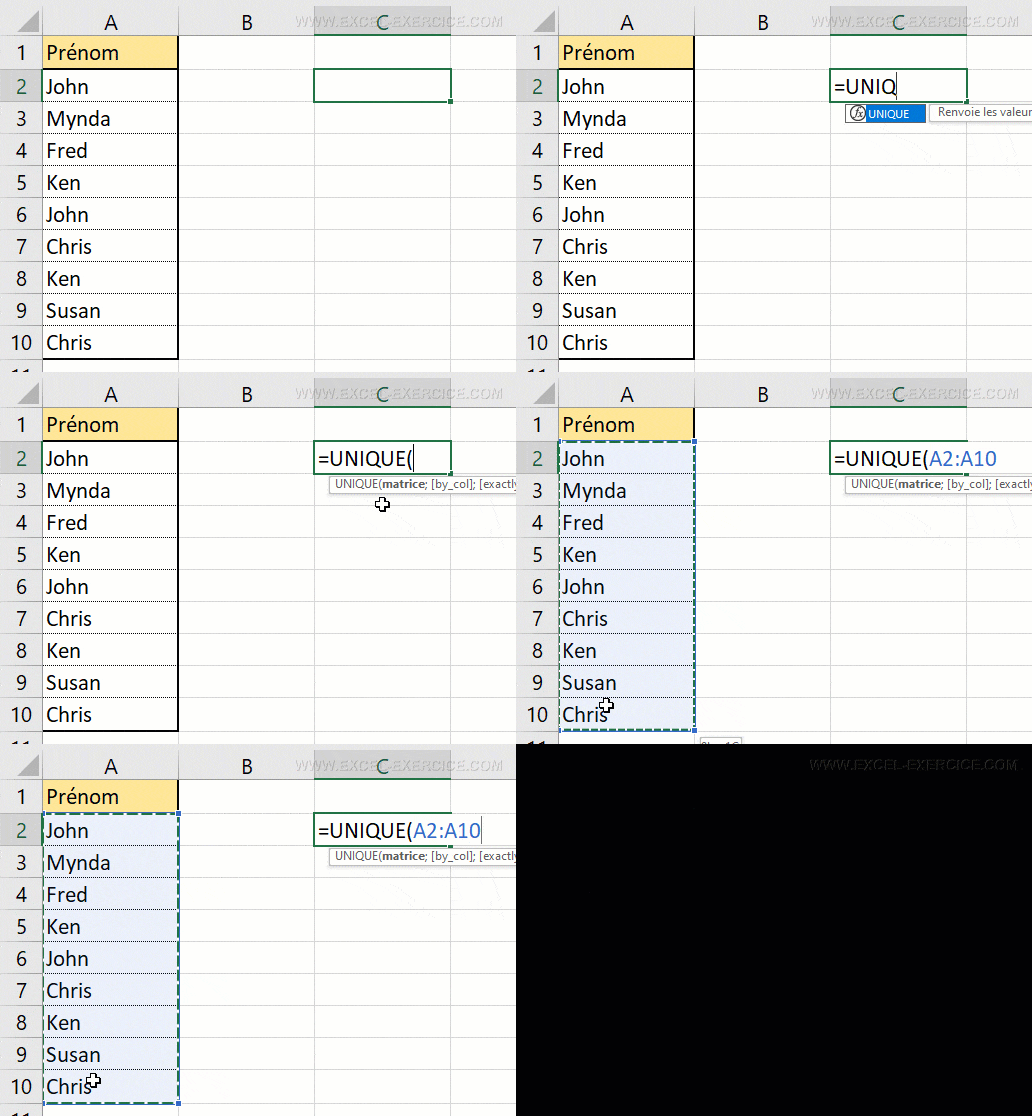
Mas a função UNIQUE possui outras propriedades interessantes. Por exemplo, você pode extrair dados que aparecem apenas uma vez na lista original.
Caso de endereços de clientes duplicados
Mas em certos casos, a ferramenta não conseguirá retornar o resultado esperado. Este é o caso de arquivos de endereços de clientes com endereços diferentes. Neste caso, nenhuma linha é idêntica a outra, tornando a ferramenta ineficaz.
Por exemplo, na seguinte situação, não temos duplicados porque cada linha e cada cliente têm uma data de atualização diferente. No entanto, é possível contornar esse problema, como será explicado neste artigo.

Os artigos relacionados
- Teste Excel para Iniciante
- Encontre duplicatas por fórmula no Excel
- Extraia sem duplicatas com fórmula
- Encontre duplicatas
- Remover duplicatas
- Você encontrará informações adicionais sobre filtrar valores exclusivos ou remover duplicatas no site da Microsoft.



08/04/2021 @ 11:14
Bom Dia,
Você poderia me dizer como realizar uma extração sem duplicatas e estender a seleção para que a nova lista também inclua as outras colunas (não afetadas por duplicatas) que correspondem a elas, por favor?
06/07/2022 @ 13:27
Eu tenho exatamente o mesmo problema