Tabelas dinâmicas no Excel

Atualizado em 07/10/2026
Tempos de aula: 3 minutos

Descubra como usar e trabalhar facilmente com uma tabela dinâmica no Excel 👍

Frédéric Le GuenEx-MVP da Microsoft de 2010 a 2025
TCDActualizado em 07/10/20263 min de leitura

Crie uma tabela dinâmica

Uma tabela dinâmica, ou TCD, é um agregador. Ou seja, ele vai combinar, organizar, calcular os dados para você sem que você precise fazer nenhuma fórmula (que incrível 😀👍).

Mas antes de usar a ferramenta TCD (Tabela Dinâmica), é importante verificar organizando seus dados. Para iniciar a ferramenta de tabela dinâmica, basta clicar

  1. Selecione seus dados (uma célula é suficiente)
  2. Clique no menu da tabela dinâmica
Menu Inserir Tabela Dinâmica
  1. Em seguida, indique as células que contêm seus dados a serem analisados ​​(referências ou quadro)
Fonte para uma tabela dinâmica

Organizando uma tabela dinâmica

Em seguida, uma nova planilha é exibida com os seguintes itens

  • Exibição de dados
  • Os campos (colunas) dos seus dados a serem analisados
  • As 4 áreas de cálculo
Interface de tabela dinâmica

Em uma tabela dinâmica, existem 4 seções diferentes :

coluna_linha_campos

Exibindo rótulos sem duplicatas

Ao arrastar e soltar um campo da área Campos para a área Linhas , o conteúdo da coluna de origem é automaticamente listado em uma linha, sem duplicatas . No exemplo a seguir, o campo Categoria foi movido para a área Linhas. Todos os valores contidos neste campo são listados.

Valor online apresentado apenas uma vez

Faça uma soma em um TCD

A seção Valores é a área mais importante . É aqui que todos os cálculos serão realizados. Ao mover o campo Total para a área Valores , o Excel calcula automaticamente a soma dos produtos (campo na área Linhas).

  • Se o campo movido contiver números, a opção soma será aplicado automaticamente
  • Se o campo contiver texto, esta é a opção Nome quem será escolhido

Alterar tipo de cálculo

Ao clicar na seta à direita do rótulo na área Valores , você acessa a opção Configurações do Campo de Valor.
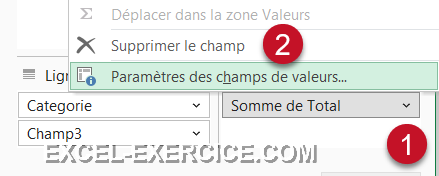
campo de tabela dinâmica de opções adicionais

Então você pode alterar o modo de cálculo para aplicar
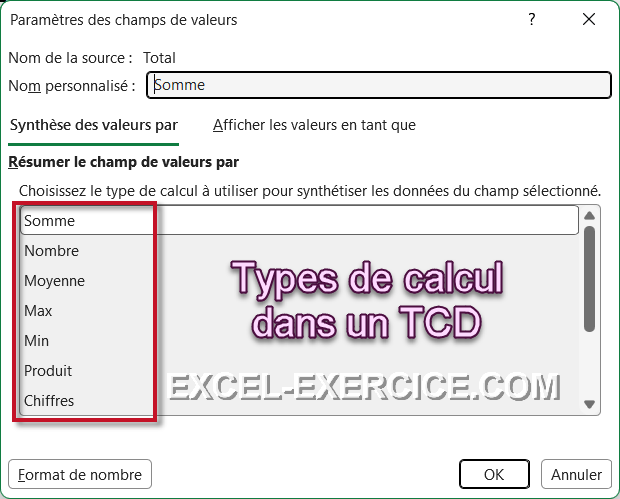
Tipos de cálculos em uma tabela dinâmica

Nem todos os tipos de cálculo são necessariamente úteis.

  • Os 2 primeiros são os que você mais usará
    • soma
    • Nome
  • Mais raramente os seguintes 3 tipos de cálculo.
    • Média, Mínimo, Máximo
  • E nunca o mais recente (nunca usado em 30 anos trabalhando com Excel)

Mova o mesmo campo várias vezes

Você pode mover um campo na área Valor quantas vezes quiser e depois alterar os tipos de cálculo. Você obtém assim, em poucos cliques, um painel elaborado.
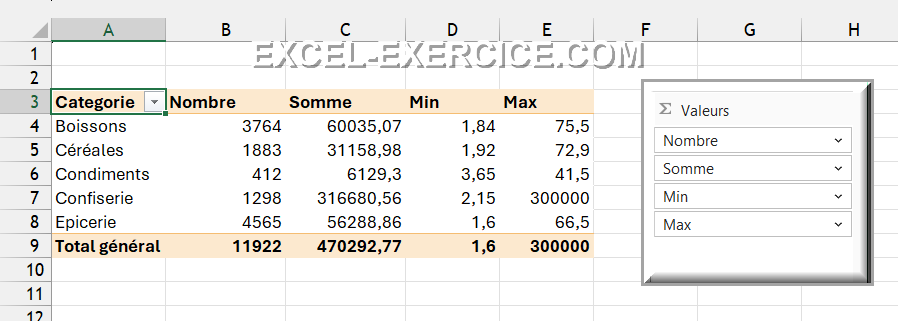
O mesmo campo é repetido diversas vezes com cálculos diferentes.

Alterar o nome dos cabeçalhos de um TCD

Para alterar o texto dos cabeçalhos, você pode

  • faça isso no cabeçalho da tabela dinâmica
  • seja na opção Parâmetros de campos de valor.

Os artigos relacionados

Vídeo explicativo

Encontre todas essas explicações neste vídeo.

Você também pode encontrar mais explicações na página da Microsoft.

1 comentário

  1. Muriel G.
    18/02/2021 @ 14:44

    Olá, aqui está o meu problema. Tenho um modelo de compromisso do DS que provavelmente adicionou um campo calculado, mas não consigo encontrar uma fórmula nele. Preciso reproduzi-lo para outra pintura e não vejo como fazer. As fórmulas que tento me dão uma mensagem de erro. OBRIGADO

    Responder

Deixe um comentário

Seu endereço de e-mail não será publicado. Os campos obrigatórios estão marcados com um *

Este site utiliza o Akismet para reduzir spam. Saiba como seus dados de comentários são processados.

Tabelas dinâmicas no Excel

Tempo de leitura: 3 minutos
Atualizado em 07/10/2026

Descubra como usar e trabalhar facilmente com uma tabela dinâmica no Excel 👍

Frédéric Le GuenEx-MVP da Microsoft de 2010 a 2025
TCDActualizado em 07/10/20263 min de leitura

Crie uma tabela dinâmica

Uma tabela dinâmica, ou TCD, é um agregador. Ou seja, ele vai combinar, organizar, calcular os dados para você sem que você precise fazer nenhuma fórmula (que incrível 😀👍).

Mas antes de usar a ferramenta TCD (Tabela Dinâmica), é importante verificar organizando seus dados. Para iniciar a ferramenta de tabela dinâmica, basta clicar

  1. Selecione seus dados (uma célula é suficiente)
  2. Clique no menu da tabela dinâmica
Menu Inserir Tabela Dinâmica
  1. Em seguida, indique as células que contêm seus dados a serem analisados ​​(referências ou quadro)
Fonte para uma tabela dinâmica

Organizando uma tabela dinâmica

Em seguida, uma nova planilha é exibida com os seguintes itens

  • Exibição de dados
  • Os campos (colunas) dos seus dados a serem analisados
  • As 4 áreas de cálculo
Interface de tabela dinâmica

Em uma tabela dinâmica, existem 4 seções diferentes :

coluna_linha_campos

Exibindo rótulos sem duplicatas

Ao arrastar e soltar um campo da área Campos para a área Linhas , o conteúdo da coluna de origem é automaticamente listado em uma linha, sem duplicatas . No exemplo a seguir, o campo Categoria foi movido para a área Linhas. Todos os valores contidos neste campo são listados.

Valor online apresentado apenas uma vez

Faça uma soma em um TCD

A seção Valores é a área mais importante . É aqui que todos os cálculos serão realizados. Ao mover o campo Total para a área Valores , o Excel calcula automaticamente a soma dos produtos (campo na área Linhas).

  • Se o campo movido contiver números, a opção soma será aplicado automaticamente
  • Se o campo contiver texto, esta é a opção Nome quem será escolhido

Alterar tipo de cálculo

Ao clicar na seta à direita do rótulo na área Valores , você acessa a opção Configurações do Campo de Valor.

campo de tabela dinâmica de opções adicionais

Então você pode alterar o modo de cálculo para aplicar

Tipos de cálculos em uma tabela dinâmica

Nem todos os tipos de cálculo são necessariamente úteis.

  • Os 2 primeiros são os que você mais usará
    • soma
    • Nome
  • Mais raramente os seguintes 3 tipos de cálculo.
    • Média, Mínimo, Máximo
  • E nunca o mais recente (nunca usado em 30 anos trabalhando com Excel)

Mova o mesmo campo várias vezes

Você pode mover um campo na área Valor quantas vezes quiser e depois alterar os tipos de cálculo. Você obtém assim, em poucos cliques, um painel elaborado.

O mesmo campo é repetido diversas vezes com cálculos diferentes.

Alterar o nome dos cabeçalhos de um TCD

Para alterar o texto dos cabeçalhos, você pode

  • faça isso no cabeçalho da tabela dinâmica
  • seja na opção Parâmetros de campos de valor.

Os artigos relacionados

Vídeo explicativo

Encontre todas essas explicações neste vídeo.

Você também pode encontrar mais explicações na página da Microsoft.

Newsletter

1 vez por mês:
Dicas e questionários

    Não lhe enviaremos spam. Você pode cancelar a assinatura a qualquer momento.

    1 comentário

    1. Muriel G.
      18/02/2021 @ 14:44

      Olá, aqui está o meu problema. Tenho um modelo de compromisso do DS que provavelmente adicionou um campo calculado, mas não consigo encontrar uma fórmula nele. Preciso reproduzi-lo para outra pintura e não vejo como fazer. As fórmulas que tento me dão uma mensagem de erro. OBRIGADO

      Responder

    Deixe um comentário

    Seu endereço de e-mail não será publicado. Os campos obrigatórios estão marcados com um *

    Este site utiliza o Akismet para reduzir spam. Saiba como seus dados de comentários são processados.