Um erro muito comum na criação de uma planilha do Excel é dividir os dados em várias abas para melhorar a visualização por mês, por funcionário, por produto, por vendedor... Mas, na realidade, essa técnica não é boa para análise de dados.
- É muito complicado para projetar fórmulas que recuperarão dados em várias guias
- A separação dos dados não permite o uso de ferramentas de análise sofisticadas, como tabelas dinâmicas
Claro, você poderia copiar e colar cada planilha individualmente para criar uma única. No entanto, isso é trabalhoso e, mais importante, propenso a erros . É fácil esquecer uma das planilhas e, assim, distorcer os resultados.

Para mesclar várias planilhas do Excel em uma, você deve usar o Power Query
- Insira seus dados em tabelas (obrigatório)
- Use o Power Query para mesclar todos os dados
- Importe o resultado da mesclagem para o Excel
- No treinamento (ao final), será mostrado um vídeo completo deste exemplo
Etapa 1: insira seus dados em tabelas
Para que seus dados sejam "visíveis" para a ferramenta que vou apresentar, é imprescindível organizá-los em tabelas.

A seguir, você dará um nome à Tabela, o que lhe permitirá “identificar” seus dados. Para alterar o nome, basta
- Para abrir o menu Criação de mesa
- Escreva o nome que deseja para seus dados na caixa Nome da tabela

Etapa 2: importe seus dados para o Power Query
Em seguida, você importará seus dados para o Power Query usando o menu Dados > De tabela ou intervalo.

E imediatamente, seus dados são transferidos para o Power Query com o nome da sua tabela como nome da consulta

Etapa 3: fechar apenas o login
Você pode realizar operações de manipulação ou renomeação de colunas e, após concluir as manipulações, fechar a consulta usando a opção " Fechar e carregar em..." .

E selecione a opção "Criar apenas a conexão".

Etapa 4: repita as etapas para todas as tabelas
E você deve fazer o mesmo para cada uma das planilhas que deseja mesclar. O processo é um tanto demorado, mas pelo menos você pode verificar se tem uma consulta para cada uma das suas planilhas. Dessa forma, não há risco de esquecer nada.
Depois de carregar todas as suas tabelas, você visualiza todas as consultas no painel de consultas.

Etapa 5: mesclar todas as consultas.
Agora que mesclamos todas as nossas tabelas no Power Query com o seguinte menu
- Dados
- Adquirir dados
- Combinar consultas
- adicionar

Depois
- Clique na opção Pelo menos 3 mesas
- Selecione todas as suas tabelas
- Clique no botão adicionar
- Suas tabelas são adicionadas no segundo painel
- Clique no botão OK

E pronto! Essa única operação é suficiente para o Power Query combinar todas as suas tabelas em uma só.

Etapa 6: fechar e carregar no Excel
Para transferir o resultado para o Excel, basta clicar no botão Início > Fechar e Carregar.
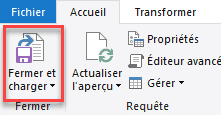
Todas as suas planilhas são mescladas em uma única planilha do Excel.

Treinamento de consulta de energia
Power Query é a ferramenta moderna de importação e transformação de dados. A sua utilização é muito simples e não requer conhecimentos avançados de Excel nem conhecimentos de programação.
Se você quiser aprender como usar o Power Query, eu o projetei para você esse treinamento na Udemy muito fácil de acessar. A técnica de mesclar diversas planilhas é apresentada em vídeo no treinamento.




16/09/2026 @ 08:16
Bom Dia,
Estou fazendo um curso de gestão de estoque e quero aprender Power Query para criar conexões entre diferentes tabelas.
Aguardando sua resposta,
Cordialement.
Toussaint Hubert koukissath@gmail.com
16/09/2026 @ 13:26
Olá, bem, eu incluí links para o meu curso de Power Query especificamente para fins de treinamento. Qual é o problema?
28/10/2023 @ 18:53
Bom Dia,
Como, com o Power Query, carregar apenas a 1ª aba de cada arquivo?
(Preciso carregar dados da primeira guia de cerca de cem arquivos.)
Merci d'avance
31/10/2023 @ 11:04
Eu realmente não sei o que te responder. Não acho que o Power Query seja capaz de descobrir qual guia está na primeira posição
30/08/2022 @ 13:46
Olá, tenho um arquivo Excel com 20 planilhas idênticas. No Power Query, como aplico as alterações feitas em uma consulta a outras? OBRIGADO
20/04/2021 @ 12:02
Bom Dia,
Obrigado por este tutorial, claro.
Quando os dados em uma tabela de origem são modificados, é um pouco assustador passar por Dados>Atualizar tudo para atualizar a tabela resultante.
Porém, a opção "Atualizar em segundo plano" está marcada na consulta...
Perdi algo?
Obrigado pelo retorno
12/04/2021 @ 13:38
Olá, se as tabelas forem diferentes é possível uma solução?
16/04/2021 @ 08:48
Sim claro