Dicas para lidar com uma planilha Excel

Atualizado em 06/08/2025
Tempos de aula: 3 minutos

Existem vários truques ao trabalhar em uma tabela no Excel

Frédéric Le GuenMicrosoft MVP 2010-2025
ManipulaçãoActualizado em 06/08/20253 min de leitura
  1. Seleção de dados simplificada
  2. Troca fácil de colunas

Visão geral da ferramenta Tableau

Ao inserir seus dados em uma tabela (menu Inserir > Tabela), seus dados serão considerados como se estivessem em um banco de dados (Vantagem de trabalhar com a ferramenta Tabela no Excel).

  • A tabela tem um nome exclusivo
  • Cada coluna em uma tabela também tem um nome exclusivo (sem'cabeçalho duplicado).
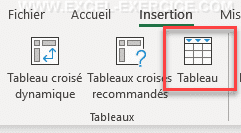
Menu para inserir dados em uma tabela

Selecione apenas dados de uma coluna

Como selecionar apenas os dados contidos na coluna de uma Tabela

  1. Posicione-se no cabeçalho de uma das colunas da sua tabela
  2. Espere isso o cursor mouse se transforma em uma seta para baixo
  3. Clique.

Como você pode ver na animação, você está selecionando apenas os dados contidos na coluna e não as células vazias abaixo?

Esta é a vantagem de trabalhar com tabelas do Excel: sua seleção é automaticamente limitada aos dados contidos na tabela. Isso se aplica independentemente do tamanho da sua tabela. Mas você não recupera apenas os dados, mas também as referências de células.

Por exemplo, se você criar uma fórmula como CONT.SES ou SOMASES , a seleção das colunas de referência será mais fácil de ler . Sem conhecer o contexto, entendemos que a fórmula usará a coluna "Ausência" da nossa tabela?

=NB.IF.ENS(Tabela1[Ausência];">=8")

Agora, se você também quiser incluir o título da coluna na sua seleção , clique uma segunda vez.

Selecionando dados de linha

Da mesma forma, você pode selecionar apenas os dados contidos em uma linha de uma tabela

  1. Posicione-se em a primeira coluna da sua tabela
  2. Coloque o cursor do mouse dentro da linha você deseja selecionar
  3. Espere o cursor se transformar em uma seta para a direita
  4. clique

Selecionando uma pintura inteira

Você também pode selecionar uma tabela inteira com um único clique da seguinte maneira

  1. Posicione-se no cabeçalho da primeira coluna da sua tabela, no canto superior esquerdo.
  2. Aguarde até que o cursor mude para uma seta oblíqua para baixo
  3. Cliquez
Seleção de uma tabela inteira em 1 clique

ATENÇÃO! Este método é diferente do atalho de teclado Ctrl+A. Esta técnica permite selecionar todas as células para criar uma fórmula como PROCV ou ÍNDICE, por exemplo.

Trocar uma coluna

Outro truque pouco conhecido com tabelas é a troca de colunas. Já mostramos como trocar colunas no Excel com um único clique. Em uma tabela, é ainda mais simples, pois você não precisa pressionar a tecla Shift.

  1. Selecione uma coluna COM SEU cabeçalho
  2. Mova a seleção com o mouse

Inserindo uma coluna

Em uma tabela , inserir uma nova coluna só é possível se uma coluna já estiver selecionada.

  1. Clique com o botão direito onde deseja inserir uma coluna
  2. Escolha Inserir > Colunas da Tabela à Esquerda
tabela_4

1 comentário

  1. broder
    01/10/2022 @ 22:11

    Bom Dia,
    Ótimos sites você me ajudou muito, obrigado
    para você.

    Responder

Deixe um comentário

Seu endereço de e-mail não será publicado. Os campos obrigatórios estão marcados com um *

Este site utiliza o Akismet para reduzir spam. Saiba como seus dados de comentários são processados.

Dicas para lidar com uma planilha Excel

Tempo de leitura: 3 minutos
Atualizado em 06/08/2025

Existem vários truques ao trabalhar em uma tabela no Excel

Frédéric Le GuenMicrosoft MVP 2010-2025
ManipulaçãoActualizado em 06/08/20253 min de leitura
  1. Seleção de dados simplificada
  2. Troca fácil de colunas

Visão geral da ferramenta Tableau

Ao inserir seus dados em uma tabela (menu Inserir > Tabela), seus dados serão considerados como se estivessem em um banco de dados (Vantagem de trabalhar com a ferramenta Tabela no Excel).

  • A tabela tem um nome exclusivo
  • Cada coluna em uma tabela também tem um nome exclusivo (sem'cabeçalho duplicado).
Menu para inserir dados em uma tabela

Selecione apenas dados de uma coluna

Como selecionar apenas os dados contidos na coluna de uma Tabela

  1. Posicione-se no cabeçalho de uma das colunas da sua tabela
  2. Espere isso o cursor mouse se transforma em uma seta para baixo
  3. Clique.

Como você pode ver na animação, você está selecionando apenas os dados contidos na coluna e não as células vazias abaixo?

Esta é a vantagem de trabalhar com tabelas do Excel: sua seleção é automaticamente limitada aos dados contidos na tabela. Isso se aplica independentemente do tamanho da sua tabela. Mas você não recupera apenas os dados, mas também as referências de células.

Por exemplo, se você criar uma fórmula como CONT.SES ou SOMASES , a seleção das colunas de referência será mais fácil de ler . Sem conhecer o contexto, entendemos que a fórmula usará a coluna "Ausência" da nossa tabela?

=NB.IF.ENS(Tabela1[Ausência];">=8")

Agora, se você também quiser incluir o título da coluna na sua seleção , clique uma segunda vez.

Selecionando dados de linha

Da mesma forma, você pode selecionar apenas os dados contidos em uma linha de uma tabela

  1. Posicione-se em a primeira coluna da sua tabela
  2. Coloque o cursor do mouse dentro da linha você deseja selecionar
  3. Espere o cursor se transformar em uma seta para a direita
  4. clique

Selecionando uma pintura inteira

Você também pode selecionar uma tabela inteira com um único clique da seguinte maneira

  1. Posicione-se no cabeçalho da primeira coluna da sua tabela, no canto superior esquerdo.
  2. Aguarde até que o cursor mude para uma seta oblíqua para baixo
  3. Cliquez
Seleção de uma tabela inteira em 1 clique

ATENÇÃO! Este método é diferente do atalho de teclado Ctrl+A. Esta técnica permite selecionar todas as células para criar uma fórmula como PROCV ou ÍNDICE, por exemplo.

Trocar uma coluna

Outro truque pouco conhecido com tabelas é a troca de colunas. Já mostramos como trocar colunas no Excel com um único clique. Em uma tabela, é ainda mais simples, pois você não precisa pressionar a tecla Shift.

  1. Selecione uma coluna COM SEU cabeçalho
  2. Mova a seleção com o mouse

Inserindo uma coluna

Em uma tabela , inserir uma nova coluna só é possível se uma coluna já estiver selecionada.

  1. Clique com o botão direito onde deseja inserir uma coluna
  2. Escolha Inserir > Colunas da Tabela à Esquerda
tabela_4

Newsletter

1 vez por mês:
Dicas e questionários

    Não lhe enviaremos spam. Você pode cancelar a assinatura a qualquer momento.

    1 comentário

    1. broder
      01/10/2022 @ 22:11

      Bom Dia,
      Ótimos sites você me ajudou muito, obrigado
      para você.

      Responder

    Deixe um comentário

    Seu endereço de e-mail não será publicado. Os campos obrigatórios estão marcados com um *

    Este site utiliza o Akismet para reduzir spam. Saiba como seus dados de comentários são processados.
