Istnieje kilka trików podczas pracy z tabelą w programie Excel
- Uproszczony wybór danych
- Łatwa zamiana kolumn
Omówienie narzędzia Tableau
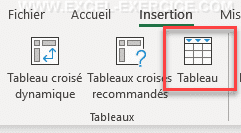
Po wstawieniu danych do tabeli (menu Wstaw > Tabela) dane te będą traktowane tak, jakby znajdowały się w bazie danych (zaleta pracy z narzędziem Tabela w programie Excel).
- Tabela ma unikalną nazwę
- Każda kolumna w tabeli ma również unikalną nazwę (nie'duplikat nagłówka).
Wybierz tylko dane z jednej kolumny
Jak wybrać tylko dane zawarte w kolumnie tabeli
- Ustaw się w nagłówku jednej z kolumn tabeli
- Poczekaj, że kursor mysz zmienia się w strzałkę w dół
- Kliknij.

Jak widać na animacji, wybierasz tylko dane zawarte w kolumnie , a nie puste komórki poniżej?
To jest zaleta pracy z tabelami Excela: wybór jest automatycznie ograniczony do danych zawartych w tabeli. Dotyczy to niezależnie od rozmiaru tabeli. Pobierane są nie tylko dane, ale również odwołania do komórek.
Na przykład, jeśli skonstruujesz formułę taką jak LICZ.WARUNKI lub SUMA.WARUNKÓW , wybór kolumn odniesienia będzie łatwiejszy do odczytania . Nie znając kontekstu, rozumiemy, że formuła użyje kolumny „Brak” z naszej tabeli?
=NB.IF.ENS(Tabela1[Nieobecność];">=8")
Teraz, jeśli chcesz uwzględnić w swoim wyborze także tytuł kolumny , kliknij drugi raz.
Wybieranie danych wiersza
Podobnie możesz wybrać tylko dane zawarte w wierszu tabeli
- Ustaw się na pierwsza kolumna Twojej tabeli
- Umieść kursor myszy wewnątrz linii chcesz wybrać
- Poczekaj, aż kursor zmieni się w strzałkę w prawo
- Klik

Wybór całego obrazu
Możesz także wybrać całą tabelę jednym kliknięciem w następujący sposób
- Ustaw się w nagłówku pierwszej kolumny tabeli, w lewym górnym rogu.
- Poczekaj, aż kursor zmieni się na ukośną strzałkę skierowaną w dół
- Cliquez

UWAGA! To różni się od skrótu klawiaturowego Ctrl+A. Ta technika pozwala zaznaczyć wszystkie komórki do utworzenia formuły, takiej jak na przykład WYSZUKAJ.PIONOWO lub INDEKS .
Zamień kolumnę
Inną mało znaną sztuczką w tabeli jest zamiana kolumn. Pokazaliśmy już, jak zamienić kolumny w Excelu jednym kliknięciem. W tabeli jest to jeszcze prostsze, ponieważ nie trzeba naciskać klawisza Shift.
- Wybierz kolumnę Z JEJ nagłówkiem
- Przesuń zaznaczenie za pomocą myszy

Wstawianie kolumny
W tabeli wstawienie nowej kolumny jest możliwe tylko wtedy, gdy kolumna jest już wybrana.
- Kliknij prawym przyciskiem myszy miejsce, w którym chcesz wstawić kolumnę
- Wybierać Wstaw > Kolumny tabeli po lewej stronie




01/10/2022 @ 22:11
Witam,
Świetne strony, bardzo mi pomogliście, dziękuję
Tobie.