Excel biedt verschillende technieken om duplicaten moeiteloos te verwijderen. Hier zijn de technieken die in dit artikel worden vermeld.
Methode 1: Duplicatenmenu in het lint verwijderen
In Excel is het heel eenvoudig om alle unieke waarden uit een lijst met gegevens te halen met behulp van de functie 'Dubbele waarden verwijderen '.

Deze tool bestaat voor alle versies van Excel. Sinds de Excel 2007-versie is het menu rechtstreeks toegankelijk via het lint. Om een extractie zonder duplicaten uit te voeren, hoeft u alleen maar te doen
- Selecteer de kolom die uw dubbele gegevens bevat
- Klik op het menu verwijderen van duplicaten.

In het dialoogvenster dat verschijnt:
- Geef aan of de eerste cel van uw selectie overeenkomt met de kop van uw kolom.
- Geef aan of de kolomkop moet worden uitgesloten van verwerking (om uit te sluiten, vinkt u het vakje aan).
Aan het einde van de verwerking vertelt een dialoogvenster u het aantal verwijderde en behouden waarden 😀👍

En door deze eenvoudige actie geeft uw initiële lijst alleen unieke waarden weer.

Verwijder duplicaten in meerdere kolommen
Deze tool is werkelijk opmerkelijk omdat hij ook met meerdere kolommen werkt. We willen hier bijvoorbeeld de unieke voor- en achternamen extraheren.
- Selecteer de 2 kolommen.
- Activeer het menu Duplicaten verwijderen.
- Controleer het vakje Mijn gegevens hebben headers.
- deugdelijkheid.

Paul komt twee keer voor, maar onder twee verschillende namen.
Methode 2: Duplicaten verwijderen met UNIQUE
Als u met Microsoft 365 of Excel Online werkt, kunt u duplicaten verwijderen met de functie UNIQUE . Deze functie behoort tot de 10 meest gebruikte Excel-functies.
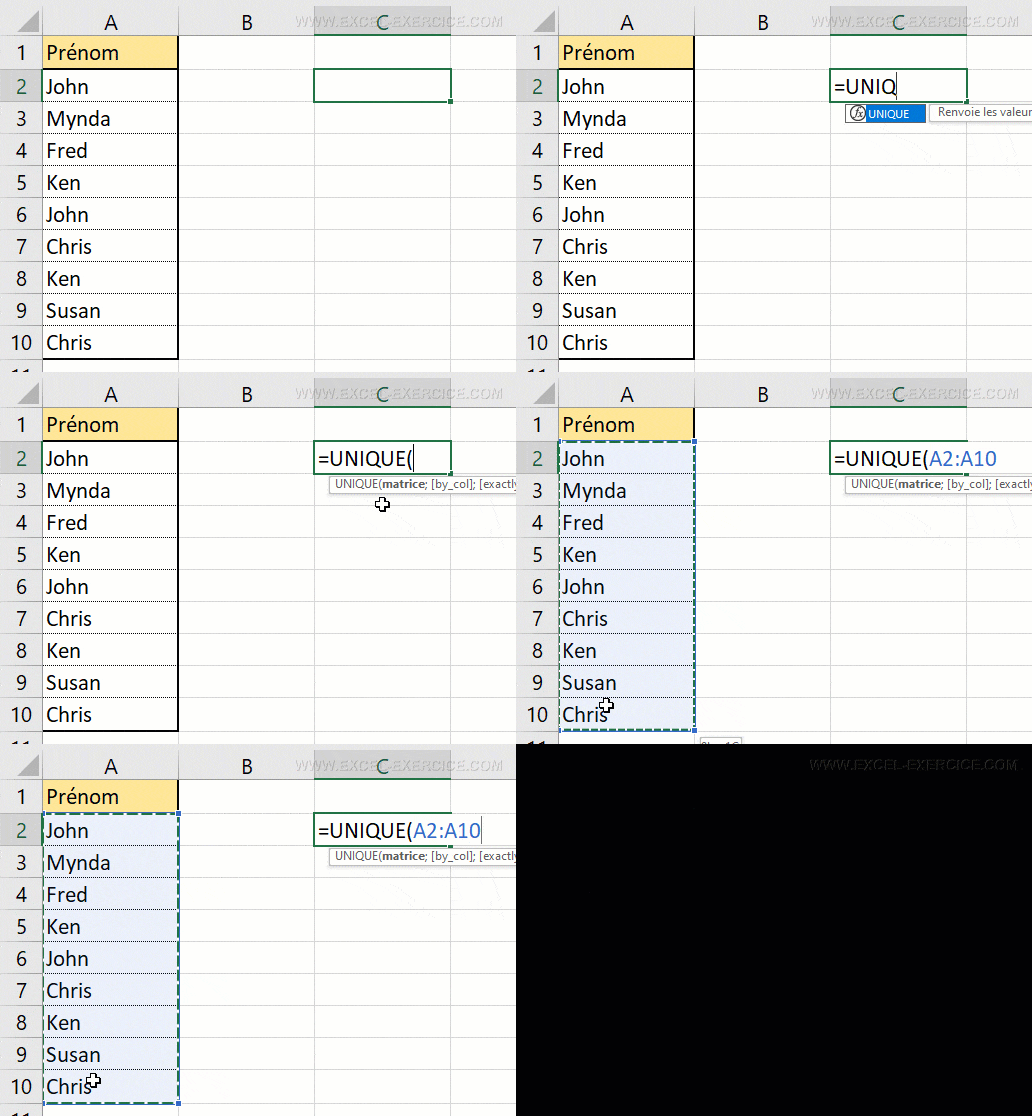
Maar de UNIQUE-functie heeft nog andere interessante eigenschappen. Je kunt er bijvoorbeeld gegevens mee extraheren die slechts één keer in de oorspronkelijke lijst voorkomen.
Geval van dubbele klantadressen
Maar in bepaalde gevallen kan de tool niet het verwachte resultaat opleveren. Dit is het geval voor klantadresbestanden met verschillende adressen. In dit geval is geen enkele lijn identiek aan een andere, waardoor het hulpmiddel niet effectief is.
In de volgende situatie hebben we bijvoorbeeld geen duplicaten, omdat elke regel en elke klant een andere update-datum heeft. Het is echter mogelijk om dit probleem te omzeilen, zoals in dit artikel zal worden uitgelegd.

Gerelateerde artikelen
- Excel-test voor beginners
- Zoek duplicaten op formule in Excel
- Uitpakken zonder duplicaten met formule
- Vind duplicaten
- Verwijder duplicaten
- Aanvullende informatie vindt u op filter unieke waarden of verwijder duplicaten op de Microsoft-website.



08/04/2021 @ 11:14
Hallo,
Kunt u mij uitleggen hoe ik een extractie kan uitvoeren zonder duplicaten en hoe ik de selectie kan uitbreiden zodat de nieuwe lijst ook de andere kolommen bevat (die niet zijn beïnvloed door duplicaten) die daarmee overeenkomen?
06/07/2022 @ 13:27
Ik heb precies hetzelfde probleem