Draaitabellen in Excel

Dernière mise à jour op 07/10/2026
Leestijd: 3 minuten

Ontdek hoe je eenvoudig draaitabellen in Excel kunt gebruiken en ermee kunt werken 👍

Frédéric Le Guenvoormalig Microsoft MVP 2010-2025
TCDDe 07 / 10 / 2026 bijgewerkt3 min. lezen

Een draaitabel maken

Een draaitabel, of TCD, is een aggregator. Dat wil zeggen, het zal de gegevens voor u combineren, ordenen en berekenen zonder dat u formules hoeft te gebruiken (zo geweldig 😀👍).

Maar voordat u de TCD-tool (draaitabel) gebruikt, is het belangrijk om dit te controleren het organiseren van uw gegevens. Om de draaitabeltool te starten, klikt u eenvoudigweg op

  1. Selecteer uw gegevens (één cel is voldoende)
  2. Klik op het draaitabelmenu
Draaitabelmenu Invoegen
  1. Geef vervolgens de cellen aan die uw gegevens bevatten die u wilt analyseren (referenties of tableau)
Bron voor een draaitabel

Een draaitabel organiseren

Vervolgens wordt een nieuw werkblad weergegeven met de volgende items

  • Gegevensweergave
  • De velden (kolommen) met uw gegevens die u wilt analyseren
  • De 4 rekenzones
Draaitabelinterface

Een draaitabel bestaat uit 4 verschillende secties :

column_row_fields

Labels weergeven zonder duplicaten

Wanneer u een veld vanuit het veldgebied naar het rijgebied sleept , worden de waarden in de bronkolom automatisch in een rij weergegeven, zonder duplicaten . In het volgende voorbeeld is het veld Categorie naar het rijgebied verplaatst . Alle waarden in dit veld worden weergegeven.

Online waarde wordt slechts één keer gepresenteerd

Maak een som in een TCD

Het gedeelte 'Waarden' is het belangrijkste gebied . Hier vinden alle berekeningen plaats. Door het veld 'Totaal ' naar het gebied 'Waarden' te verplaatsen , berekent Excel automatisch de som van de producten (het veld in het gebied 'Rijen').

  • Als het verplaatste veld cijfers bevat, wordt de optie som wordt automatisch toegepast
  • Als het veld tekst bevat, is dit de optie Naam wie er gekozen zal worden

Berekeningstype wijzigen

Door op de pijl rechts van het label in het gedeelte Waarden te klikken , opent u de optie Waardeveldinstellingen.
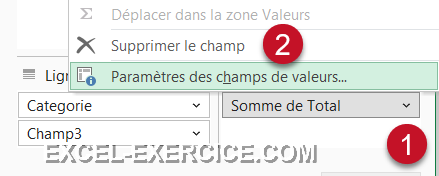
extra opties draaitabelveld

U kunt dus de toepasselijke berekeningsmodus wijzigen
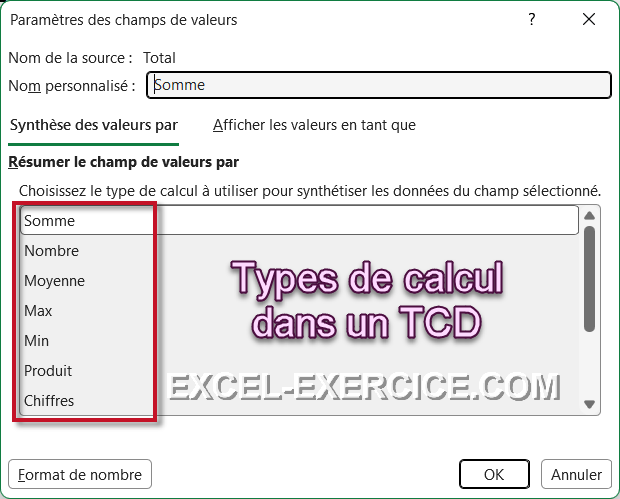
Soorten berekeningen in een draaitabel

Niet alle soorten berekeningen zijn noodzakelijkerwijs nuttig.

  • De eerste 2 zijn degene die u het meest zult gebruiken
    • som
    • Naam
  • Meer zelden de volgende 3 soorten berekeningen.
    • Gemiddeld, minimaal, maximaal
  • En nooit het nieuwste (nooit gebruikt in 30 jaar werken met Excel)

Verplaats hetzelfde veld meerdere keren

U kunt een veld in het gebied Waarde zo vaak verplaatsen als u wilt en vervolgens de berekeningstypen wijzigen. Zo verkrijgt u in enkele muisklikken een uitgebreid dashboard.
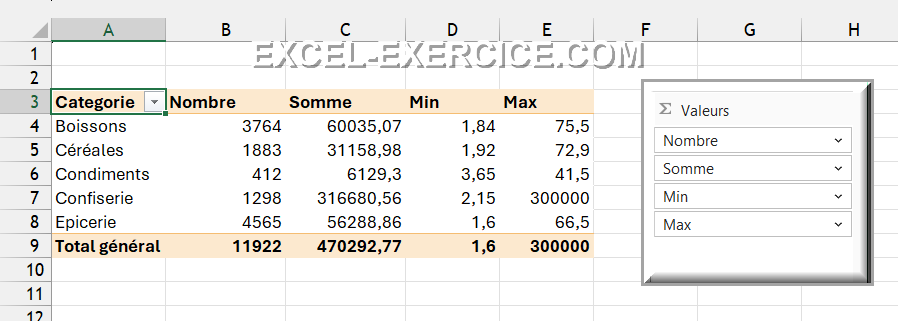
Hetzelfde veld wordt meerdere keren herhaald met verschillende berekeningen.

Wijzig de naam van de headers van een TCD

Als u de bewoording van de kopteksten wilt wijzigen, kunt u dat doen

  • doe het ofwel in de kop van de draaitabel
  • hetzij in de optie Waardeveldinstellingen.

Gerelateerde artikelen

Verklarende video

Vind al deze uitleg in deze video.

Meer uitleg is te vinden op de Microsoft-pagina.

1 reactie

  1. Murielle G
    18/02/2021 @ 14:44

    Hallo, hier is mijn probleem. Ik heb een DS-afspraaksjabloon waaraan waarschijnlijk een berekend veld is toegevoegd, maar ik kan er geen formule op vinden. Ik moet het reproduceren voor een ander schilderij en ik weet niet hoe ik dat moet doen. De formules die ik probeer, geven een foutmelding. Dankjewel

    Répondre

Laat een reactie achter

Je e-mailadres wordt niet gepubliceerd. Verplichte velden zijn gemarkeerd met een *.

Deze site gebruikt Akismet om spam te verminderen. Lees hoe uw reactiegegevens worden verwerkt.

Draaitabellen in Excel

Leestijd: 3 minuten
Dernière mise à jour op 07/10/2026

Ontdek hoe je eenvoudig draaitabellen in Excel kunt gebruiken en ermee kunt werken 👍

Frédéric Le Guenvoormalig Microsoft MVP 2010-2025
TCDDe 07 / 10 / 2026 bijgewerkt3 min. lezen

Een draaitabel maken

Een draaitabel, of TCD, is een aggregator. Dat wil zeggen, het zal de gegevens voor u combineren, ordenen en berekenen zonder dat u formules hoeft te gebruiken (zo geweldig 😀👍).

Maar voordat u de TCD-tool (draaitabel) gebruikt, is het belangrijk om dit te controleren het organiseren van uw gegevens. Om de draaitabeltool te starten, klikt u eenvoudigweg op

  1. Selecteer uw gegevens (één cel is voldoende)
  2. Klik op het draaitabelmenu
Draaitabelmenu Invoegen
  1. Geef vervolgens de cellen aan die uw gegevens bevatten die u wilt analyseren (referenties of tableau)
Bron voor een draaitabel

Een draaitabel organiseren

Vervolgens wordt een nieuw werkblad weergegeven met de volgende items

  • Gegevensweergave
  • De velden (kolommen) met uw gegevens die u wilt analyseren
  • De 4 rekenzones
Draaitabelinterface

Een draaitabel bestaat uit 4 verschillende secties :

column_row_fields

Labels weergeven zonder duplicaten

Wanneer u een veld vanuit het veldgebied naar het rijgebied sleept , worden de waarden in de bronkolom automatisch in een rij weergegeven, zonder duplicaten . In het volgende voorbeeld is het veld Categorie naar het rijgebied verplaatst . Alle waarden in dit veld worden weergegeven.

Online waarde wordt slechts één keer gepresenteerd

Maak een som in een TCD

Het gedeelte 'Waarden' is het belangrijkste gebied . Hier vinden alle berekeningen plaats. Door het veld 'Totaal ' naar het gebied 'Waarden' te verplaatsen , berekent Excel automatisch de som van de producten (het veld in het gebied 'Rijen').

  • Als het verplaatste veld cijfers bevat, wordt de optie som wordt automatisch toegepast
  • Als het veld tekst bevat, is dit de optie Naam wie er gekozen zal worden

Berekeningstype wijzigen

Door op de pijl rechts van het label in het gedeelte Waarden te klikken , opent u de optie Waardeveldinstellingen.

extra opties draaitabelveld

U kunt dus de toepasselijke berekeningsmodus wijzigen

Soorten berekeningen in een draaitabel

Niet alle soorten berekeningen zijn noodzakelijkerwijs nuttig.

  • De eerste 2 zijn degene die u het meest zult gebruiken
    • som
    • Naam
  • Meer zelden de volgende 3 soorten berekeningen.
    • Gemiddeld, minimaal, maximaal
  • En nooit het nieuwste (nooit gebruikt in 30 jaar werken met Excel)

Verplaats hetzelfde veld meerdere keren

U kunt een veld in het gebied Waarde zo vaak verplaatsen als u wilt en vervolgens de berekeningstypen wijzigen. Zo verkrijgt u in enkele muisklikken een uitgebreid dashboard.

Hetzelfde veld wordt meerdere keren herhaald met verschillende berekeningen.

Wijzig de naam van de headers van een TCD

Als u de bewoording van de kopteksten wilt wijzigen, kunt u dat doen

  • doe het ofwel in de kop van de draaitabel
  • hetzij in de optie Waardeveldinstellingen.

Gerelateerde artikelen

Verklarende video

Vind al deze uitleg in deze video.

Meer uitleg is te vinden op de Microsoft-pagina.

Nieuwsbrief

1 keer per maand:
Tips en quizzen

    Wij sturen u geen spam. U kunt zich op elk moment afmelden.

    1 reactie

    1. Murielle G
      18/02/2021 @ 14:44

      Hallo, hier is mijn probleem. Ik heb een DS-afspraaksjabloon waaraan waarschijnlijk een berekend veld is toegevoegd, maar ik kan er geen formule op vinden. Ik moet het reproduceren voor een ander schilderij en ik weet niet hoe ik dat moet doen. De formules die ik probeer, geven een foutmelding. Dankjewel

      Répondre

    Laat een reactie achter

    Je e-mailadres wordt niet gepubliceerd. Verplichte velden zijn gemarkeerd met een *.

    Deze site gebruikt Akismet om spam te verminderen. Lees hoe uw reactiegegevens worden verwerkt.