Voeg meerdere Excel-bladen samen tot één

Dernière mise à jour op 15/03/2025
Leestijd: 4 minuten

Een veelgemaakte fout bij het maken van een Excel-werkmap is het opsplitsen van gegevens in meerdere tabbladen om het overzicht te verbeteren per maand, per medewerker, per product, per verkoper, enzovoort. In werkelijkheid is deze techniek echter niet geschikt voor data-analyse.

Frédéric Le GuenMicrosoft MVP 2010-2025
TipsDe 15 / 03 / 2025 bijgewerkt3 min. lezen
  • Het is heel ingewikkeld om formules te ontwerpen die gegevens op verschillende tabbladen ophalen
  • De scheiding van gegevens maakt het gebruik van geavanceerde analysehulpmiddelen, zoals draaitabellen

Je zou natuurlijk elk spreadsheet afzonderlijk kunnen kopiëren en plakken om één groot spreadsheet te maken. Dit is echter omslachtig en, belangrijker nog, foutgevoelig . Je kunt gemakkelijk een van de spreadsheets vergeten en zo de resultaten vertekenen.

Gegevens verdeeld over meerdere spreadsheets

Als u meerdere Excel-werkbladen tot één wilt samenvoegen, moet u Power Query gebruiken

  1. Voer uw gegevens in tabellen in (vereist)
  2. Gebruik Power Query om alle gegevens samen te voegen
  3. Importeer het samenvoegresultaat in Excel
  4. In de training (aan het einde) wordt een complete video van dit voorbeeld aan u getoond

Stap 1: Voeg uw gegevens in tabellen in

Om "zichtbaar" te zijn voor de tool die ik u ga presenteren, is het essentieel dat u uw gegevens in tabellen plaatst.

Menu Tabel invoegen

Vervolgens geeft u de tabel een naam, waarmee u uw gegevens kunt ‘identificeren’. Om de naam eenvoudig te wijzigen

  1. Om het menu te openen Creatie van tafel
  2. Schrijf de gewenste naam voor uw gegevens in het vak Tafel naam
Verander de naam van het bord van de eerste verkoper

Stap 2: Importeer uw gegevens in Power Query

Vervolgens importeert u uw gegevens in Power Query via het menu Gegevens > Van tabel of bereik.

Menu om uit een tabel te importeren

En uw gegevens worden onmiddellijk overgebracht naar Power Query met de naam van uw tabel als querynaam

Gegevens overgedragen naar Power Query

Stap 3: Sluit alleen inloggen

U kunt kolommanipulaties of hernoemingsbewerkingen uitvoeren en zodra u klaar bent met uw manipulaties, sluit u de query met de optie " Sluiten en laden in..." .

Laad het queryresultaat in het geheugen

En selecteer de optie "Alleen de verbinding maken".

Alleen verbinding maken

Stap 4: Herhaal de stappen voor alle tabellen

En dat moet je ook doen voor elk werkblad dat je wilt samenvoegen. Het proces is nogal tijdrovend, maar je kunt in ieder geval controleren of je voor elk werkblad een query hebt. Zo vergeet je nooit meer iets.

Nadat u al uw tabellen heeft geladen, bekijkt u alle query's in het queryvenster.

Query's in het queryvenster en de verbinding

Stap 5: Voeg alle zoekopdrachten samen.

Nu we al onze tabellen in Power Query hebben samengevoegd met het volgende menu

  1. Gegevens
  2. Gegevens verkrijgen
  3. Combineer zoekopdrachten
  4. toevoegen
Menu om gegevens uit meerdere bronnen toe te voegen

Vervolgens

  1. Klik op de optie Minimaal 3 tafels
  2. Selecteer al uw tafels
  3. Klik op de knop toevoegen
  4. Uw tabellen worden toegevoegd in het tweede venster
  5. Klik op de OK-knop
Combineer meerdere gegevensbronnen

EN DAT IS ALLES! Met deze ene handeling kan Power Query al uw tabellen samenvoegen tot één.

Resultaat van de samenvoeging van de 3 tabellen

Stap 6: Sluiten en laden in Excel

Om het resultaat naar Excel over te zetten, klikt u op de knop Start > Sluiten en laden.
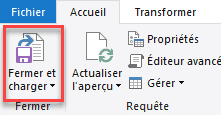
Power Query Sluiten en laden van menu

Al uw spreadsheets worden samengevoegd in één Excel-spreadsheet.

Alle bronnen gecombineerd in één document

Power Query-training

Power Query is de moderne tool voor het importeren en transformeren van gegevens. Het gebruik ervan is heel eenvoudig en vereist geen geavanceerde kennis van Excel of programmeerkennis.

Als je Power Query wilt leren gebruiken, heb ik het voor je ontworpen deze training op Udemy zeer gemakkelijk toegankelijk. De techniek van het samenvoegen van meerdere bladen wordt in de training in video gepresenteerd.

Power Query-training Udemy

8 reacties

  1. Toussaint Hubert KOUKISSA
    16/09/2026 @ 08:16

    Hallo,
    Ik volg een cursus voorraadbeheer en wil Power Query leren gebruiken om verbindingen tussen verschillende tabellen te leggen.
    Dans l'attente de uw antwoord,

    Van harte.

    Toussaint Hubert koukissath@gmail.com

    Répondre

    • Frédéric LE GUEN
      16/09/2026 @ 13:26

      Hallo, ik heb juist links naar mijn Power Query-cursus toegevoegd voor trainingsdoeleinden. Wat is het probleem?

      Répondre

  2. Gerard Le Bail
    28/10/2023 @ 18:53

    Hallo,
    Hoe kan ik met Power Query alleen het eerste tabblad van elk bestand laden?
    (Ik moet gegevens laden vanaf het eerste tabblad van ongeveer honderd bestanden.)

    Dank u bij voorbaat

    Répondre

    • Frédéric LE GUEN
      31/10/2023 @ 11:04

      Ik weet niet zo goed wat ik je moet antwoorden. Ik denk niet dat Power Query kan achterhalen welk tabblad op de eerste positie staat

      Répondre

  3. CC
    30/08/2022 @ 13:46

    Hallo, ik heb een Excel-bestand met 20 identieke bladen. Hoe pas ik in Power Query wijzigingen in de ene query toe op andere? Dankjewel

    Répondre

  4. Tpa76000
    20/04/2021 @ 12:02

    Hallo,
    Bedankt voor deze tutorial, duidelijk.

    Wanneer gegevens in een brontabel worden gewijzigd, is het een beetje lastig om via Gegevens>Alles vernieuwen te gaan om de resulterende tabel te vernieuwen.
    De optie "Vernieuwen op achtergrond" is echter aangevinkt bij de query...

    Heb ik iets gemist?
    Merci voor de retour

    Répondre

  5. abdou-razak ALI hatubou
    12/04/2021 @ 13:38

    Hallo, als de tafels anders zijn, is er dan een oplossing mogelijk?

    Répondre

    • Frédéric LE GUEN
      16/04/2021 @ 08:48

      Ja natuurlijk

      Répondre

Laat een reactie achter

Je e-mailadres wordt niet gepubliceerd. Verplichte velden zijn gemarkeerd met een *.

Deze site gebruikt Akismet om spam te verminderen. Lees hoe uw reactiegegevens worden verwerkt.

Voeg meerdere Excel-bladen samen tot één

Leestijd: 4 minuten
Dernière mise à jour op 15/03/2025

Een veelgemaakte fout bij het maken van een Excel-werkmap is het opsplitsen van gegevens in meerdere tabbladen om het overzicht te verbeteren per maand, per medewerker, per product, per verkoper, enzovoort. In werkelijkheid is deze techniek echter niet geschikt voor data-analyse.

Frédéric Le GuenMicrosoft MVP 2010-2025
TipsDe 15 / 03 / 2025 bijgewerkt3 min. lezen
  • Het is heel ingewikkeld om formules te ontwerpen die gegevens op verschillende tabbladen ophalen
  • De scheiding van gegevens maakt het gebruik van geavanceerde analysehulpmiddelen, zoals draaitabellen

Je zou natuurlijk elk spreadsheet afzonderlijk kunnen kopiëren en plakken om één groot spreadsheet te maken. Dit is echter omslachtig en, belangrijker nog, foutgevoelig . Je kunt gemakkelijk een van de spreadsheets vergeten en zo de resultaten vertekenen.

Gegevens verdeeld over meerdere spreadsheets

Als u meerdere Excel-werkbladen tot één wilt samenvoegen, moet u Power Query gebruiken

  1. Voer uw gegevens in tabellen in (vereist)
  2. Gebruik Power Query om alle gegevens samen te voegen
  3. Importeer het samenvoegresultaat in Excel
  4. In de training (aan het einde) wordt een complete video van dit voorbeeld aan u getoond

Stap 1: Voeg uw gegevens in tabellen in

Om "zichtbaar" te zijn voor de tool die ik u ga presenteren, is het essentieel dat u uw gegevens in tabellen plaatst.

Menu Tabel invoegen

Vervolgens geeft u de tabel een naam, waarmee u uw gegevens kunt ‘identificeren’. Om de naam eenvoudig te wijzigen

  1. Om het menu te openen Creatie van tafel
  2. Schrijf de gewenste naam voor uw gegevens in het vak Tafel naam
Verander de naam van het bord van de eerste verkoper

Stap 2: Importeer uw gegevens in Power Query

Vervolgens importeert u uw gegevens in Power Query via het menu Gegevens > Van tabel of bereik.

Menu om uit een tabel te importeren

En uw gegevens worden onmiddellijk overgebracht naar Power Query met de naam van uw tabel als querynaam

Gegevens overgedragen naar Power Query

Stap 3: Sluit alleen inloggen

U kunt kolommanipulaties of hernoemingsbewerkingen uitvoeren en zodra u klaar bent met uw manipulaties, sluit u de query met de optie " Sluiten en laden in..." .

Laad het queryresultaat in het geheugen

En selecteer de optie "Alleen de verbinding maken".

Alleen verbinding maken

Stap 4: Herhaal de stappen voor alle tabellen

En dat moet je ook doen voor elk werkblad dat je wilt samenvoegen. Het proces is nogal tijdrovend, maar je kunt in ieder geval controleren of je voor elk werkblad een query hebt. Zo vergeet je nooit meer iets.

Nadat u al uw tabellen heeft geladen, bekijkt u alle query's in het queryvenster.

Query's in het queryvenster en de verbinding

Stap 5: Voeg alle zoekopdrachten samen.

Nu we al onze tabellen in Power Query hebben samengevoegd met het volgende menu

  1. Gegevens
  2. Gegevens verkrijgen
  3. Combineer zoekopdrachten
  4. toevoegen
Menu om gegevens uit meerdere bronnen toe te voegen

Vervolgens

  1. Klik op de optie Minimaal 3 tafels
  2. Selecteer al uw tafels
  3. Klik op de knop toevoegen
  4. Uw tabellen worden toegevoegd in het tweede venster
  5. Klik op de OK-knop
Combineer meerdere gegevensbronnen

EN DAT IS ALLES! Met deze ene handeling kan Power Query al uw tabellen samenvoegen tot één.

Resultaat van de samenvoeging van de 3 tabellen

Stap 6: Sluiten en laden in Excel

Om het resultaat naar Excel over te zetten, klikt u op de knop Start > Sluiten en laden.

Power Query Sluiten en laden van menu

Al uw spreadsheets worden samengevoegd in één Excel-spreadsheet.

Alle bronnen gecombineerd in één document

Power Query-training

Power Query is de moderne tool voor het importeren en transformeren van gegevens. Het gebruik ervan is heel eenvoudig en vereist geen geavanceerde kennis van Excel of programmeerkennis.

Als je Power Query wilt leren gebruiken, heb ik het voor je ontworpen deze training op Udemy zeer gemakkelijk toegankelijk. De techniek van het samenvoegen van meerdere bladen wordt in de training in video gepresenteerd.

Power Query-training Udemy

Nieuwsbrief

1 keer per maand:
Tips en quizzen

    Wij sturen u geen spam. U kunt zich op elk moment afmelden.

    8 reacties

    1. Toussaint Hubert KOUKISSA
      16/09/2026 @ 08:16

      Hallo,
      Ik volg een cursus voorraadbeheer en wil Power Query leren gebruiken om verbindingen tussen verschillende tabellen te leggen.
      Dans l'attente de uw antwoord,

      Van harte.

      Toussaint Hubert koukissath@gmail.com

      Répondre

      • Frédéric LE GUEN
        16/09/2026 @ 13:26

        Hallo, ik heb juist links naar mijn Power Query-cursus toegevoegd voor trainingsdoeleinden. Wat is het probleem?

        Répondre

    2. Gerard Le Bail
      28/10/2023 @ 18:53

      Hallo,
      Hoe kan ik met Power Query alleen het eerste tabblad van elk bestand laden?
      (Ik moet gegevens laden vanaf het eerste tabblad van ongeveer honderd bestanden.)

      Dank u bij voorbaat

      Répondre

      • Frédéric LE GUEN
        31/10/2023 @ 11:04

        Ik weet niet zo goed wat ik je moet antwoorden. Ik denk niet dat Power Query kan achterhalen welk tabblad op de eerste positie staat

        Répondre

    3. CC
      30/08/2022 @ 13:46

      Hallo, ik heb een Excel-bestand met 20 identieke bladen. Hoe pas ik in Power Query wijzigingen in de ene query toe op andere? Dankjewel

      Répondre

    4. Tpa76000
      20/04/2021 @ 12:02

      Hallo,
      Bedankt voor deze tutorial, duidelijk.

      Wanneer gegevens in een brontabel worden gewijzigd, is het een beetje lastig om via Gegevens>Alles vernieuwen te gaan om de resulterende tabel te vernieuwen.
      De optie "Vernieuwen op achtergrond" is echter aangevinkt bij de query...

      Heb ik iets gemist?
      Merci voor de retour

      Répondre

    5. abdou-razak ALI hatubou
      12/04/2021 @ 13:38

      Hallo, als de tafels anders zijn, is er dan een oplossing mogelijk?

      Répondre

      • Frédéric LE GUEN
        16/04/2021 @ 08:48

        Ja natuurlijk

        Répondre

    Laat een reactie achter

    Je e-mailadres wordt niet gepubliceerd. Verplichte velden zijn gemarkeerd met een *.

    Deze site gebruikt Akismet om spam te verminderen. Lees hoe uw reactiegegevens worden verwerkt.