Verander de kleur van weekenden in Excel

Dernière mise à jour op 13/08/2025
Leestijd: 3 minuten

Om de kleur van weekenden in uw Excel-werkmap te wijzigen, moet u met twee factoren rekening houden.

Frédéric Le Guenvoormalig Microsoft MVP 2010-2025
WanneerDe 13 / 08 / 2025 bijgewerkt3 min. lezen
  1. Maak een logische test met de WEEKDAY-functie. de functie JOURSEM Hiermee kunnen we testen of een datum overeenkomt met een weekend- of een weekdag.
  2. Voeg deze test toe in voorwaardelijke opmaak. We gebruiken de vorige test als een aangepaste regel in een voorwaardelijke opmaak.

Vind de dag van de week met de DAYSEM-functie

De functie WEEKDAY retourneert een waarde tussen 1 en 7, die overeenkomt met elke dag van de week. Maar let op ! Standaard komt 1 overeen met zondag en 7 met zaterdag.

  • 1: zondag
  • 2: maandag
  • 3: ....

Om ervoor te zorgen dat 1 overeenkomt met maandag , moet je de waarde 2 als tweede argument van de functie gebruiken; anders zullen je resultaten vertekend raken . ☹️

=WOENSDAG(datum;2)

De functie JOURSEM retourneert het nummer van de dag van de week met 1 voor maandag

Converteer functie naar test

  • Nu moeten we dit resultaat omzetten in een logische test WAAR als de dag zaterdag of zondag is.
  • De uit te voeren test is om te controleren of de door de JOURSEM-functie geretourneerde waarde groter is dan 5

=WEEKDAG(datum;2)>5

Creatie van de test om de weekenden te vinden

Pas een kleur toe voor het weekend in uw Excel-werkmap

Zodra de test is aangemaakt, gebruiken we deze als regel voor voorwaardelijke opmaak.

  1. Selecteer de cellen met uw datums (A2:A12 in ons voorbeeld)
  2. Open dan de menukaart Home > Voorwaardelijke opmaak > Nieuwe regel...
Nieuwe regel voor voorwaardelijke opmaak
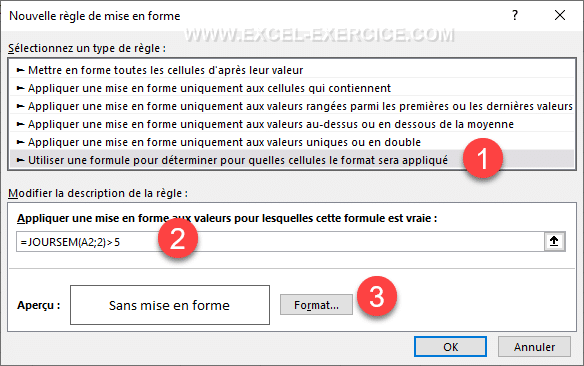
  1. Vervolgens selecteert u in het dialoogvenster de optie Gebruik een formule...
  2. In het tekstvak plak je de formule die we hebben geschreven.
  3. Ten slotte moet u een bepaalde opmaak toewijzen als de test WAAR is (hier kiezen we de rode achtergrondkleur)
Gebruik de weekendtest als opmaakregel

Weekenden zijn rood gekleurd in Excel 😀

Als de datum in de cellen een weekenddag is, wordt de achtergrondkleur van de cel automatisch rood.

Weekends zijn rood

Let op celverwijzingen

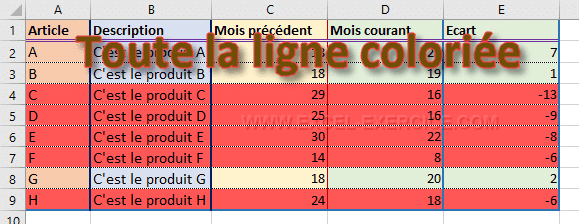
De hele lijn is gekleurd en niet alleen de cel waar de test wordt uitgevoerd

Gerelateerde artikelen

1 reactie

  1. Baby
    01/12/2021 @ 13:51

    jaime

    Répondre

Laat een reactie achter

Je e-mailadres wordt niet gepubliceerd. Verplichte velden zijn gemarkeerd met een *.

Deze site gebruikt Akismet om spam te verminderen. Lees hoe uw reactiegegevens worden verwerkt.

Verander de kleur van weekenden in Excel

Leestijd: 3 minuten
Dernière mise à jour op 13/08/2025

Om de kleur van weekenden in uw Excel-werkmap te wijzigen, moet u met twee factoren rekening houden.

Frédéric Le Guenvoormalig Microsoft MVP 2010-2025
WanneerDe 13 / 08 / 2025 bijgewerkt3 min. lezen
  1. Maak een logische test met de WEEKDAY-functie. de functie JOURSEM Hiermee kunnen we testen of een datum overeenkomt met een weekend- of een weekdag.
  2. Voeg deze test toe in voorwaardelijke opmaak. We gebruiken de vorige test als een aangepaste regel in een voorwaardelijke opmaak.

Vind de dag van de week met de DAYSEM-functie

De functie WEEKDAY retourneert een waarde tussen 1 en 7, die overeenkomt met elke dag van de week. Maar let op ! Standaard komt 1 overeen met zondag en 7 met zaterdag.

  • 1: zondag
  • 2: maandag
  • 3: ....

Om ervoor te zorgen dat 1 overeenkomt met maandag , moet je de waarde 2 als tweede argument van de functie gebruiken; anders zullen je resultaten vertekend raken . ☹️

=WOENSDAG(datum;2)

De functie JOURSEM retourneert het nummer van de dag van de week met 1 voor maandag

Converteer functie naar test

  • Nu moeten we dit resultaat omzetten in een logische test WAAR als de dag zaterdag of zondag is.
  • De uit te voeren test is om te controleren of de door de JOURSEM-functie geretourneerde waarde groter is dan 5

=WEEKDAG(datum;2)>5

Creatie van de test om de weekenden te vinden

Pas een kleur toe voor het weekend in uw Excel-werkmap

Zodra de test is aangemaakt, gebruiken we deze als regel voor voorwaardelijke opmaak.

  1. Selecteer de cellen met uw datums (A2:A12 in ons voorbeeld)
  2. Open dan de menukaart Home > Voorwaardelijke opmaak > Nieuwe regel...
Nieuwe regel voor voorwaardelijke opmaak
  1. Vervolgens selecteert u in het dialoogvenster de optie Gebruik een formule...
  2. In het tekstvak plak je de formule die we hebben geschreven.
  3. Ten slotte moet u een bepaalde opmaak toewijzen als de test WAAR is (hier kiezen we de rode achtergrondkleur)
Gebruik de weekendtest als opmaakregel

Weekenden zijn rood gekleurd in Excel 😀

Als de datum in de cellen een weekenddag is, wordt de achtergrondkleur van de cel automatisch rood.

Weekends zijn rood

Let op celverwijzingen

De hele lijn is gekleurd en niet alleen de cel waar de test wordt uitgevoerd

Gerelateerde artikelen

Nieuwsbrief

1 keer per maand:
Tips en quizzen

    Wij sturen u geen spam. U kunt zich op elk moment afmelden.

    1 reactie

    1. Baby
      01/12/2021 @ 13:51

      jaime

      Répondre

    Laat een reactie achter

    Je e-mailadres wordt niet gepubliceerd. Verplichte velden zijn gemarkeerd met een *.

    Deze site gebruikt Akismet om spam te verminderen. Lees hoe uw reactiegegevens worden verwerkt.