Er zijn verschillende trucs bij het werken in een tabel in Excel
- Vereenvoudigde gegevensselectie
- Eenvoudig van kolom wisselen
Overzicht van de Tableau-tool
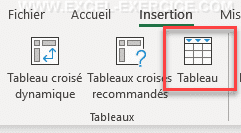
Wanneer u uw gegevens in een tabel invoegt (menu Invoegen > Tabel), worden uw gegevens beschouwd alsof ze zich in een database bevinden (voordeel van werken met de tabelfunctie in Excel).
- De tafel heeft een unieke naam
- Elke kolom in een tabel heeft ook een unieke naam (geen'dubbele header').
Selecteer alleen gegevens uit één kolom
Hoe u alleen de gegevens in de kolom van een tabel selecteert
- Plaats jezelf op de kop van een van uw tabelkolommen
- Wacht dat de cursor muis verandert in een neerwaartse pijl
- Klik.

Zoals je in de animatie kunt zien, selecteer je alleen de gegevens in de kolom en niet de lege cellen eronder.
Dit is het voordeel van het werken met Excel-tabellen: uw selectie wordt automatisch beperkt tot de gegevens in de tabel. Dit geldt ongeacht de grootte van uw tabel. Maar u haalt niet alleen de gegevens op, maar ook de celverwijzingen.
Als je bijvoorbeeld een formule zoals COUNTIFS of SUMIFS gebruikt , is de selectie van de referentiekolommen gemakkelijker te lezen . Zonder de context te kennen, begrijpen we dat de formule de kolom 'Afwezigheid' uit onze tabel zal gebruiken?
=NB.IF.ENS(Tabel1[Afwezigheid];">=8")
Als u nu ook de kolomtitel in uw selectie wilt opnemen , klikt u een tweede keer.
Rijgegevens selecteren
Op dezelfde manier kunt u alleen de gegevens in een rij van een tabel selecteren
- Positioneer jezelf op de eerste kolom van uw tabel
- Plaats de muiscursor binnen de lijn je wilt selecteren
- Wacht tot de cursor in een pijl naar rechts verandert
- klikken

Een heel schilderij selecteren
U kunt ook als volgt met één klik een hele tabel selecteren
- Ga op de kop van de eerste kolom van uw tabel staan, in de linkerbovenhoek.
- Wacht tot de cursor verandert in een schuine neerwaartse pijl
- Cliquez

LET OP! Dit is anders dan de sneltoets Ctrl+A. Met deze techniek kunt u alle cellen selecteren om een formule te maken, zoals bijvoorbeeld VLOOKUP of INDEX .
Verwissel een kolom
Een andere, minder bekende truc met een tabel is het verwisselen van kolommen. We hebben al laten zien hoe je in Excel met één klik kolommen kunt verwisselen. In een tabel is het nog eenvoudiger, omdat je de Shift-toets niet hoeft in te drukken.
- Selecteer een kolom MET ITS-koptekst
- Verplaats de selectie met de muis

Een kolom invoegen
In een tabel is het invoegen van een nieuwe kolom alleen mogelijk als er al een kolom is geselecteerd.
- Klik met de rechtermuisknop op de plaats waar u een kolom wilt invoegen
- Kiezen Invoegen > Tabelkolommen aan de linkerkant




01/10/2022 @ 22:11
Hallo,
Geweldige sites, je hebt me veel geholpen, bedankt
aan jou.