Rimuovi i duplicati in Excel

Dernière mise à jour il 15/03/2025
Tempo di lettura: 3 verbale

Excel offre diverse tecniche per rimuovere i duplicati senza sforzo. Ecco le tecniche elencate in questo articolo.

Frédéric Le GuenMicrosoft MVP 2010-2025
PrincipianteAggiornato 15 / 03 / 20253 minuti di lettura

Metodo 1: rimuovi il menu Duplicati nella barra multifunzione

In Excel è molto semplice estrarre tutti i valori univoci da un elenco di dati utilizzando lo strumento Rimuovi duplicati.

Menu Rimuovi duplicati

Questo strumento esiste per tutte le versioni di Excel. A partire dalla versione Excel 2007, il menu è direttamente accessibile dalla barra multifunzione. Per eseguire un'estrazione senza duplicati, semplicemente

  1. Seleziona la colonna che contiene i dati duplicati
  2. Fare clic sul menu cancellazione dei duplicati.
Finestra di dialogo Rimuovi duplicati

Nella finestra di dialogo che appare:

  1. Indica se la prima cella della tua selezione corrisponde all'intestazione della tua colonna.
  2. Indicare se l'intestazione della colonna deve essere esclusa dall'elaborazione (per escludere selezionare la casella).

Al termine dell'elaborazione, una finestra di dialogo indica il numero di valori eliminati e conservati 😀👍

Risultato dopo aver rimosso i duplicati

E con questa semplice azione, il tuo elenco iniziale mostra solo valori univoci.

Elenco ripulito dei duplicati

Rimuovi i duplicati su più colonne

Questo strumento è davvero notevole perché funziona anche su più colonne. Ad esempio, qui vogliamo estrarre i nomi e i cognomi unici.

  1. selezionare le 2 colonne.
  2. Attiva il menu Rimozione dei duplicati.
  3. Selezionare la casella I miei dati hanno intestazioni.
  4. confermare.
Rimozione dei duplicati su 2 colonne

Paolo compare due volte, ma con due nomi diversi.

Metodo 2: rimozione dei duplicati con UNIQUE

Se lavori con Microsoft 365 o Excel Online, puoi rimuovere i duplicati utilizzando la funzione UNIQUE . Questa funzione è tra le 10 funzioni di Excel più utilizzate.
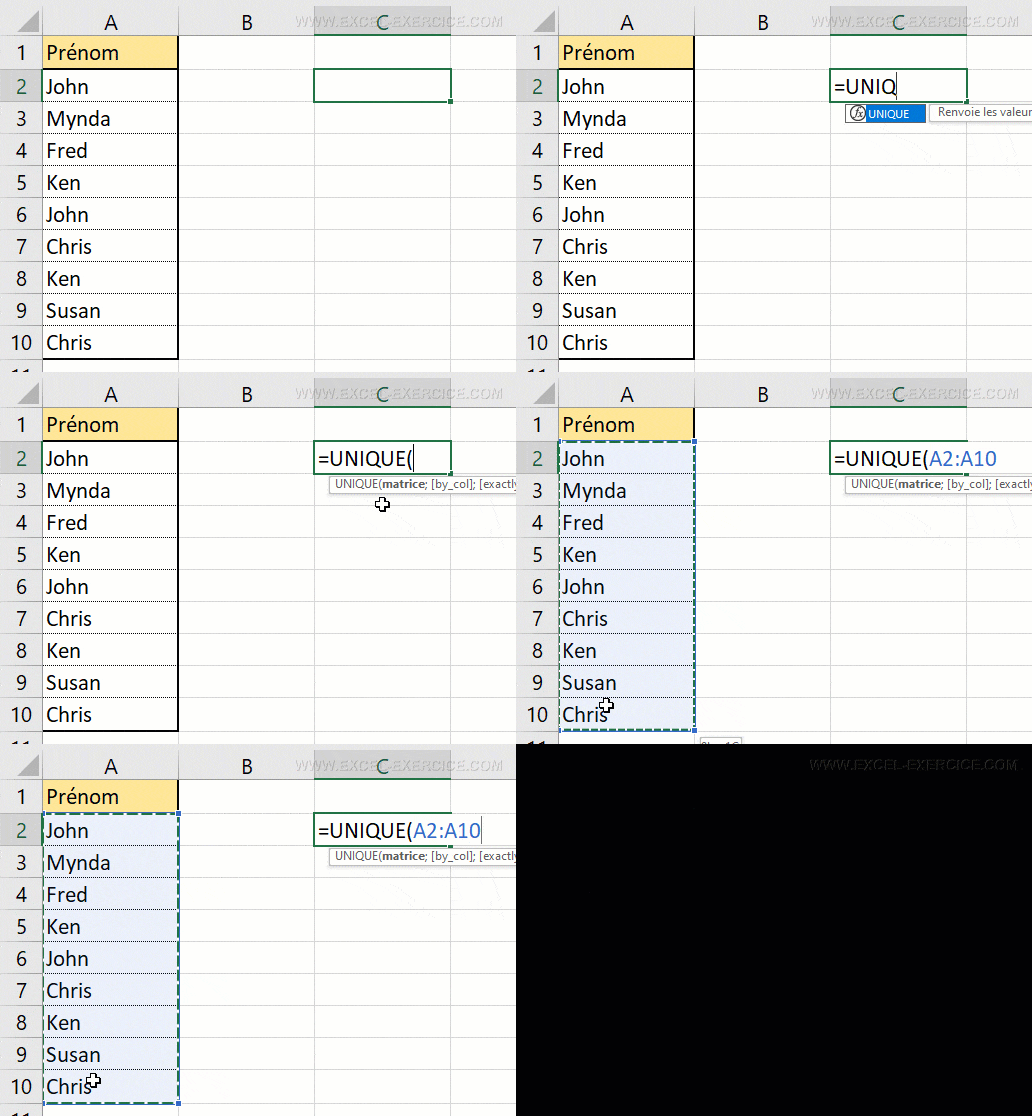
Funzione UNICA

Ma la funzione UNIQUE possiede altre proprietà interessanti. Ad esempio, permette di estrarre dati che compaiono una sola volta nell'elenco originale.

Caso di indirizzi cliente duplicati

Ma in alcuni casi lo strumento non sarà in grado di restituire il risultato atteso. Questo è il caso dei file di indirizzi dei clienti con indirizzi diversi. In questo caso nessuna linea è identica ad un'altra, rendendo lo strumento inefficace.

Ad esempio, nella seguente situazione non abbiamo duplicati perché ogni riga e ogni cliente hanno una data di aggiornamento diversa. Tuttavia, è possibile aggirare questo problema, come verrà spiegato in questo articolo.

Lo strumento per la rimozione dei duplicati non funziona qui perché tutte le righe sono uniche

Articoli correlati

Video dimostrativo

2 commentaires

  1. Samfuny
    08/04/2021 @ 11:14

    Buongiorno,
    Potresti dirmi come eseguire un'estrazione senza duplicati ed estendere la selezione in modo che il nuovo elenco includa anche le altre colonne (non interessate da duplicati) che corrispondono ad esse?

    Rispondi

    • Chlab
      06/07/2022 @ 13:27

      Ho esattamente lo stesso problema

      Rispondi

Lascia un commento

Il tuo indirizzo email non verrà pubblicato. I campi obbligatori sono contrassegnati da un asterisco (*).

Questo sito utilizza Akismet per ridurre lo spam. Scopri come vengono elaborati i dati dei tuoi commenti.

Rimuovi i duplicati in Excel

Momento della lettura: 3 verbale
Dernière mise à jour il 15/03/2025

Excel offre diverse tecniche per rimuovere i duplicati senza sforzo. Ecco le tecniche elencate in questo articolo.

Frédéric Le GuenMicrosoft MVP 2010-2025
PrincipianteAggiornato 15 / 03 / 20253 minuti di lettura

Metodo 1: rimuovi il menu Duplicati nella barra multifunzione

In Excel è molto semplice estrarre tutti i valori univoci da un elenco di dati utilizzando lo strumento Rimuovi duplicati.

Menu Rimuovi duplicati

Questo strumento esiste per tutte le versioni di Excel. A partire dalla versione Excel 2007, il menu è direttamente accessibile dalla barra multifunzione. Per eseguire un'estrazione senza duplicati, semplicemente

  1. Seleziona la colonna che contiene i dati duplicati
  2. Fare clic sul menu cancellazione dei duplicati.
Finestra di dialogo Rimuovi duplicati

Nella finestra di dialogo che appare:

  1. Indica se la prima cella della tua selezione corrisponde all'intestazione della tua colonna.
  2. Indicare se l'intestazione della colonna deve essere esclusa dall'elaborazione (per escludere selezionare la casella).

Al termine dell'elaborazione, una finestra di dialogo indica il numero di valori eliminati e conservati 😀👍

Risultato dopo aver rimosso i duplicati

E con questa semplice azione, il tuo elenco iniziale mostra solo valori univoci.

Elenco ripulito dei duplicati

Rimuovi i duplicati su più colonne

Questo strumento è davvero notevole perché funziona anche su più colonne. Ad esempio, qui vogliamo estrarre i nomi e i cognomi unici.

  1. selezionare le 2 colonne.
  2. Attiva il menu Rimozione dei duplicati.
  3. Selezionare la casella I miei dati hanno intestazioni.
  4. confermare.
Rimozione dei duplicati su 2 colonne

Paolo compare due volte, ma con due nomi diversi.

Metodo 2: rimozione dei duplicati con UNIQUE

Se lavori con Microsoft 365 o Excel Online, puoi rimuovere i duplicati utilizzando la funzione UNIQUE . Questa funzione è tra le 10 funzioni di Excel più utilizzate.

Funzione UNICA

Ma la funzione UNIQUE possiede altre proprietà interessanti. Ad esempio, permette di estrarre dati che compaiono una sola volta nell'elenco originale.

Caso di indirizzi cliente duplicati

Ma in alcuni casi lo strumento non sarà in grado di restituire il risultato atteso. Questo è il caso dei file di indirizzi dei clienti con indirizzi diversi. In questo caso nessuna linea è identica ad un'altra, rendendo lo strumento inefficace.

Ad esempio, nella seguente situazione non abbiamo duplicati perché ogni riga e ogni cliente hanno una data di aggiornamento diversa. Tuttavia, è possibile aggirare questo problema, come verrà spiegato in questo articolo.

Lo strumento per la rimozione dei duplicati non funziona qui perché tutte le righe sono uniche

Articoli correlati

Video dimostrativo

Newsletter

1 volta al mese:
Suggerimenti e quiz

    Non ti invieremo spam. Puoi annullare l'iscrizione in qualsiasi momento.

    2 commentaires

    1. Samfuny
      08/04/2021 @ 11:14

      Buongiorno,
      Potresti dirmi come eseguire un'estrazione senza duplicati ed estendere la selezione in modo che il nuovo elenco includa anche le altre colonne (non interessate da duplicati) che corrispondono ad esse?

      Rispondi

      • Chlab
        06/07/2022 @ 13:27

        Ho esattamente lo stesso problema

        Rispondi

    Lascia un commento

    Il tuo indirizzo email non verrà pubblicato. I campi obbligatori sono contrassegnati da un asterisco (*).

    Questo sito utilizza Akismet per ridurre lo spam. Scopri come vengono elaborati i dati dei tuoi commenti.
