Scopri come utilizzare e lavorare facilmente con una tabella pivot in Excel 👍
Crea una tabella pivot
Una tabella pivot, o TCD, è un aggregatore. Vale a dire, combinerà, organizzerà, calcolerà i dati per te senza che tu debba fare alcuna formula (che fantastico 😀👍).
Ma prima di utilizzare lo strumento TCD (tabella pivot), è importante verificare organizzare i tuoi dati. Per avviare lo strumento tabella pivot, è sufficiente fare clic
- Seleziona i tuoi dati (una cella è sufficiente)
- Fai clic sul menu della tabella pivot

- Successivamente, indica le celle che contengono i tuoi dati da analizzare (riferimenti o quadro)

Organizzazione di una tabella pivot
Quindi viene visualizzato un nuovo foglio di lavoro con i seguenti elementi
- Visualizzazione dei dati
- I campi (colonne) dei tuoi dati da analizzare
- Le 4 aree di calcolo

In una tabella pivot ci sono 4 sezioni diverse :
- Filtri (vedi segmenti e il suddividere più report)
- Le linee
- Colonne
- Valori (è qui che si fanno i calcoli)

Visualizzazione delle etichette senza duplicati
Quando trascini un campo dall'area Campi all'area Righe , il contenuto della colonna di origine viene automaticamente elencato in una riga, senza duplicati . Nell'esempio seguente, il campo Categoria è stato spostato nell'area Righe. Vengono elencati tutti i valori contenuti in questo campo.

Fai una somma in un TCD
La sezione Valori è l'area più importante . È qui che avvengono tutti i calcoli. Spostando il campo Totale nell'area Valori , Excel calcola automaticamente la somma dei prodotti (campo nell'area Righe).
- Se il campo spostato contiene numeri, l'opzione somma verranno applicati automaticamente
- Se il campo contiene testo, questa è l'opzione Nome chi sarà scelto
Cambia tipo di calcolo
Facendo clic sulla freccia a destra dell'etichetta nell'area Valori , si apre l' opzione Impostazioni campo valore.
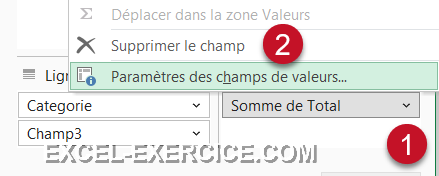
Quindi puoi cambiare la modalità di calcolo da applicare
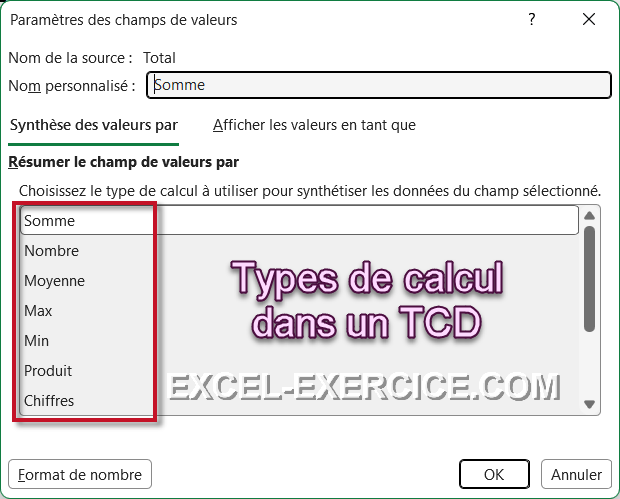
Non tutti i tipi di calcolo sono necessariamente utili.
- I primi 2 sono quelli che utilizzerai di più
- somma
- Nome
- Più raramente i seguenti 3 tipi di calcolo.
- Medio, Minimo, Massimo
- E mai l'ultimo (mai utilizzato in 30 anni di lavoro con Excel)
- Varianza
- Deviazione standard
Sposta lo stesso campo più volte
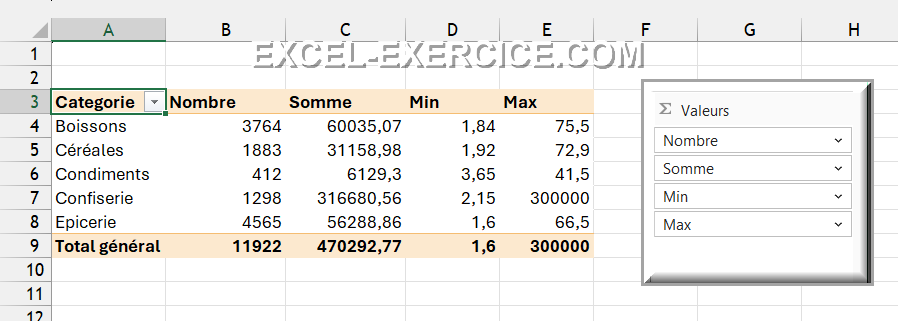
Puoi spostare un campo nell'area Valore quante volte vuoi e quindi modificare i tipi di calcolo. Ottieni così, in pochi clic, un dashboard elaborato.
Cambia il nome delle intestazioni di un TCD
Per modificare la formulazione delle intestazioni, puoi
- fallo nell'intestazione della tabella pivot
- o nell'opzione Parametri dei campi di valore.
Articoli correlati
- Per esercitarsi e ripetere le operazioni descritte nel video seguente, scaricare il file di dati.
- Percentuale nelle etichette del grafico Excel
- Aggiungi un filtro su tutte le colonne di un TCD
- Gerarchia in una tabella pivot
- Suggerimento per ridurre il livello gerarchico di un TCD
- Vantaggi di creare un grafico da un TCD
Video esplicativo
Trovate tutte queste spiegazioni in questo video.
Ulteriori spiegazioni sono disponibili anche sulla pagina Microsoft.



18/02/2021 @ 14:44
Ciao, ecco il mio problema. Ho un modello di appuntamento DS che probabilmente ha aggiunto un campo calcolato ma non riesco a trovarvi una formula. Devo riprodurlo per un altro dipinto e non vedo come farlo. Le formule che provo mi danno un messaggio di errore. grazie